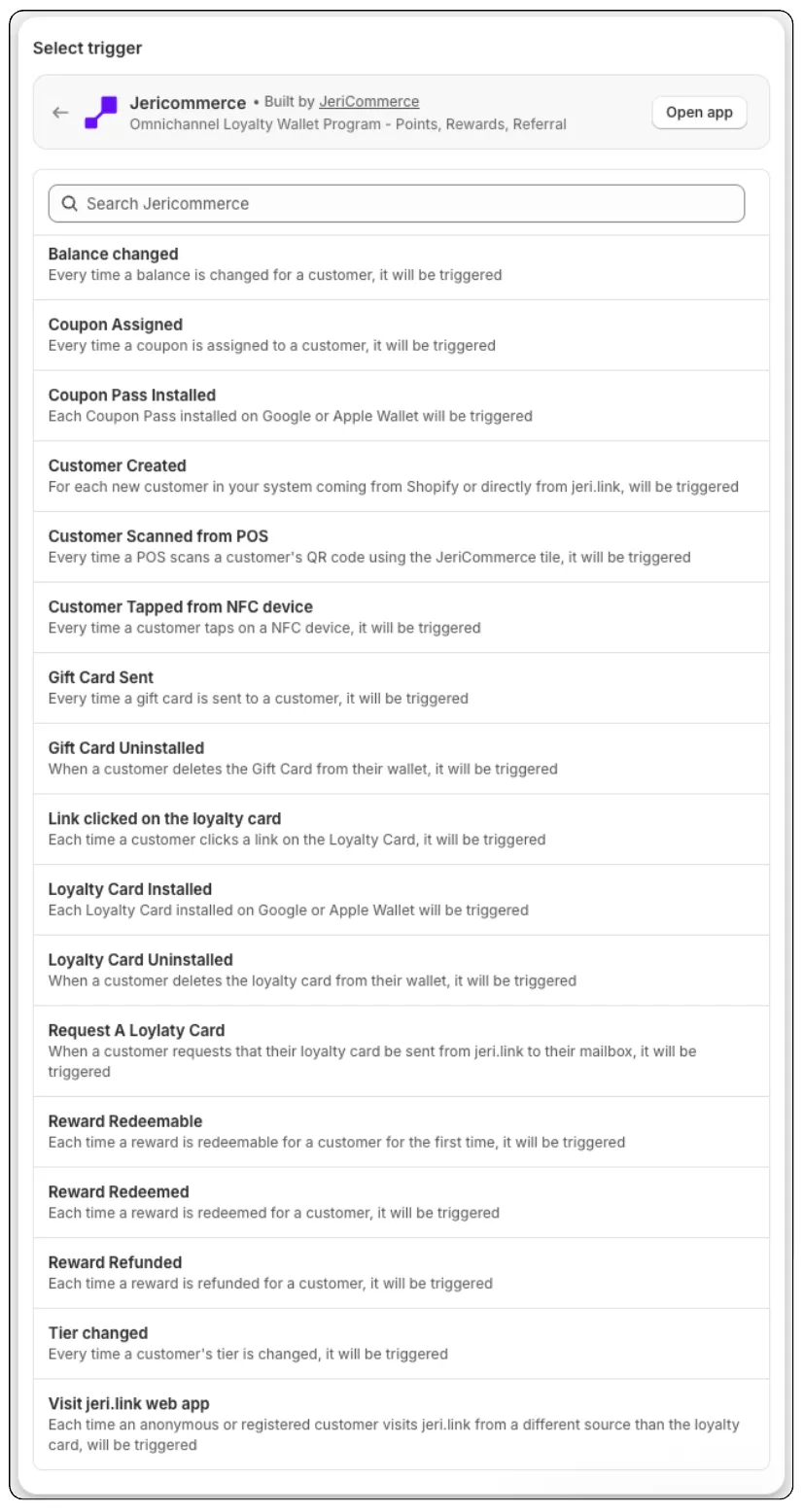
JeriCommerce se integra con Shopify Flow mediante 18 activadores de eventos y 8 acciones. Esta guía explica la configuración y las funciones específicas de Shopify. Consulta la guía de referencia de eventos para ver la lista completa, la estructura del payload y las propiedades de los eventos.
Activar los activadores de eventos 
Para recibir eventos de JeriCommerce en Shopify Flow:
- Ve a Settings → Integrations → Shopify.
- Activa Events.
- Guarda los cambios.
Desde ese momento, los eventos compatibles de los clientes activarán Shopify Flows.
 Activa la función Events en los ajustes de integración de Shopify
Identificadores de activadores de Flow 
Cada evento aparece en Shopify Flow como un activador con un identificador convertido a formato slug. Por ejemplo, Balance changed pasa a ser balance-changed y Wallet pass installed pasa a ser wallet-pass-installed.
En los activadores de Flow compatibles, el identificador usa el nombre del evento en minúsculas y sustituye los espacios por guiones. Consulta los detalles y la disponibilidad por canal en la guía de referencia de eventos.
Payload del activador 
Cada activador envía esta estructura de datos a Shopify Flow:
{
  "id": "event-uuid",
  "customerId": "customer-uuid",
  "email": "customer@example.com",
  "campaignId": "campaign-uuid",
  "url": "https://...",
  "browser": "Chrome 120",
  "createdAt": "2026-03-08T12:00:00Z",
  "properties": { ... }
}
Usa el objeto properties en las condiciones y acciones de Flow para acceder a datos específicos del evento, como amount, rewardTitle o los nombres de nivel previous y current. Consulta todas las propiedades en la guía de referencia de eventos.
Acciones disponibles 
JeriCommerce ofrece 8 acciones que puedes usar como pasos en cualquier Shopify Flow. No es necesario activar ninguna función; siempre están disponibles.
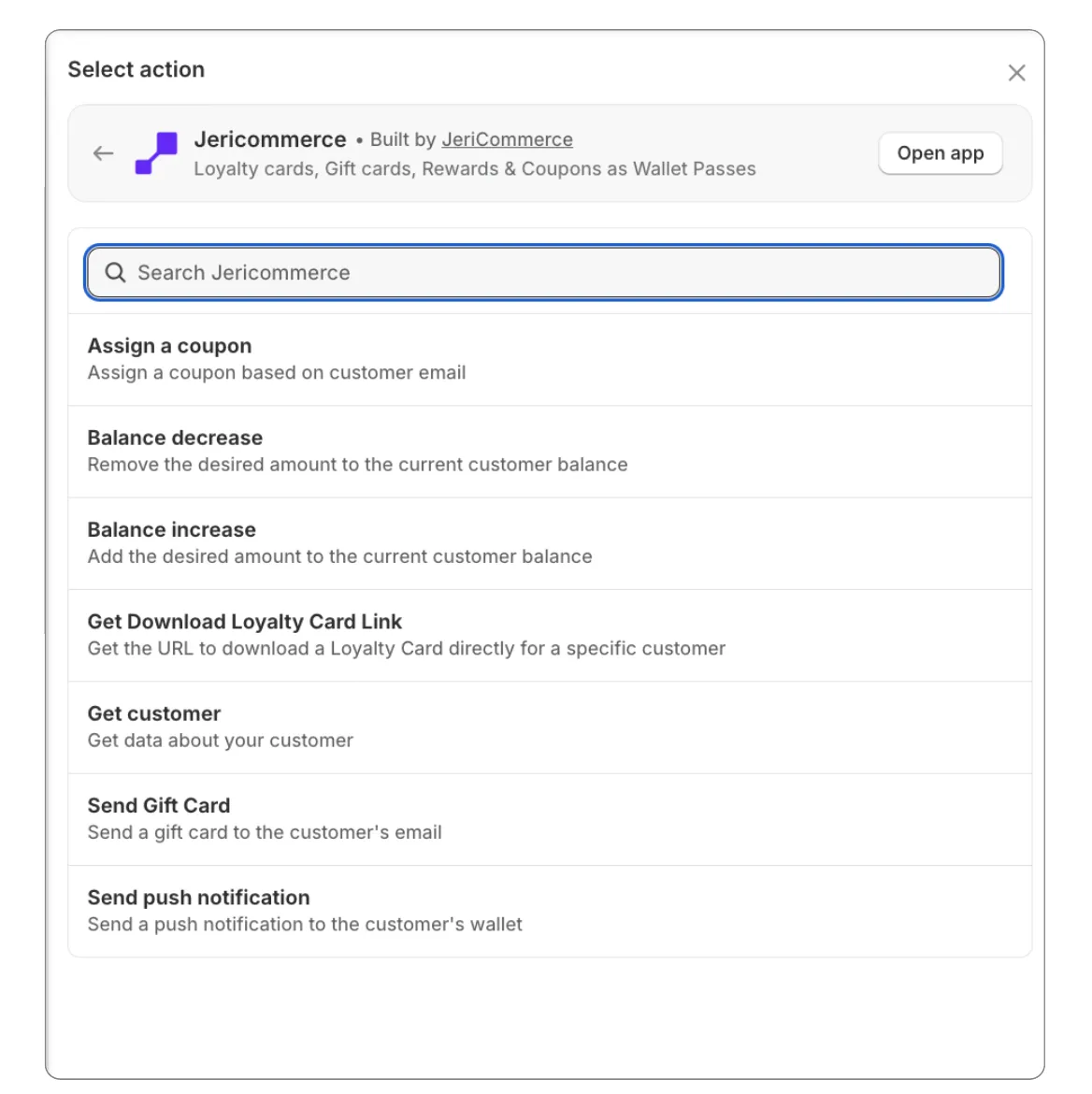
| Acción | Identificador | Qué hace |
|---|---|---|
| Send push notification | send-push-notification |
Envía una notificación push a la tarjeta de fidelización del cliente |
| Get Download Loyalty Card Link | get-download-link |
Devuelve a los siguientes pasos el enlace de descarga de la tarjeta de fidelización del cliente |
| Balance increase | add-balance |
Añade puntos de fidelización a un cliente |
| Balance decrease | remove-balance |
Elimina puntos de fidelización de un cliente |
| Assign a coupon | assign-campaign |
Asigna un cupón a un cliente mediante su campaign slug |
| Send Gift Card | send-gift-card |
Envía una tarjeta regalo a una dirección de correo |
| Get customer | get-customer |
Devuelve a los siguientes pasos los datos del cliente en JeriCommerce |
| Execute earning flow | execute-earning-flow |
Ejecuta un flujo de acumulación personalizado para un cliente (por ejemplo, CUSTOM_1) y añade los puntos definidos en el flujo |
Cada acción tiene su propia guía en Automatizaciones, con los campos que debes rellenar y lo que ocurre al ejecutarse. Las acciones se ejecutan mientras corre el workflow, así que si una no se puede completar, el paso falla y Shopify Flow muestra el motivo en el historial de ejecuciones.