Esta acción suma puntos al saldo de un cliente o se los resta. Úsala cuando algo fuera de JeriCommerce decida que un cliente ha ganado puntos, como una reseña, una encuesta o la asistencia a un evento, o cuando necesites corregir un saldo.
Para cambios puntuales no necesitas una automatización: usa Update balance en el perfil del cliente, como se explica en Aumentar y reducir el saldo, o las opciones de Ajusta el saldo desde Shopify. Si los clientes pueden repetir la acción que da los puntos, un flujo de acumulación personalizado es mejor opción, porque aplica tus límites y muestra la acción entre sus formas de obtener puntos.
Qué ocurre 
- La cantidad es siempre un número positivo. Tú eliges si suma o resta puntos e indicas un motivo, que se guarda con el cambio.
- El saldo del cliente y su tarjeta de fidelización se actualizan, y se envía un evento Balance changed a tu webhook de eventos.
- Al sumar puntos, una campaña de impulso que se aplique a Manual / API points multiplica la cantidad. Si el alcance del factor de nivel es Tier balance and points, el factor de nivel también se aplica. Por eso los puntos acreditados pueden ser más que la cantidad que envías.
- Con niveles VIP basados en puntos, los puntos sumados también cuentan para el nivel del cliente, y los puntos restados se descuentan de él.
- El cliente recibe una notificación en su wallet si las notificaciones de saldo están activadas en el programa y para el cliente.
Un saldo no puede bajar de cero. Si el cliente tiene menos puntos que la cantidad que quieres restar, no se resta nada.
Configúralo 
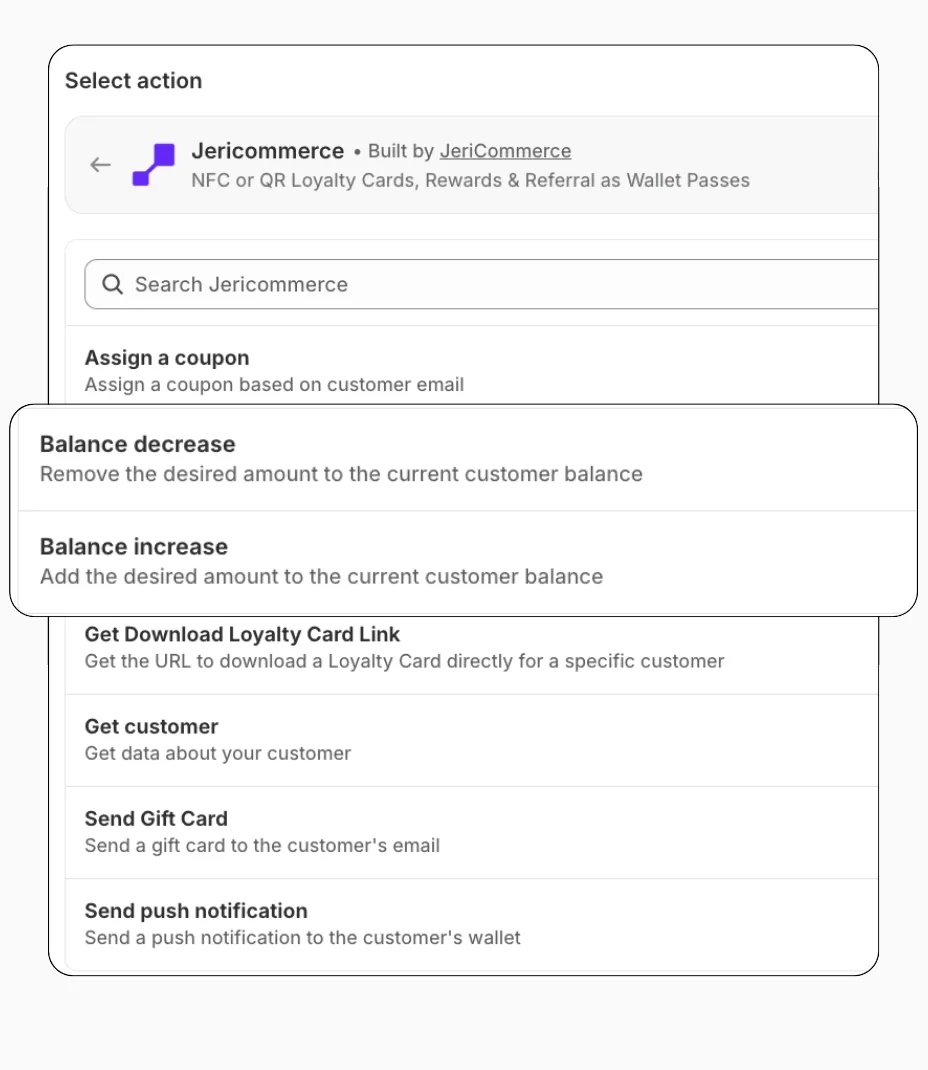
Usa las acciones Balance increase y Balance decrease de JeriCommerce en cualquier workflow de Shopify Flow. Ambas funcionan con el programa de fidelización de JeriCommerce y con LoyaltyLion.
Añade la acción
En Shopify, abre Flow, crea o edita un workflow y añade Balance increase o Balance decrease después de tu desencadenante.
Rellena los campos
- Email: el correo del cliente. Usa Add variable para elegirlo desde el desencadenante.
- Amount: el número de puntos, siempre positivo.
- Reason: por qué cambia el saldo.
Activa el workflow
Guarda y activa el workflow. El saldo cambiará cada vez que se ejecute el desencadenante.
El cambio se aplica mientras corre el workflow. Si no se puede aplicar, el paso falla y el error aparece en el historial de ejecuciones del workflow. Ocurre cuando el correo no pertenece a ningún cliente, el cliente todavía no tiene saldo o no tiene puntos suficientes para restar.
Añade una acción Webhook a tu flujo de Klaviyo en el punto donde deba cambiar el saldo. Elige si quieres aumentar o reducir, rellena el generador y copia cada valor en los ajustes del webhook.
Elegir una acción
Tus datos
Encuéntralo en Settings > Technical > Program Information.
Crea una en Settings > Technical > API Keys. Se queda en tu navegador.
Detalles de la acción
Copiar y pegar en Klaviyo
https://api.jericommerce.com/v1/programs/your-program-slug/balance/increaseapi-keyyour-api-key[
{
"email": "{{ person.email|default:'' }}",
"amount": 0,
"reason": ""
}
]También puedes usar variables de Klaviyo en el motivo, por ejemplo "Bonus for reviewing {{ event.product_name }}", para que cada cambio se explique solo en el historial del cliente.
Los webhooks de Klaviyo van en cola: Klaviyo envía la solicitud y JeriCommerce la aplica unos segundos después. Si el correo no pertenece a ningún cliente, o no hay puntos suficientes para restar, el cambio se omite y Klaviyo no lo sabe.
Algunas ideas para tus flujos: un bonus de bienvenida cuando alguien se une a tu lista, puntos por una reseña de producto, un bonus para recuperar a los clientes que llevan tiempo sin comprar o puntos extra el día de su cumpleaños.
POST https://api.jericommerce.com/v1/programs/{program_slug}/balance/increase
POST https://api.jericommerce.com/v1/programs/{program_slug}/balance/decrease
Envía tu clave de API en el encabezado api-key. Consulta Autenticación mediante la API. Ambos endpoints aceptan una matriz de hasta 100 elementos:
[
  {
    "email": "customer@example.com",
    "amount": 100,
    "reason": "Thanks for attending our launch event"
  }
]
| Campo | Tipo | Obligatorio | Notas |
|---|---|---|---|
email |
string | Sí | Correo de un cliente que ya está en el programa. |
amount |
number | Sí | Puntos que se suman o se restan, como un número entero mayor que 0. |
reason |
string | Sí | Por qué cambia el saldo. Se guarda con el cambio. |
La API responde 201 con el cuerpo vacío en cuanto la solicitud es válida, y aplica el cambio unos segundos después. Consulta los endpoints en cola. Los clientes que no existen se omiten, igual que las reducciones mayores que el saldo. Ninguna de las dos cosas se comunica, así que comprueba el resultado con Obtener los datos de un cliente si necesitas estar seguro. Un cliente que existe pero todavía no tiene saldo empieza desde 0.
| Código | Estado | Significado |
|---|---|---|
MAX_ITEMS_PER_REQUEST_EXCEEDED |
400 |
La matriz tiene más de 100 elementos. |
| Errores de validación | 400 |
Falta un campo, amount no es un número positivo o reason está vacío. |
Crea una solicitud lista para ejecutar con tus propios valores:
Elegir una acción
Tus datos
Encuéntralo en Settings > Technical > Program Information.
Crea una en Settings > Technical > API Keys. Se queda en tu navegador.
Detalles de la acción
Tu solicitud
curl --request POST \
  --url 'https://api.jericommerce.com/v1/programs/your-program-slug/balance/increase' \
  --header 'api-key: your-api-key' \
  --header 'Content-Type: application/json' \
  --data '[
  {
    "email": "customer@example.com",
    "amount": 0,
    "reason": ""
  }
]'
Pégalo en una terminal para probar la solicitud con tu programa.