Usa la vista Details para personalizar el contenido de la parte posterior de una tarjeta digital de fidelización. Añade secciones para enlazar a páginas útiles, explicar tu programa o mostrar datos del cliente, como su nombre o número de socio.
Instrucciones paso a paso 
Elegir una cartera y abrir Details
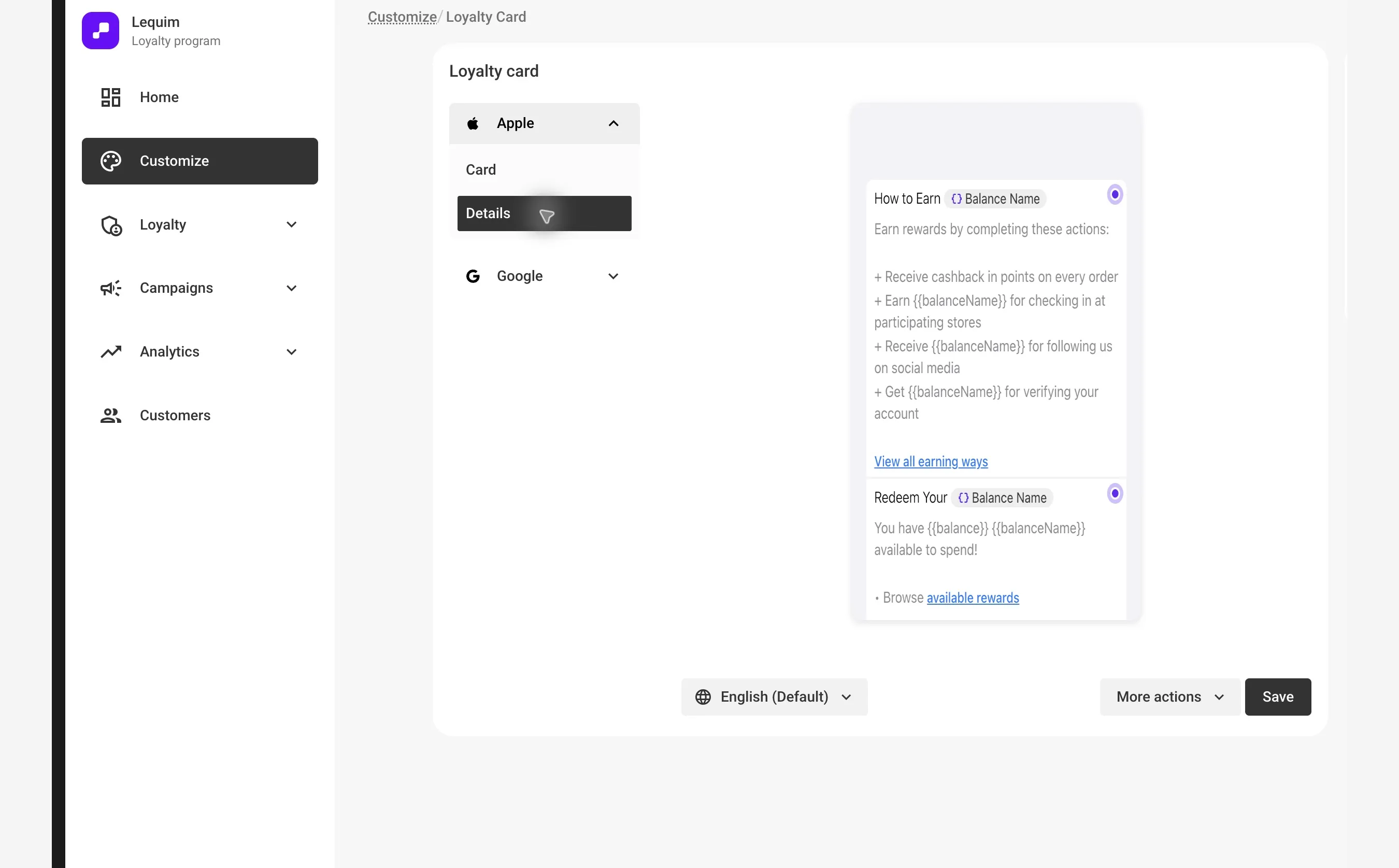
En Customize → Loyalty card, elige Apple o Google y haz clic en Details. Cada cartera tiene sus propios ajustes de tarjeta y detalles, así que revisa ambas plataformas.
Añadir una sección
Haz clic en Add section para añadir contenido al pase. Selecciona una sección o su control de edición en la vista previa para modificarla.
Configurar la sección
Cada sección incluye una etiqueta y contenido:
- Label: título de la sección, por ejemplo Loyalty Program, Rewards o Your Profile.
- Content: información o enlaces que quieras mostrar. Puedes:
- Añadir texto sin formato.
- Insertar enlaces en los que se pueda hacer clic.
- Aplicar formato, como negrita, cursiva, subrayado o tachado.
- Añadir campos dinámicos del cliente, como el nombre o el número de socio.
La etiqueta y el contenido se pueden rellenar de forma independiente. Google Wallet omite los campos vacíos y mantiene la parte que sí tiene contenido. No se muestra una sección sin etiqueta ni contenido. Dejar un campo vacío no impide descargar el pase.
Reordenar las secciones
Usa los controles del editor para cambiar el orden de las secciones. El orden del editor coincide con el que aparece en la cartera.
Eliminar una sección
Usa el control para eliminar una sección.
Previsualizar los cambios
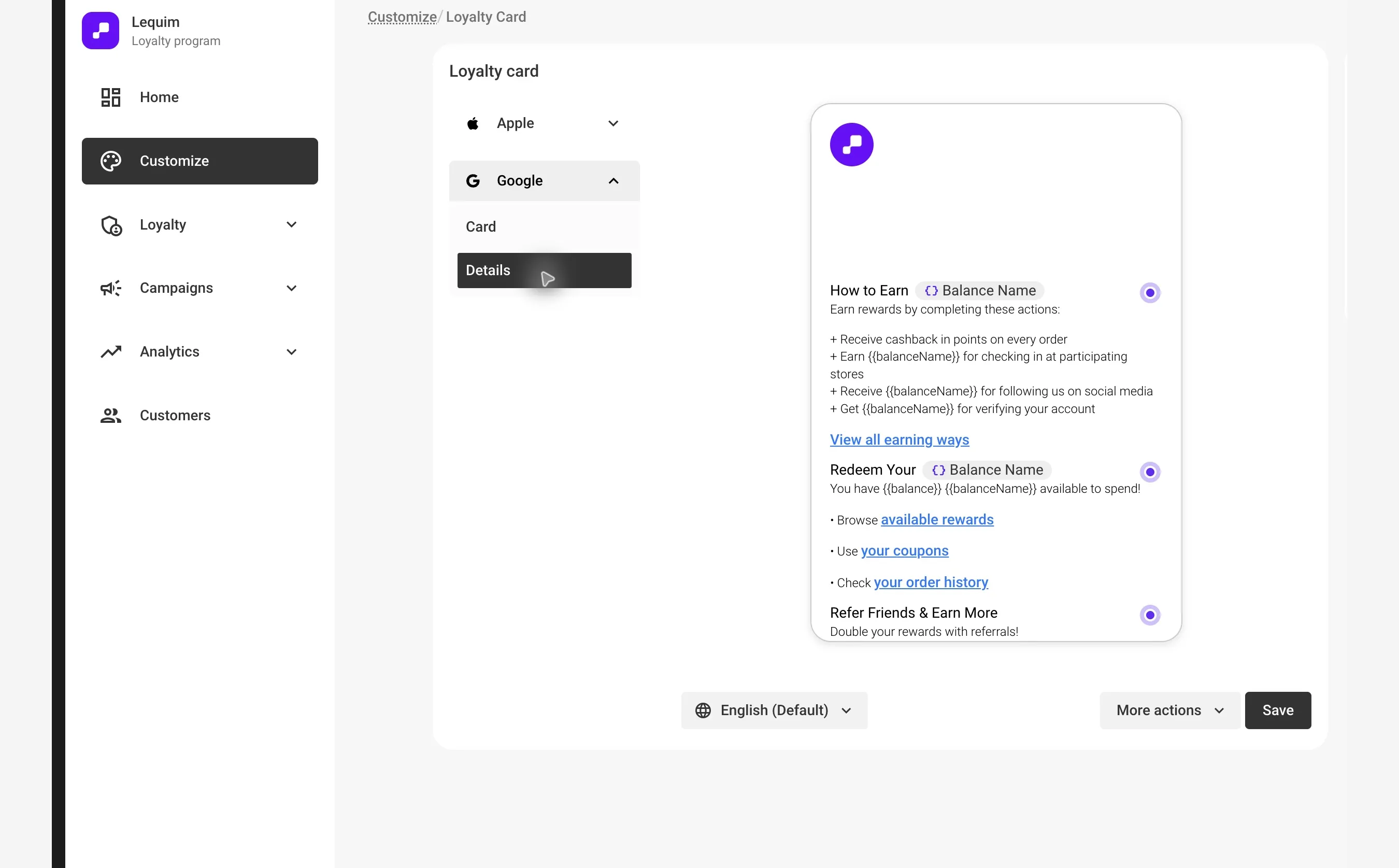
Los cambios aparecen en la vista previa. Alterna entre Apple y Google para revisar ambos pases y después haz clic en Save.
Ideas para las secciones 
Estos son algunos usos habituales de la parte posterior de la cartera:
- Presentación del programa de fidelización: una explicación breve de cómo funciona el programa y cómo obtienen puntos los clientes.
- Enlace a la página de recompensas: "Consulta las recompensas disponibles" con un enlace a una página donde se pueden canjear puntos.
- Enlace al perfil: permite que los clientes consulten o actualicen sus preferencias de perfil o de cuenta.
- Programa de recomendaciones: incluye un enlace para invitar a amigos y obtener recompensas.
- Tienda más cercana o localizador de tiendas: enlaza a un mapa o buscador de tiendas.
- Nuevas colecciones o lanzamientos: anuncia nuevas colecciones de productos con un enlace a la tienda.
- Redes sociales: anima a los clientes a seguir tu marca en Instagram, TikTok u otros canales.
- Atención al cliente: añade un enlace de contacto o un artículo del centro de ayuda.
Consejos para obtener buenos resultados 
- Mantén los títulos de las secciones breves y claros.
- Usa enlaces para dirigir el tráfico a páginas importantes.
- Personaliza las secciones con campos dinámicos siempre que sea posible.
- Mantén el texto breve para facilitar la lectura en móviles y deja espacio en blanco.
- Si tus clientes hablan distintos idiomas, puedes traducir las secciones para que cada uno vea el contenido en su idioma.