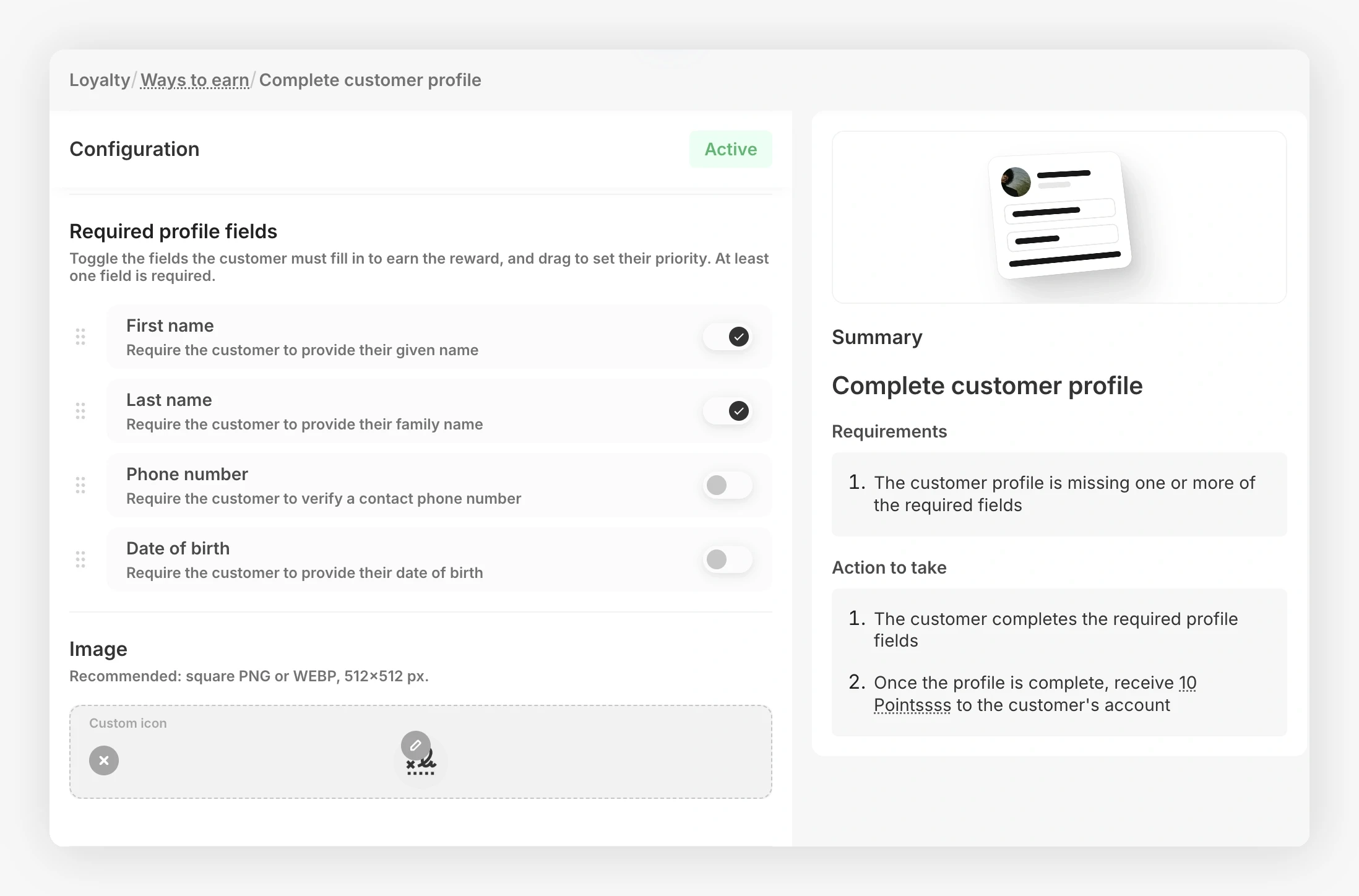
Usa Complete customer profile para recopilar los datos de cliente que necesitas y recompensarlos con puntos. Tú creas el formulario, con secciones y preguntas, y eliges dónde se guarda cada respuesta, incluidos los metacampos de cliente de Shopify. Los clientes ganan los puntos una sola vez, al terminar el formulario en la aplicación web o en el Loyalty Hub.
Ve a Loyalty → Ways to earn → Complete customer profile para configurarlo.
Crea el formulario 
Define los puntos
Escribe cuántos puntos ganan los clientes en Points for completing the profile. Esta etiqueta usa el nombre del saldo de tu programa.
Abre el editor del formulario
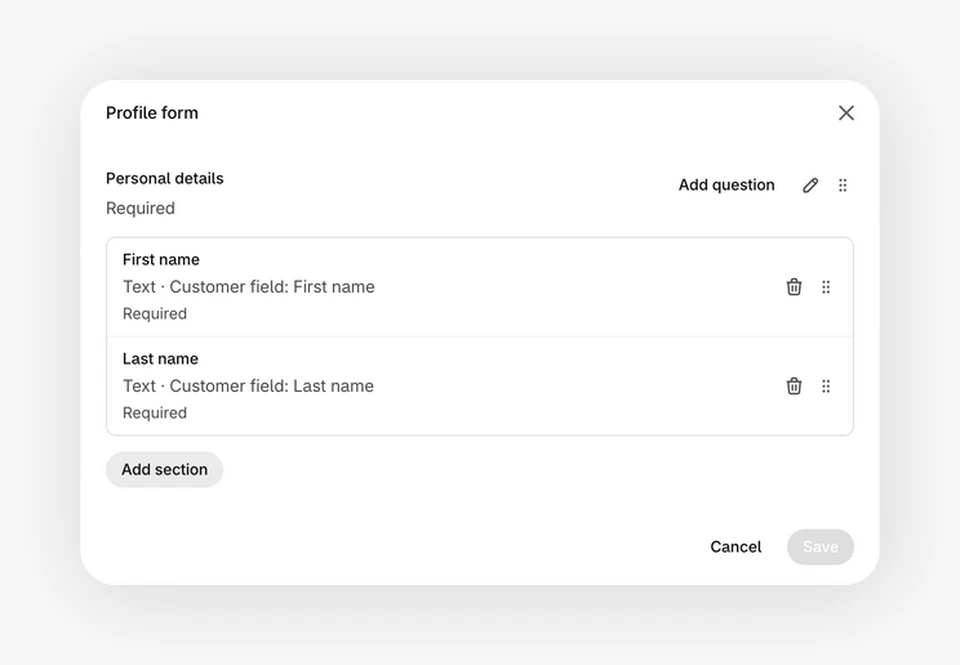
En Form, la página muestra todas las secciones y preguntas. Haz clic en Edit form para abrir el cuadro de diálogo Profile form.
Añade secciones
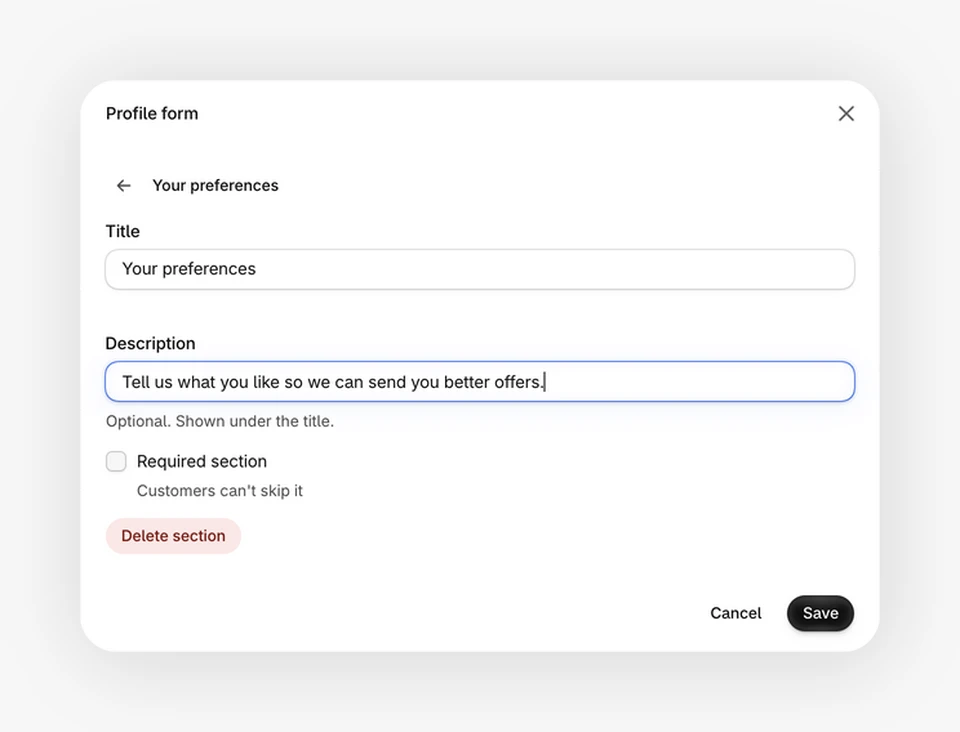
Haz clic en Add section y escribe un Title y, si quieres, una Description. Marca Required section si los clientes no pueden omitirla. Las demás secciones son opcionales.
Añade preguntas
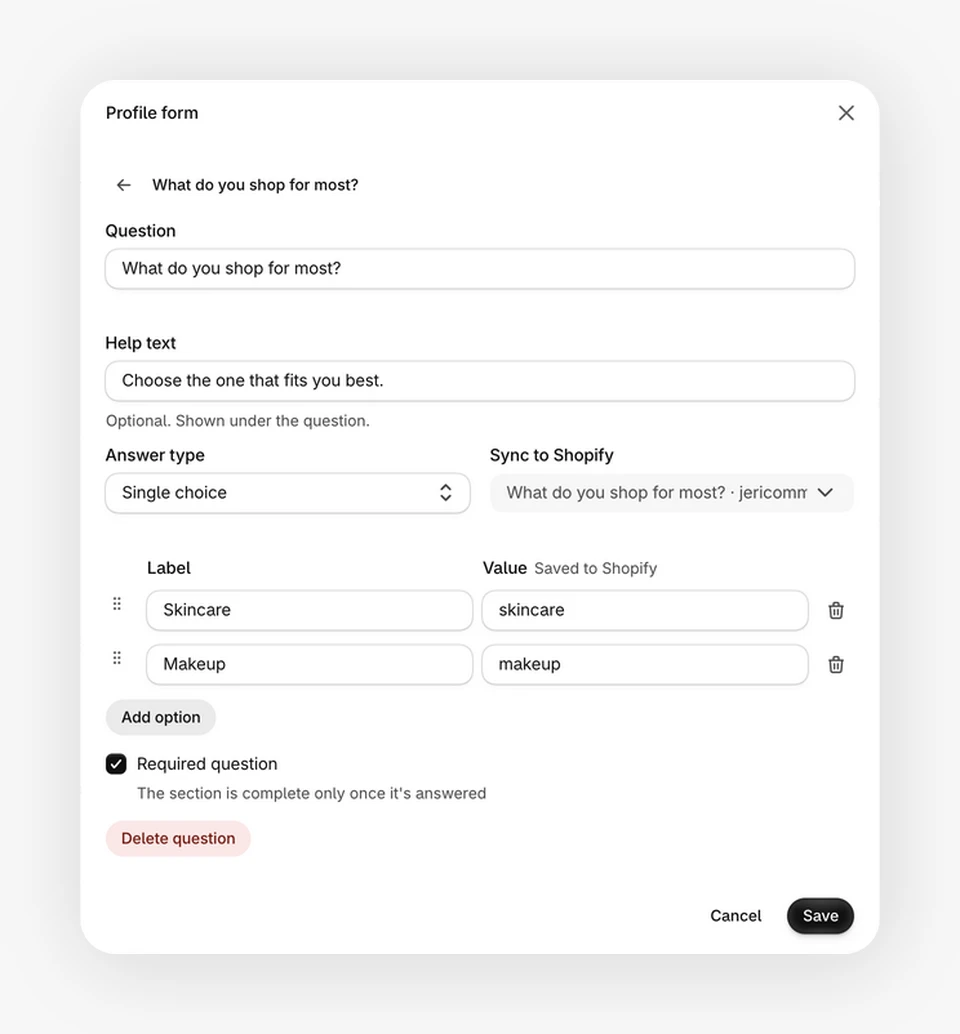
Haz clic en Add question dentro de una sección y escribe la Question, con un Help text opcional. Después elige el Answer type: Single choice, Multiple choice, Checkbox, Text, Number o Date. Las preguntas de opciones necesitan Options, y las de opción múltiple también admiten Minimum choices y Maximum choices. Marca Required question si la sección solo se completa cuando se responde.
Elige dónde se guarda cada respuesta
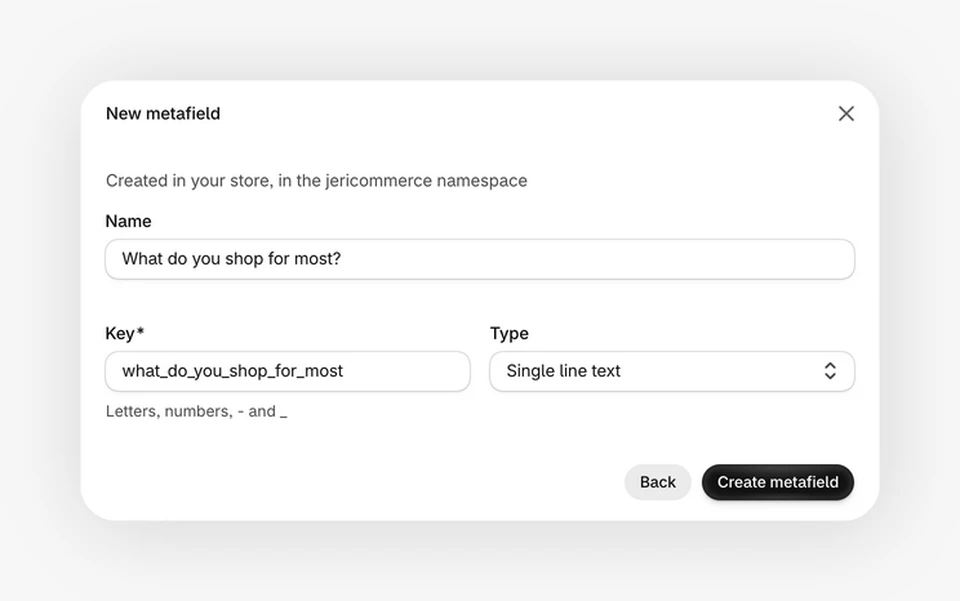
En Sync to Shopify, elige uno de tus Customer fields (nombre, apellidos, teléfono o fecha de nacimiento) o uno de los Shopify customer metafields de tu tienda. Create new metafield crea uno en tu tienda, en el espacio de nombres jericommerce. Los metacampos que una pregunta no puede usar aparecen desactivados con el motivo, como Owned by another app o Doesn't fit this answer type. Los programas no conectados a Shopify solo pueden guardar las respuestas en el perfil del cliente.
Guarda
Arrastra las secciones y preguntas para ordenarlas. Haz clic en Save en el cuadro de diálogo y después en Save en la página, con Status en Active.
Un formulario admite hasta 10 secciones, 15 preguntas por sección, 50 preguntas en total y 20 opciones por pregunta.
Una pregunta guardada conserva su tipo de respuesta y el lugar donde se guardan sus respuestas, para que las anteriores sigan siendo válidas. Para cambiar cualquiera de los dos, elimina la pregunta y crea otra.
Si tu programa tiene varios idiomas, cambia de idioma en la página y haz clic en Edit form para traducir los textos. Añade, elimina u ordena secciones y preguntas en el idioma predeterminado.
Si configuraste este flujo antes de que existiera el formulario, tus campos se abren como una sección obligatoria. Los clientes siguen viendo ese mismo formulario breve hasta que añadas algo más o cambies sus textos.
Cómo funciona el flujo para ganar puntos 
Los clientes ganan los puntos una sola vez, cuando han guardado todas las secciones como completas u omitidas, si son opcionales. Una sección opcional que no han tocado sigue contando como pendiente. Los puntos pueden tardar un par de minutos en aparecer en el saldo.
La importación inicial de datos de clientes no cuenta como una acción del cliente para completar el perfil y no activa este flujo.
Los puntos se otorgan una sola vez por cliente. Si más adelante cambias el formulario o añades secciones, los clientes pueden responder a las preguntas nuevas, pero no reciben otros puntos. Lo mismo ocurre con los clientes que ya ganaron estos puntos con los campos fijos anteriores.
Qué ve el cliente 
Los clientes encuentran el formulario en la aplicación web de la Wallet y en los dos Loyalty Hubs. Desde la Wallet, consta de tres pasos breves.
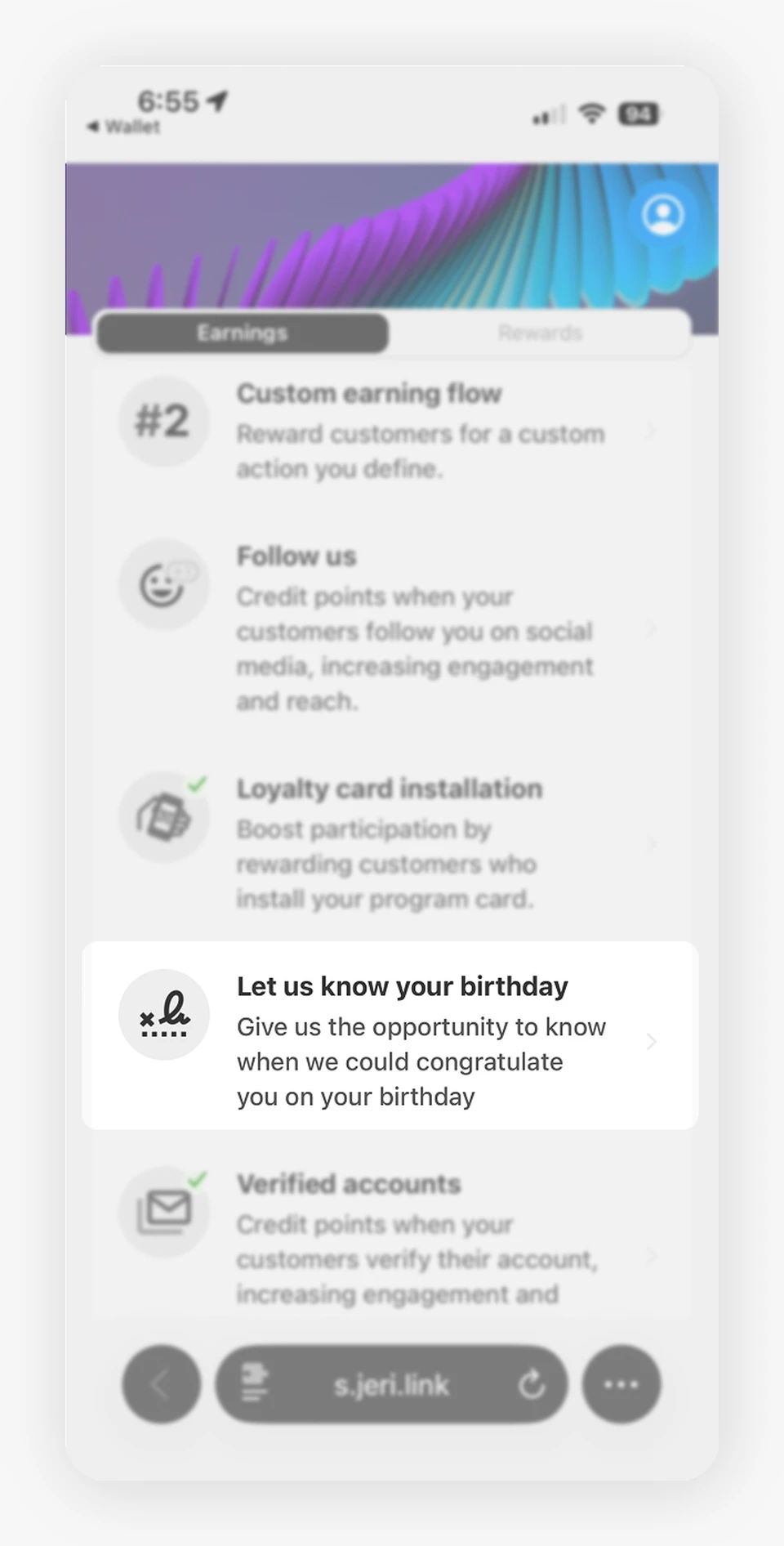
1. El flujo aparece en la lista Earnings. La tarjeta muestra el título que has elegido y el valor en puntos, así los clientes saben qué recibirán antes de tocarla.
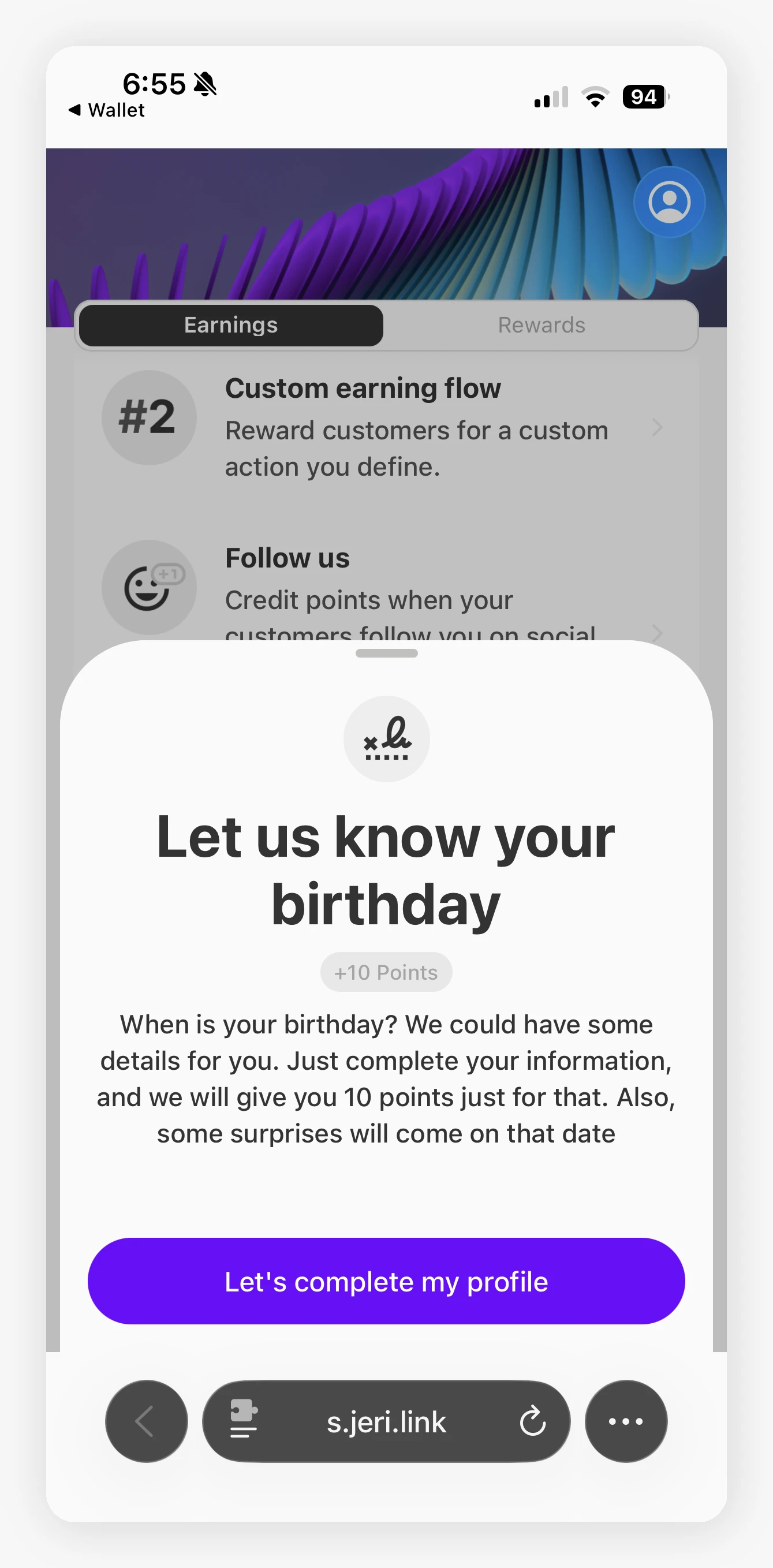
2. Al tocar la tarjeta, aparece una vista previa con una llamada a la acción. El cliente ve una descripción breve, la recompensa en puntos y un botón para empezar a completar el perfil.
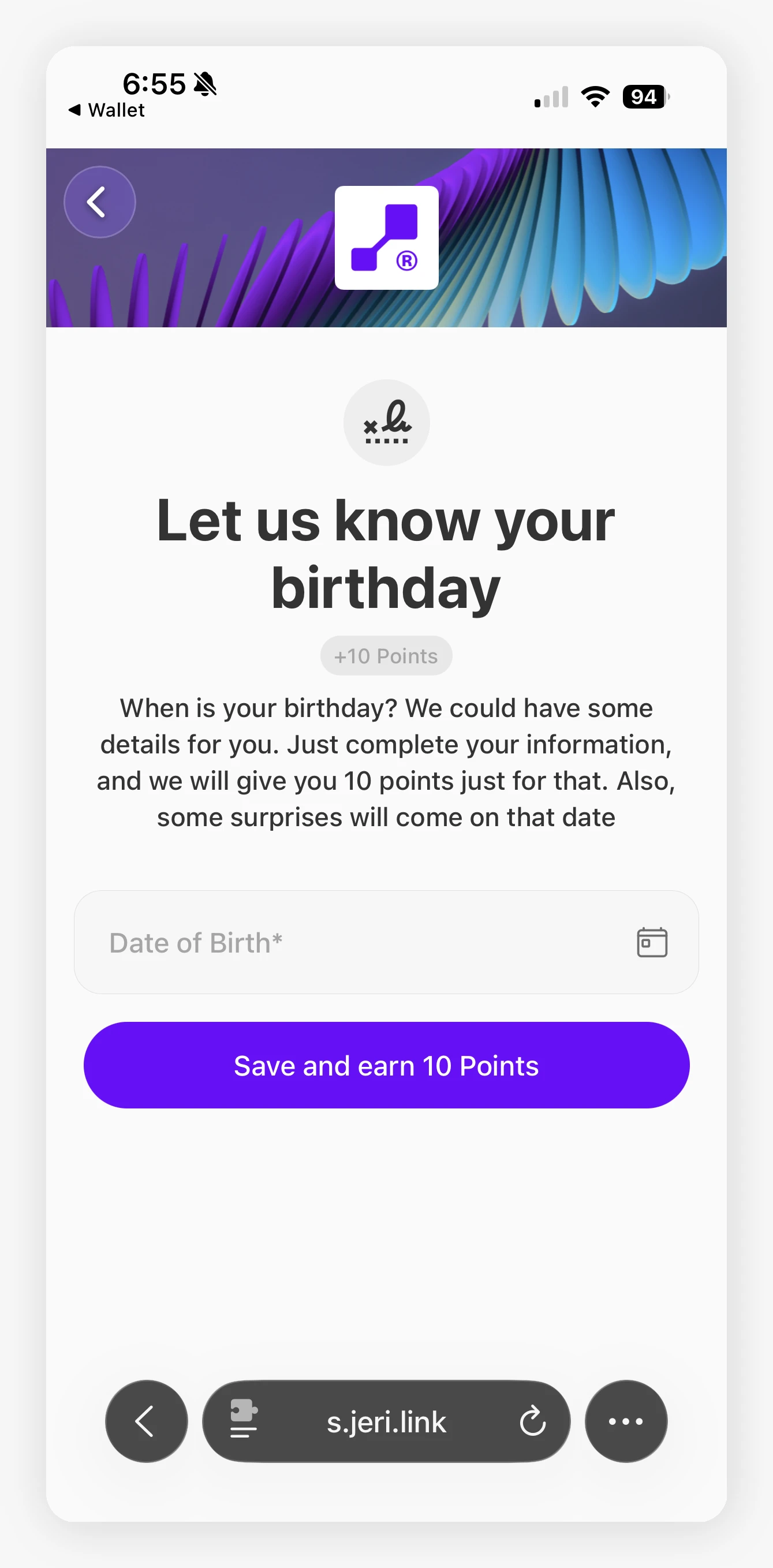
3. El cliente completa el formulario y guarda. Un formulario con una sola sección obligatoria de las preguntas estándar del perfil tiene este aspecto. Después de guardar, se acreditan los puntos y se muestra una confirmación.
Cualquier otro formulario muestra todas tus secciones en una misma página, con un único botón Guardar para todo el formulario y una línea de progreso como "2 de 3 secciones completadas". Las secciones opcionales llevan la etiqueta Opcional.
Para omitir una sección opcional, el cliente elige No me interesa y después hace clic en Guardar, que guarda a la vez sus respuestas y las secciones omitidas. La omisión no cuenta hasta que guarda, y Recuperar devuelve la sección. Si hace clic en Guardar con secciones sin responder, un mensaje las enumera con Responder ahora y Guardar sin ellas. Guardar sin ellas guarda el resto, pero el cliente no gana los puntos hasta que esas secciones estén completas u omitidas.
Si cambias una sección después de que el cliente la responda, el formulario le pide que la revise y la guarde de nuevo.
Las respuestas que el cliente ya tiene en su perfil o en los metacampos de Shopify aparecen rellenadas. Los clientes pueden editar sus respuestas después de ganar los puntos, y no cobran dos veces.
Combina este flujo con Welcome customer para animar a los clientes a confirmar la cuenta y completar el perfil, y así crear desde el primer día una base de datos de mayor calidad.
Enlaza al formulario 
La tarjeta Links to the form, en la columna lateral, tiene botones de copia para abrir el formulario desde un correo o un flujo de Klaviyo.
- Loyalty widget copia un enlace a tu tienda con
?jeri=complete-profile, que abre el formulario en el widget de la tienda. Los visitantes sin sesión inician sesión primero y vuelven al formulario. - Loyalty Hub page copia el parámetro
?jeri-hub=profile-form. Añádelo a la dirección de tu página de Loyalty Hub. Los invitados ven un botón para iniciar sesión que los devuelve al formulario.
Dónde se guardan los datos 
Todas las respuestas se guardan en JeriCommerce. Las preguntas guardadas en un campo de cliente actualizan su perfil. Si la tienda está conectada a Shopify, esos campos también se escriben en el perfil de cliente de Shopify para que puedas usarlos en los segmentos, flujos de Klaviyo y campañas de correo.
Las preguntas guardadas en un metacampo se escriben en el cliente de Shopify cuando el cliente guarda esa sección. Si vacía una respuesta y guarda, el metacampo se elimina. Las secciones omitidas no cambian nada en Shopify.
Ejemplo 
Configuras el flujo para otorgar 50 puntos con dos secciones: una obligatoria con First name y Date of birth, y una opcional con una pregunta de opción única guardada en un metacampo de Shopify.
- Un cliente abre el enlace de tu correo e inicia sesión.
- Completa la sección obligatoria y elige No me interesa en la opcional.
- Hace clic en Guardar, que guarda las dos, así que todas las secciones quedan completas u omitidas.
- JeriCommerce acredita 50 puntos en su saldo.
- Si más tarde responde a la sección opcional y guarda, la respuesta llega a Shopify, pero no vuelve a ganar los puntos.