Shopify permite configurar la cuadrícula inteligente de POS desde Shopify Admin > Point of Sale > Settings > POS app. Abre el editor de POS, elige la página de cuadrícula inteligente de tu tienda y comprueba que incluya el mosaico del escáner de JeriCommerce. Según la versión de la aplicación, puede llamarse Customer Scanner | Identify a customer by QR or NFC o Scan Wallet Pass.
Para usar todo el flujo de JeriCommerce en Shopify POS, añade los mosaicos disponibles en tu versión:
- Customer Scanner | Identify a customer by QR or NFC o Scan Wallet Pass para identificar al cliente con el pase de Wallet.
- Update Wallet Balance para actualizar puntos de fidelización, solo si usas JeriCommerce Loyalty.
- Customer Rewards para aplicar puntos y descuentos de inmediato sin salir del proceso de pago.
Los nombres y los mosaicos disponibles pueden variar según la versión de JeriCommerce. Añade al menos el escáner; añade también Customer Rewards para canjear recompensas y Update Wallet Balance para hacer ajustes manuales cuando estén disponibles en tu cuenta.
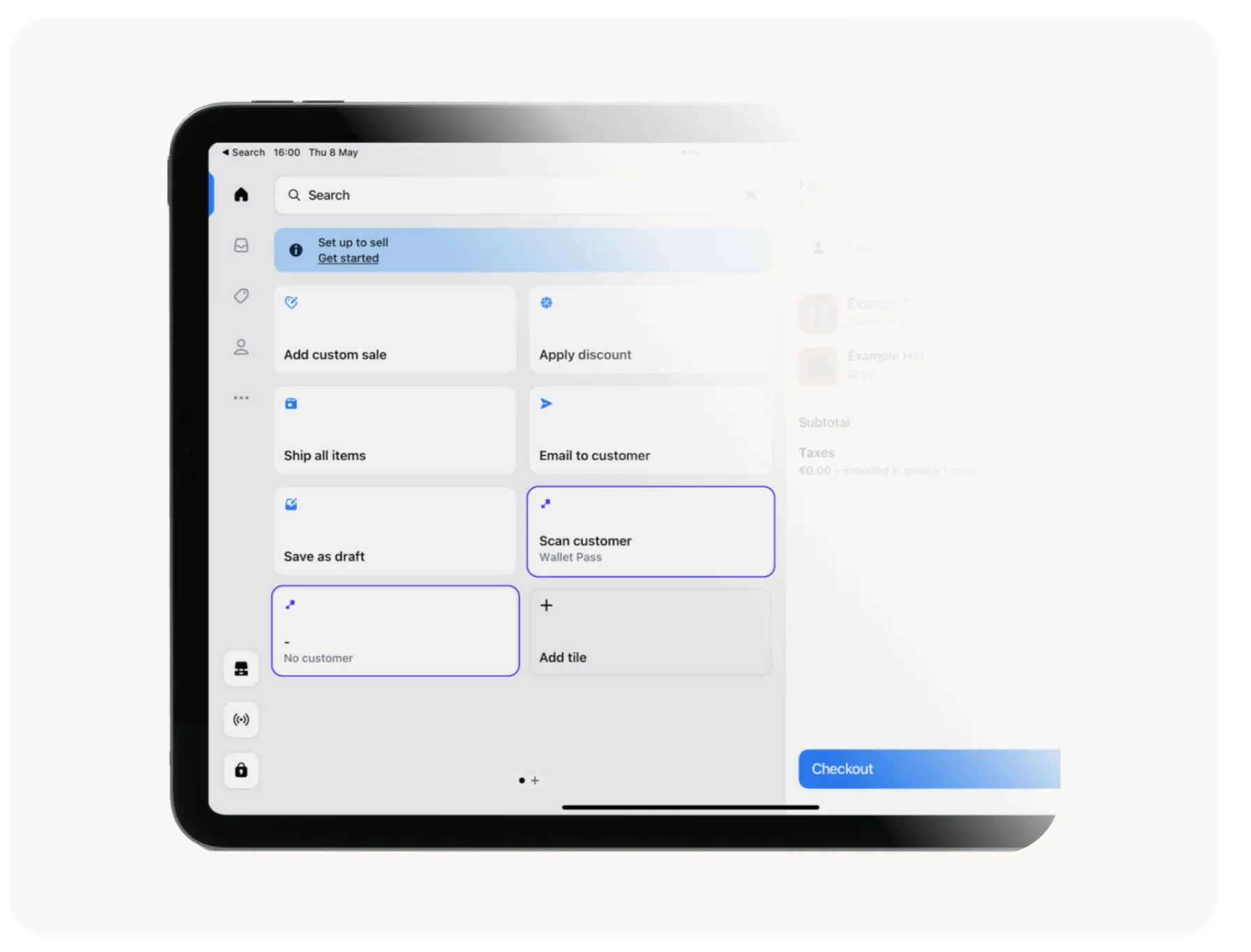
Pasos para añadir los mosaicos 
Abre el editor de POS
En Shopify Admin, ve a Point of Sale > Settings > POS app y abre el editor de POS. Si tu versión de Shopify POS sigue mostrando el editor integrado, abre ≡ Menu > Customize smart grid (o Customize en la pantalla de inicio).
Elige la página de cuadrícula inteligente
En el editor de Shopify Admin, abre Sections y elige la página donde quieres añadir los mosaicos de JeriCommerce, como Page 1. En el editor integrado, elige la página correspondiente de la cuadrícula inteligente.
Añade un mosaico
Elige Add tile, selecciona App y elige JeriCommerce.
Añade los mosaicos de JeriCommerce
Añade los siguientes mosaicos:
- Customer Scanner | Identify a customer by QR or NFC o Scan Wallet Pass
- Update Wallet Balance (solo funciona con JeriCommerce Loyalty, cuando está disponible)
- Customer Rewards (cuando está disponible)
Guarda los cambios
Elige Save para confirmar los cambios.
Después de añadirlos, el personal podrá escanear los pases de los clientes y, cuando corresponda, actualizar su saldo de fidelización directamente desde POS.
Para aplicar descuentos, escanea el código QR igual que el de la tarjeta de fidelización o aplica manualmente el descuento de una recompensa disponible.