Sube imágenes personalizadas para que tu tarjeta de fidelización tenga un aspecto profesional y coincida con tu marca. Cada recurso aparece en una parte distinta de la tarjeta, así que es importante respetar sus tamaños y proporciones.
Ve a Customize → Loyalty card, elige una cartera y abre Card para editar las ilustraciones y el aspecto. Los editores de Apple y Google tienen ajustes independientes.
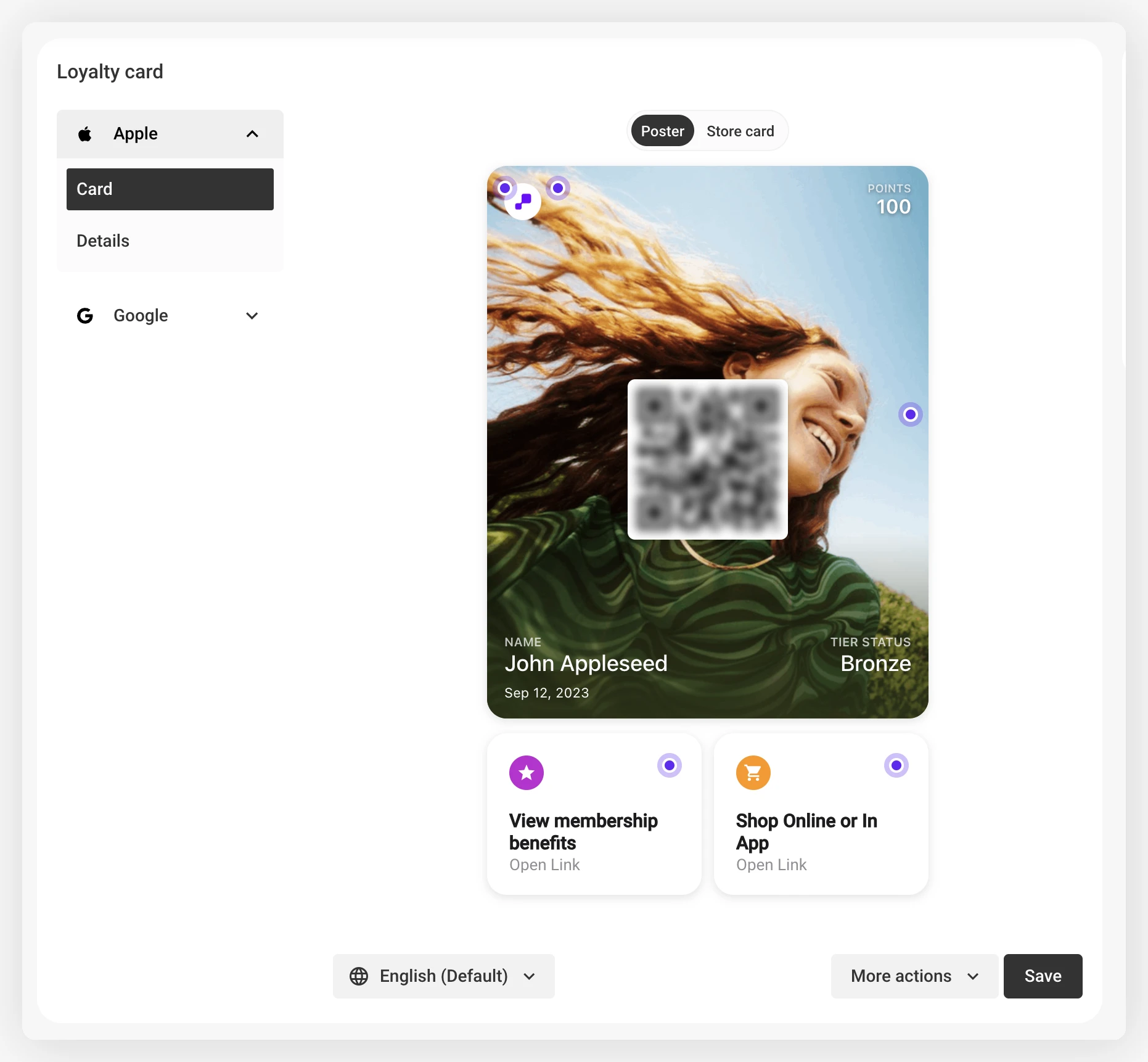
Abre Apple → Card. Usa los controles de vista previa para alternar entre Store card y el formato Poster. Después, pasa el cursor sobre una zona editable y haz clic en el punto de acceso para abrir el ajuste correspondiente.
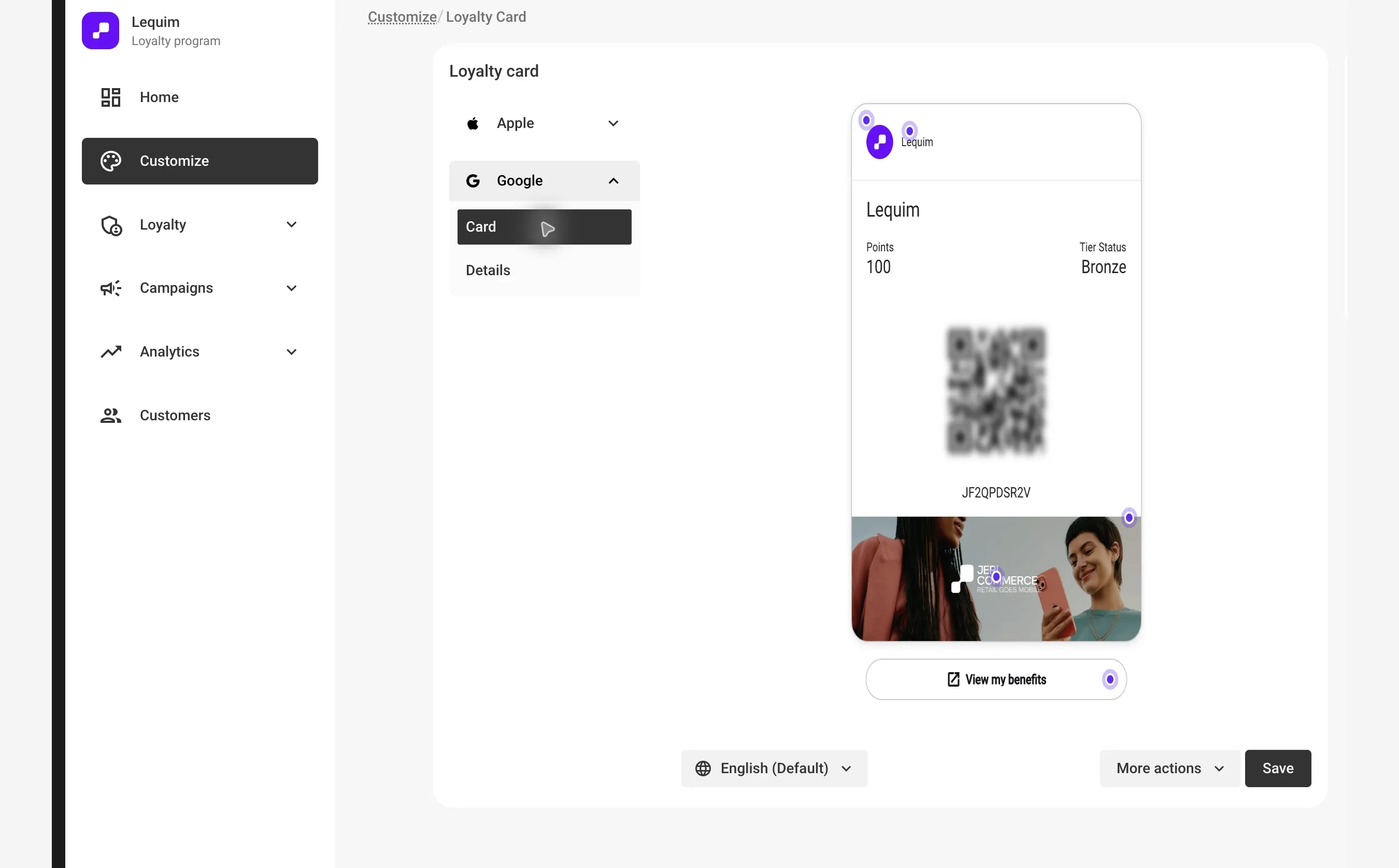
Abre Google → Card. Pasa el cursor sobre una zona editable de la vista previa y haz clic en el punto de acceso para abrir ese ajuste.
Usa los controles de anverso y reverso para revisar ambos lados. En Apple Wallet, abre Details para editar la parte posterior. Si tu programa tiene niveles, usa el selector de nivel que aparece encima de la vista previa. El estado indica si el nivel tiene un diseño propio y el control de restablecimiento vuelve al diseño predeterminado.
Todas las imágenes deben estar en formato PNG. El sistema las mostrará en Apple Wallet, Google Wallet y las notificaciones push.
Icono de Google Wallet y de notificaciones 
El icono de Google Wallet aparece en el anverso del pase de Google. JeriCommerce también usa un icono para las notificaciones push en iOS y Android.
| Requisito | Valor |
|---|---|
| Proporción | 1:1 |
| Tamaño mínimo | 840 × 840 px |
Logotipo de Apple Pass 
El logotipo aparece en la parte superior del anverso del pase de Apple Wallet. Si también añades el título del programa, compartirán el espacio. De lo contrario, el logotipo aparecerá solo.
| Requisito | Valor |
|---|---|
| Proporción | 1:1 o 3:1 |
| Tamaño recomendado (1:1) | 512 × 512 px |
| Tamaño recomendado (3:1) | 1536 × 512 px |
Imagen Strip de Apple e imagen Hero de Google 
El editor usa ilustraciones distintas para cada cartera. La imagen Strip de Apple ocupa el área ancha de ilustración cerca de la parte superior del pase. La imagen Hero de Google aparece en la parte inferior.
| Requisito | Valor |
|---|---|
| Proporción | 3:1 |
| Tamaño recomendado | 1032 × 336 px |
Las dimensiones del banner pueden variar ligeramente según la aplicación de cartera. Mantén el contenido importante en el centro y deja un 10 % de margen seguro alrededor de los bordes.
Banner inicial (superposición) 
El banner inicial se superpone al banner principal cuando se instala la tarjeta por primera vez. Ayuda a los clientes a saber que deben pulsar los tres puntos para ver los detalles de la tarjeta. La superposición desaparece cuando pulsan cualquier enlace posterior.
Encontrarás esta opción en los ajustes avanzados del banner, justo debajo de la carga de la imagen principal.
Los programas nuevos empiezan con una plantilla de superposición transparente, así el banner principal permanece visible hasta que subas una imagen. Apple Wallet y Google Wallet guardan las superposiciones por separado para que cada plataforma pueda representar el diseño correctamente.
Usa transparencias en el banner inicial para que se vea el principal detrás. Mantén el mismo tamaño y proporción que la imagen principal.
Ilustración Poster de Apple 
La ilustración Poster ocupa un lienzo vertical. Coloca el tema principal cerca del centro porque Wallet recorta la imagen para ajustarla al lienzo, y el código de barras y la franja inferior cubren parte de ella. Toma cualquier diagrama de zona segura como referencia, no como un límite garantizado.
| Requisito | Valor |
|---|---|
| Tamaño del lienzo | 358 × 448 pt |
| Tamaño de imagen recomendado | 1074 × 1344 px |
Ajustes avanzados de Wallet 
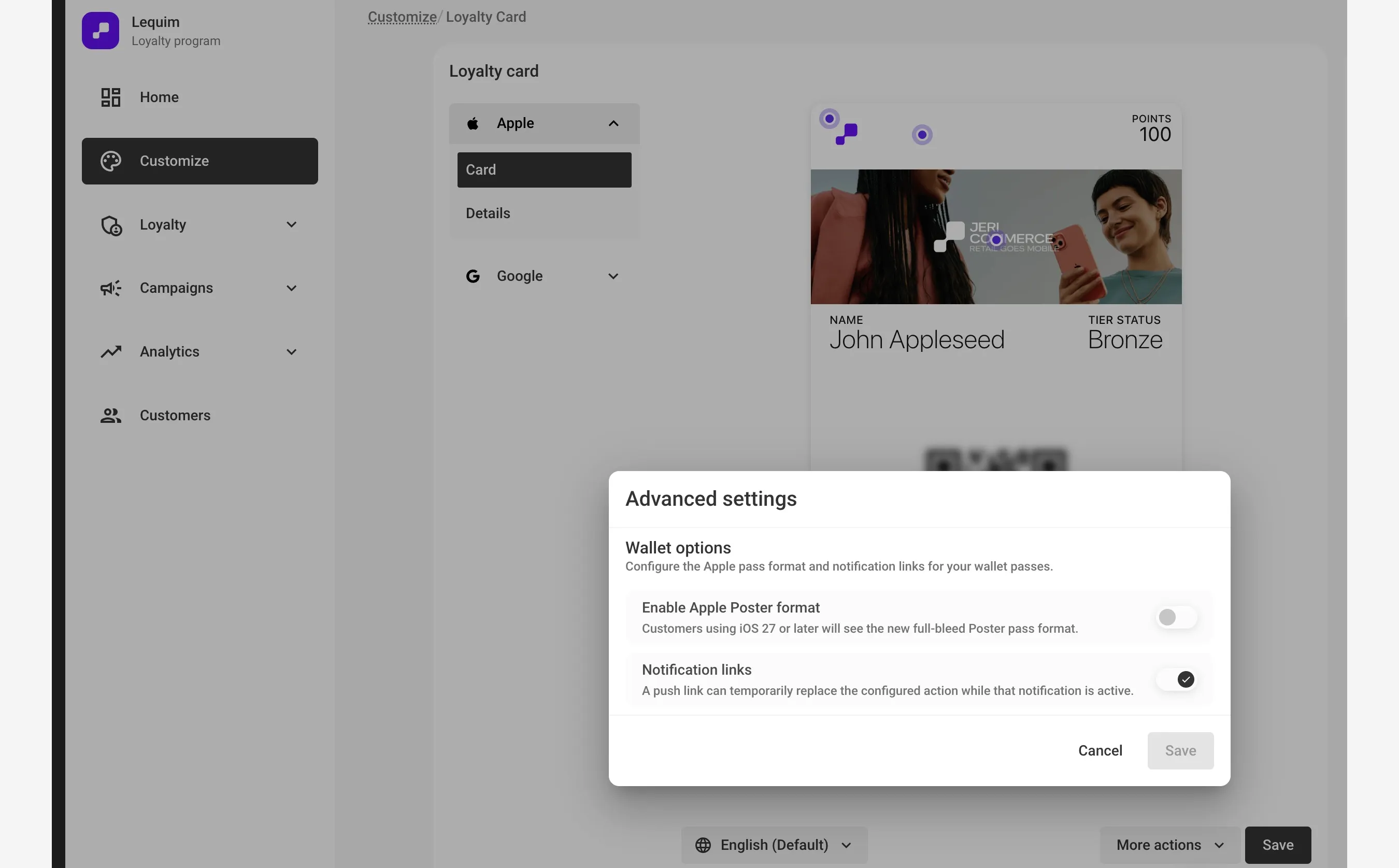
Abre More actions → More wallet settings para encontrar las opciones del pase de Apple. Activa Enable Apple Poster format para mostrar el pase Poster a pantalla completa a los clientes con iOS 27 o posterior. Los clientes con versiones anteriores de iOS verán la Store card estándar, así que también debes configurarla.
El mismo cuadro de diálogo incluye Notification links, que permite que una notificación push activa sustituya las acciones que aparecen debajo del pase. Consulta cómo funcionan los enlaces de notificaciones antes de elegir este ajuste.
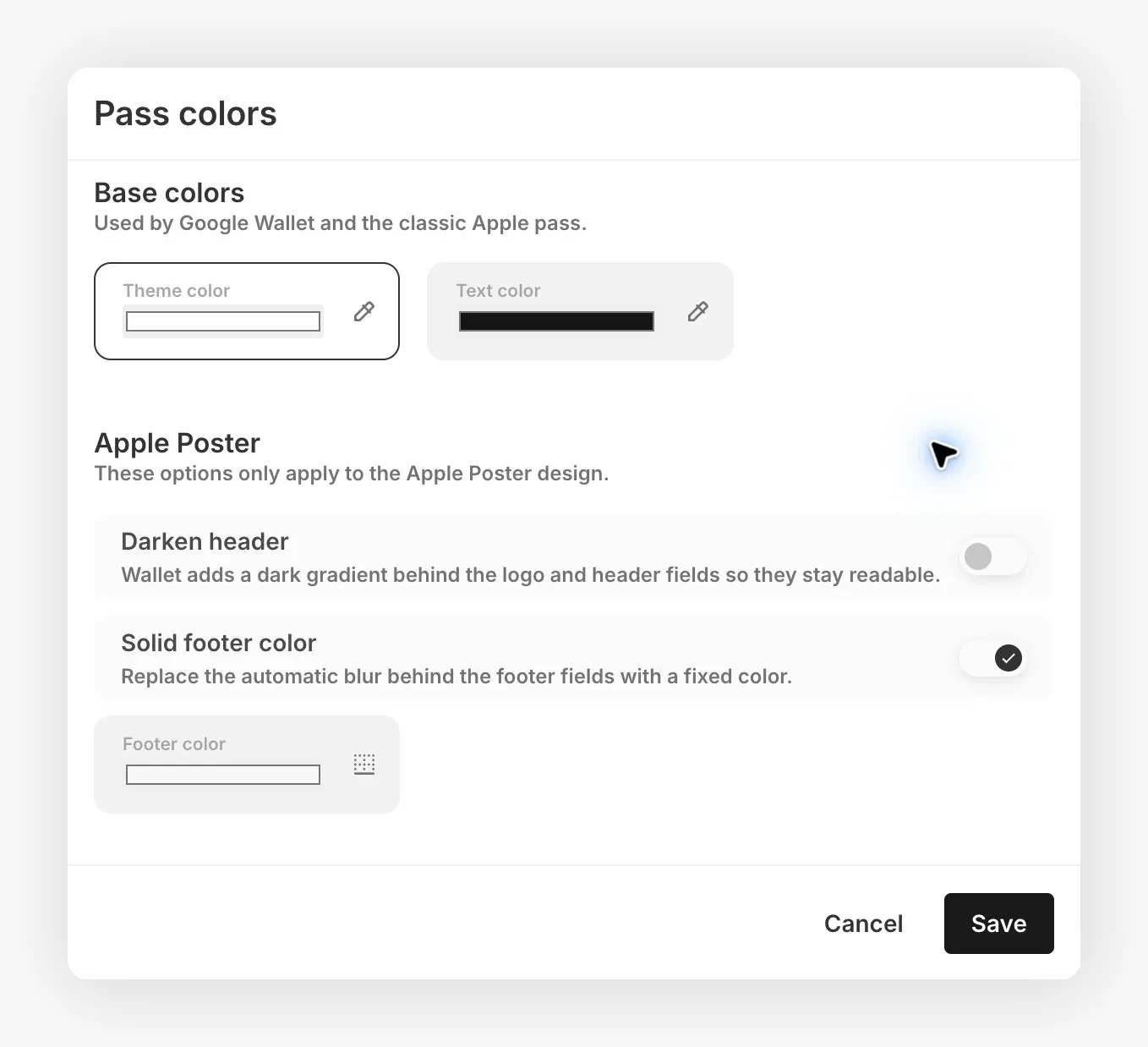
Puedes ajustar el oscurecimiento del encabezado Poster, el fondo del pie y el color de las etiquetas. JeriCommerce también solicita colores de texto automáticos para la ilustración Poster. Comprueba el resultado en un dispositivo, porque iOS puede no aplicar los colores solicitados.
Configurar acciones de Wallet 
Las acciones se configuran por separado para Apple Wallet y Google Wallet, a nivel de programa. Elige entre membresía, recompensas, cupones, acumulación, recomendaciones, transacciones, tienda online o un destino personalizado. El destino personalizado puede ser una dirección web o una página de la aplicación del cliente.
Apple Wallet admite hasta dos mosaicos de acción. Elige un tipo distinto para cada uno. Apple Wallet asigna a cada mosaico una etiqueta e icono según el tipo seleccionado, así que no puedes personalizar la etiqueta.
En el editor, la acción principal se llama Left button y la secundaria Right button. Para los pases de fidelización, Apple ofrece cinco tipos: View offers and rewards, View membership benefits, Add to balance, Shop Online or In App y Order Delivery or Collection. El campo Opens recibe el destino como texto. Introduce una dirección web, una página de la aplicación del cliente o un enlace personalizado que admita tu programa.
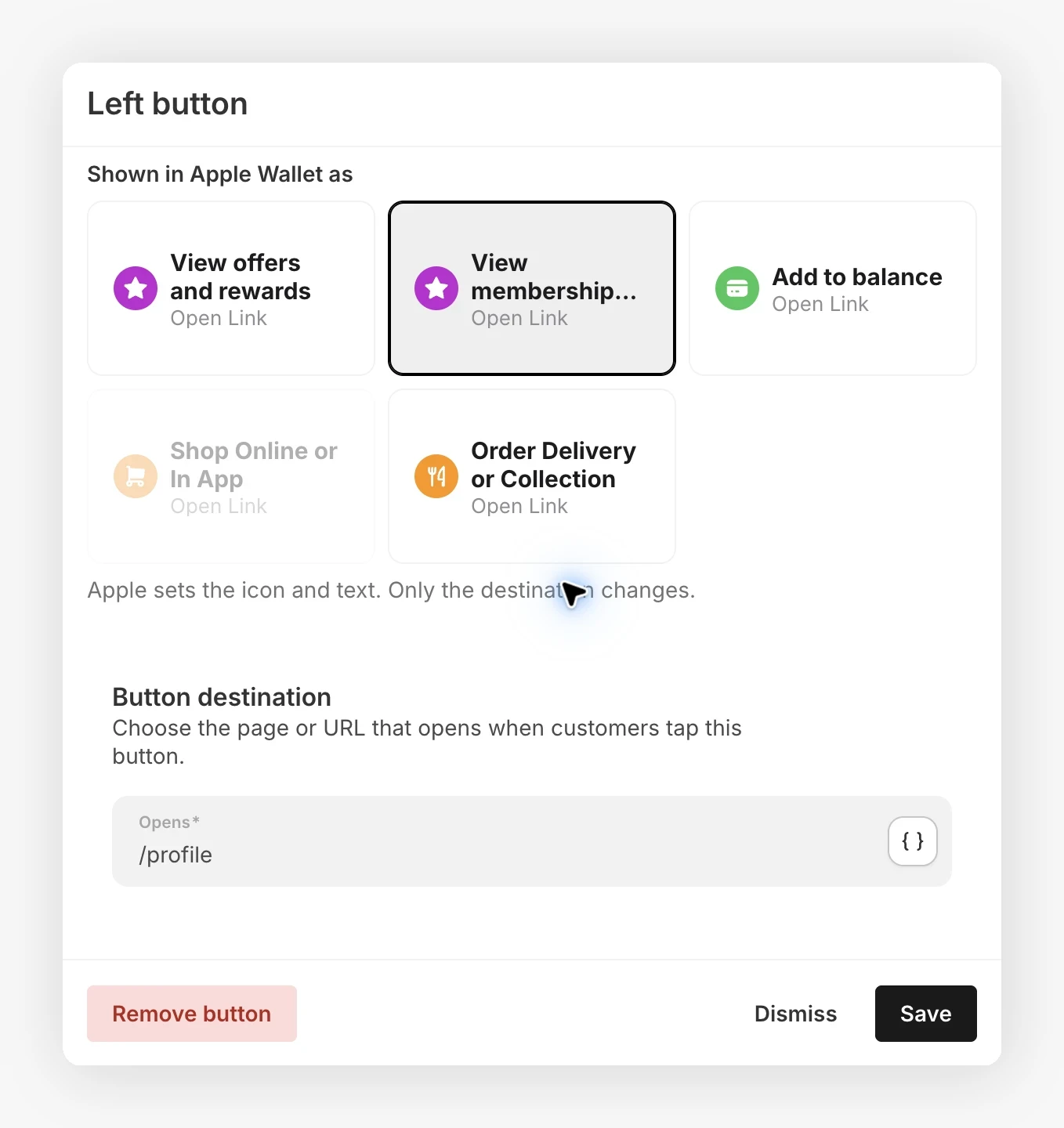
Google Wallet admite un botón en el anverso del pase y un enlace independiente en los detalles. Configúralos por separado.
Usar enlaces de notificaciones push 
En Customize → Loyalty card, usa el diseño predeterminado del programa, no uno específico de nivel, y abre More actions → More wallet settings. En el cuadro Advanced settings, la opción Notification links controla los botones que aparecen debajo del pase en Apple Wallet y Google Wallet. Está activada de forma predeterminada.
Cuando una notificación push incluye un enlace, este ajuste permite que los clientes abran ese destino desde la tarjeta en lugar del destino del botón habitual:
| Cartera | Mientras el enlace de notificación está activo |
|---|---|
| Apple Wallet (iOS 27 o posterior) | Una notificación de recompensa o marketing con enlace sustituye los mosaicos configurados por una acción que abre ese enlace. |
| Google Wallet (Android) | El botón frontal abre el enlace de notificación y usa el texto de la notificación como etiqueta. |
El reemplazo es temporal. Las acciones configuradas vuelven cuando el pase deja de tener ese enlace de notificación activo. Desactiva Notification links para mantener los botones habituales durante las notificaciones. Haz clic en Save en el cuadro de diálogo y guarda también el editor de tarjetas. Esto no desactiva el envío push ni elimina los enlaces de notificación de los detalles del pase.
Apple necesita al menos una acción configurada para mostrar un mosaico. Google necesita un botón o enlace de detalles configurado para mostrar el botón de notificación. Sin ellos, el enlace de notificación permanece en los detalles del pase en vez de crear un botón debajo de la tarjeta.
Cuando cambias el nombre del programa o el título de la tarjeta, JeriCommerce actualiza automáticamente la definición compartida de la tarjeta de Google Wallet. Las tarjetas de Google Wallet existentes reciben el nuevo nombre sin que los clientes tengan que volver a instalarlas.