JeriCommerce puede enviar correos automáticos a tus clientes a medida que avanzan por el programa de fidelización. Tú decides cuáles enviamos. Activa o desactiva cada uno en Settings > Customer Flows > Emails; también puedes añadir tu logotipo al diseño. Si desactivas un correo, puedes gestionar ese mensaje mediante nuestros eventos. Para sustituirlos por Klaviyo, sigue la guía de correos automáticos.
Correos automáticos 
| Correo | Cuándo se envía | Qué hace |
|---|---|---|
| Confirm email | Justo después del registro | Activa a nuevos miembros para que obtengan puntos y recompensas desde el primer día. |
| Download loyalty card | Después del registro | Invita a añadir la tarjeta de fidelización al teléfono. |
| Coupon assigned | Al asignar un cupón | Avisa de que hay un cupón disponible y anima al cliente a volver a comprar. |
| Reward available | Cuando hay una recompensa nueva que reclamar | Recuerda que hay una recompensa lista antes de que deje de estar disponible. |
| Reward redeemed | Después de canjear una recompensa | Confirma el canje y envía el código de descuento por correo. |
Los correos Reward available y Reward redeemed conservan el formato de las descripciones de recompensas.
Estos correos se adaptan al idioma del cliente si es uno de los admitidos. De lo contrario, usan el idioma predeterminado del programa y después inglés. Configúralos en Settings → Customer Flows → Languages. Consulta Idiomas y traducciones.
Si sustituyes un correo por un Klaviyo Flow, el contenido y las traducciones se gestionan en Klaviyo. El mecanismo automático de idioma de JeriCommerce no se copia a las plantillas de Klaviyo.
Cada correo incluye un pie con el estado de fidelización cuando hay datos disponibles: puntos, nivel y puntos de nivel con las etiquetas del programa. Las respuestas a Coupon assigned y Reward available usan el correo de contacto del programa para que el equipo responda directamente.
Activar o desactivar correos 
Algunas marcas necesitan controlar todos los correos que reciben sus clientes. Puedes desactivar cualquiera de los correos automáticos y enviar uno propio.
Antes de desactivar un correo, prepara tu propia versión; de lo contrario, los clientes podrían dejar de recibir mensajes importantes, como el enlace de descarga del wallet pass.
Abre la configuración
Ve a Settings > Customer Flows > Emails en el administrador de JeriCommerce.
Elige qué correos enviamos
Usa los interruptores para activar o desactivar cada correo por separado.
Configura tu propio flujo
Por cada correo desactivado, asegúrate de que tu versión cubra lo que hacía el correo predeterminado.
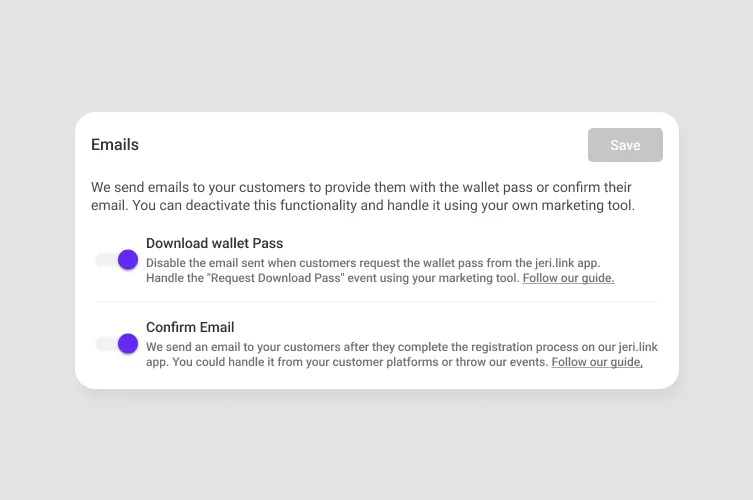
Correo de descarga del wallet pass 
Este es el correo más importante del flujo: contiene un enlace de un solo uso para instalar el wallet pass.
Quienes se registran desde la aplicación web pueden instalar el wallet pass durante el registro. Los demás flujos (Shopify POS, Klaviyo y API) dependen de este correo para enviar el enlace.
Suscríbete al evento del wallet pass
En tu plataforma de correo o integración API, suscríbete al evento Wallet pass requested.
Envía el enlace
El evento incluye una URL de descarga de un solo uso como propiedad. Inclúyela en el correo para que el cliente instale su wallet pass. La URL solo está presente cuando desactivas el correo automático de JeriCommerce; si sigue activo, no aparecerá en los datos del evento.
Otras formas de obtener el enlace
También puedes obtenerlo mediante Feature Sync (integraciones de Klaviyo y Shopify) o solicitarlo directamente a la API de JeriCommerce. Consulta Enlaces de descarga del wallet pass.
Correo de confirmación 
Se envía cuando un cliente crea una cuenta desde la aplicación web (jeri.link/{program-name}/register).
El evento Customer created puede activar un correo de bienvenida en Klaviyo, pero su referencia no incluye una URL de verificación de JeriCommerce. Si los clientes deben hacer clic en un enlace para activar la cuenta, mantén activo el correo integrado salvo que tengas otra forma admitida de generar el enlace.
Puedes activar el mensaje de bienvenida directamente desde tu plataforma cuando se cree un cliente, o usar Customer created para activarlo desde Klaviyo u otra plataforma.
Correos de cupones, recompensas y canjes 
- Coupon assigned se envía al asignar un cupón para avisar al cliente.
- Reward available se envía cuando hay una recompensa nueva lista para reclamar. Incluye el botón Visit the store, que abre el widget de fidelización cuando está disponible.
- Reward redeemed confirma el canje e incluye el código de descuento para que el cliente lo tenga a mano y siga motivado.
Cada correo tiene su propio interruptor en la tarjeta Emails. Si prefieres enviarlos desde Klaviyo, desactiva el interruptor cuando el flujo correspondiente ya esté activo. Usa Coupon assigned, Reward redeemable o Reward redeemed como métrica del evento. Consulta Enviar correos automáticos desde Klaviyo para ver las propiedades y pruebas recomendadas.