Esta guía te ayuda a lanzar JeriCommerce Wallet Pass si ya usas LoyaltyLion como sistema de fidelización. Aprenderás a vincular ambas plataformas, personalizar Wallet, distribuirlo a los clientes y crear automatizaciones para mejorar la retención y la participación.
Durante la incorporación de Shopify, elige I already have a loyalty program (LoyaltyLion) para crear tu cuenta de JeriCommerce y abrir los ajustes de integración. Así conectas el programa existente en vez de crear otro programa de puntos en JeriCommerce.
1. Revisar las herramientas 
Antes de empezar, confirma qué herramientas usarás:
- Shopify o Shopify Plus.
- LoyaltyLion, instalada y configurada.
- JeriCommerce Wallet, instalada desde Shopify App Store.
- Plataforma de automatización: Klaviyo o Shopify Flow, opcional.
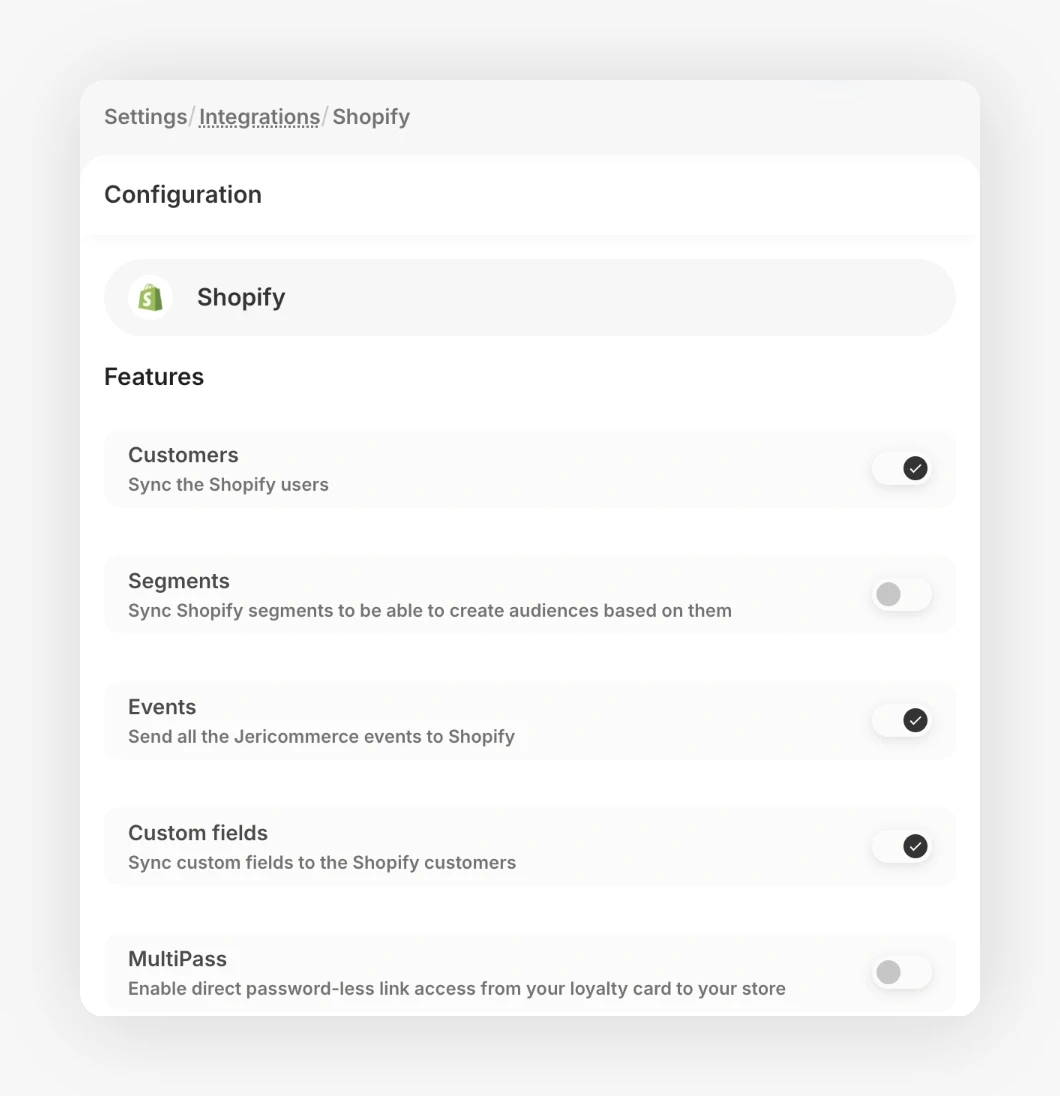
Las tiendas Shopify Plus pueden activar Multipass login para facilitar la navegación entre Wallet y la tienda.
2. Sincronizar LoyaltyLion con JeriCommerce Wallet 
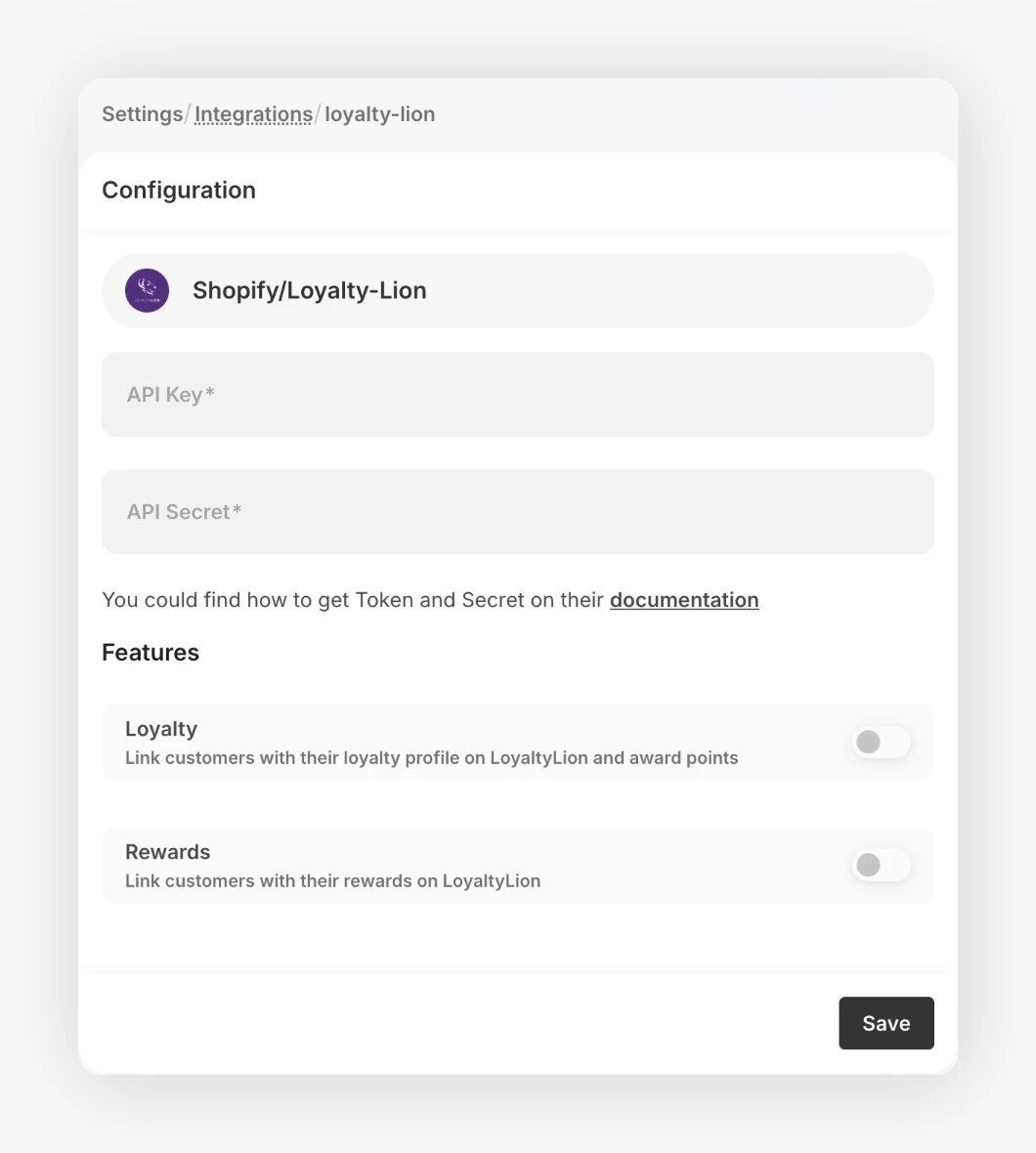
JeriCommerce Wallet se conecta directamente con los datos de clientes y fidelización de LoyaltyLion.
Aprende a configurar la integración de LoyaltyLion
Sincronizar los datos necesarios 
- Comprueba que LoyaltyLion esté activo y que los clientes de Shopify se hayan sincronizado correctamente.
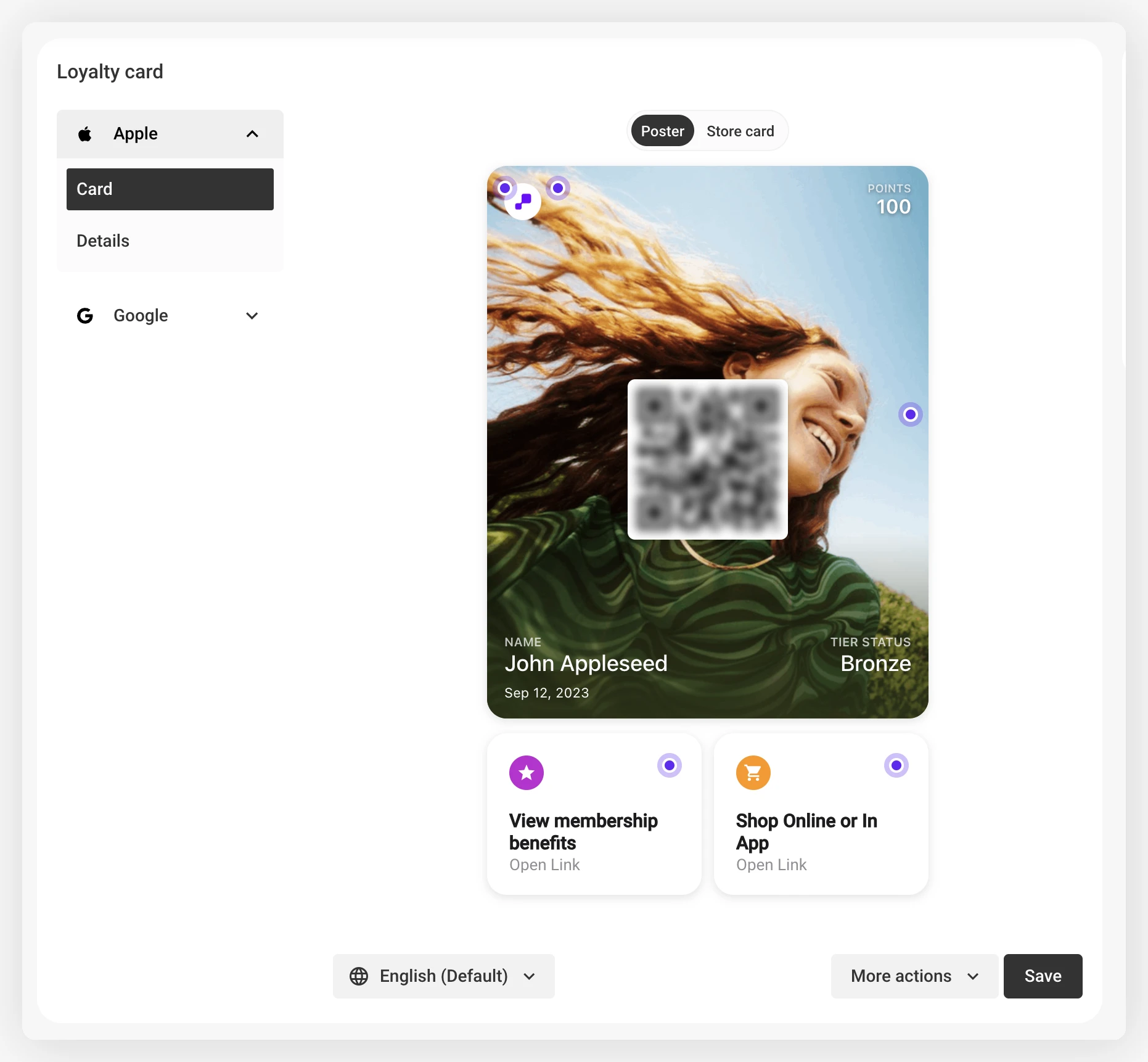
- Wallet mostrará los datos de LoyaltyLion, incluidos:
- Saldo de puntos actual.
- Nivel, si está configurado.
- Nombre e insignia del nivel, personalizables en LoyaltyLion.
- Recompensas disponibles.
Las notificaciones de cambios de saldo y recompensas disponibles se envían automáticamente y se pueden editar desde Customer Flows. Descubre cómo funciona.
Personalizar lo que aparece en Wallet 
- JeriCommerce Wallet obtiene información de fidelización de LoyaltyLion en tiempo real.
- Puedes elegir qué aparece en el pase, por ejemplo ocultar o mostrar el nivel y mostrar solo el saldo de puntos.
Los programas y niveles VIP solo aparecen si están configurados en LoyaltyLion.
3. Diseñar y configurar Wallet Pass 
Personalizar la tarjeta de fidelización 
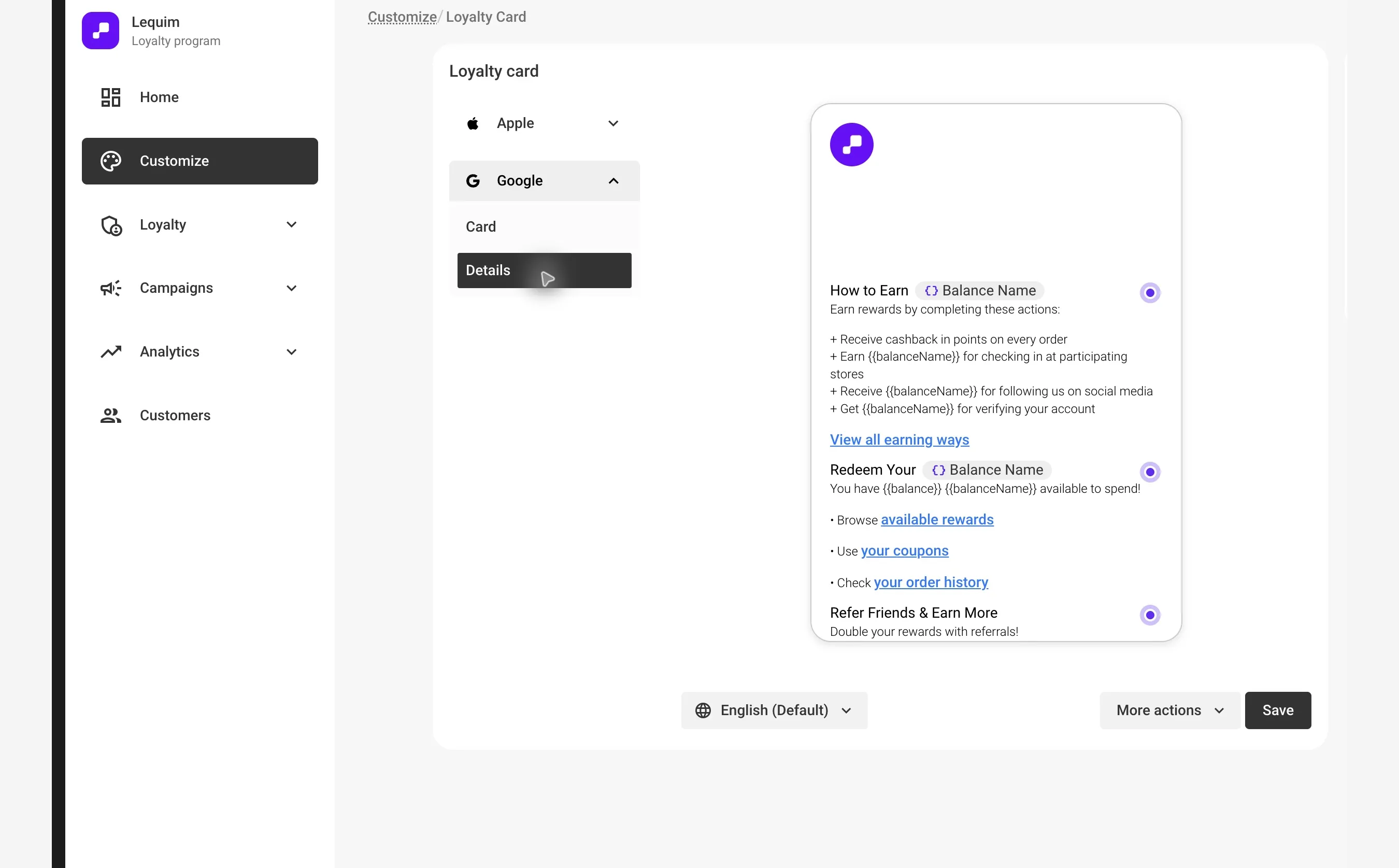
- Abre Customize → Loyalty card y elige Apple o Google.
- En Card, personaliza las imágenes de marca. Abre Details para añadir enlaces que los clientes puedan usar desde la parte posterior del pase.
- Crea diseños distintos para cada nivel.
Añadir enlaces importantes al pase 
Configura secciones y enlaces en la tarjeta de fidelización para acceder rápidamente a:
- El inicio de sesión de Shopify, con Multipass login si tienes Shopify Plus.
- El perfil de cliente o la página de suscripción.
- El perfil de recompensas, añadir un enlace de recompensas a la tarjeta.
- Páginas de producto o de destino.
Antes de distribuir los pases, asegúrate de que haya finalizado la sincronización de LoyaltyLion y de que Multipass esté activado, si corresponde.
4. Ubicaciones de Shopify y la aplicación web 
LoyaltyLion sigue siendo el sistema de fidelización principal y la experiencia de cara al cliente. En este proceso de lanzamiento, usa JeriCommerce para facilitar la instalación de la tarjeta y conectar la tarjeta o aplicación web con los destinos adecuados de LoyaltyLion y Shopify.
Enlaces de la aplicación web y la tarjeta 
Personaliza los enlaces de la aplicación web de JeriCommerce y de Wallet Pass para que los clientes puedan pasar fácilmente entre la tarjeta de fidelización, la cuenta de Shopify y las recompensas de LoyaltyLion.
- Añade el enlace de recompensas de LoyaltyLion al Wallet Pass. Añadir un enlace de recompensas a la tarjeta.
- Configura las secciones posteriores de Wallet Pass con enlaces al inicio de sesión de la tienda, la cuenta del cliente, las recompensas, las suscripciones u otros destinos importantes. Personalizar las secciones posteriores.
- Revisa la aplicación web del cliente conectada con Wallet Pass. Aplicación web conectada a Wallet Pass.
Ubicaciones de descarga de la tarjeta 
Añade puntos de entrada para descargar la tarjeta en los espacios donde los clientes ya interactúan con la tienda:
- Extensión de descarga de Wallet Pass: añade un botón de descarga a las páginas de cuenta, perfil o tema. Configurar la extensión de descarga de Wallet Pass.
- Ubicación en checkout o después de la compra: añade el enlace de descarga donde es más probable que los clientes guarden la tarjeta después de comprar.
- Receipt QR Code: imprime un código QR en los recibos para que los clientes instalen o abran Wallet Pass después de comprar. Añadir un código QR a los recibos.
5. Enlaces de descarga de Wallet 
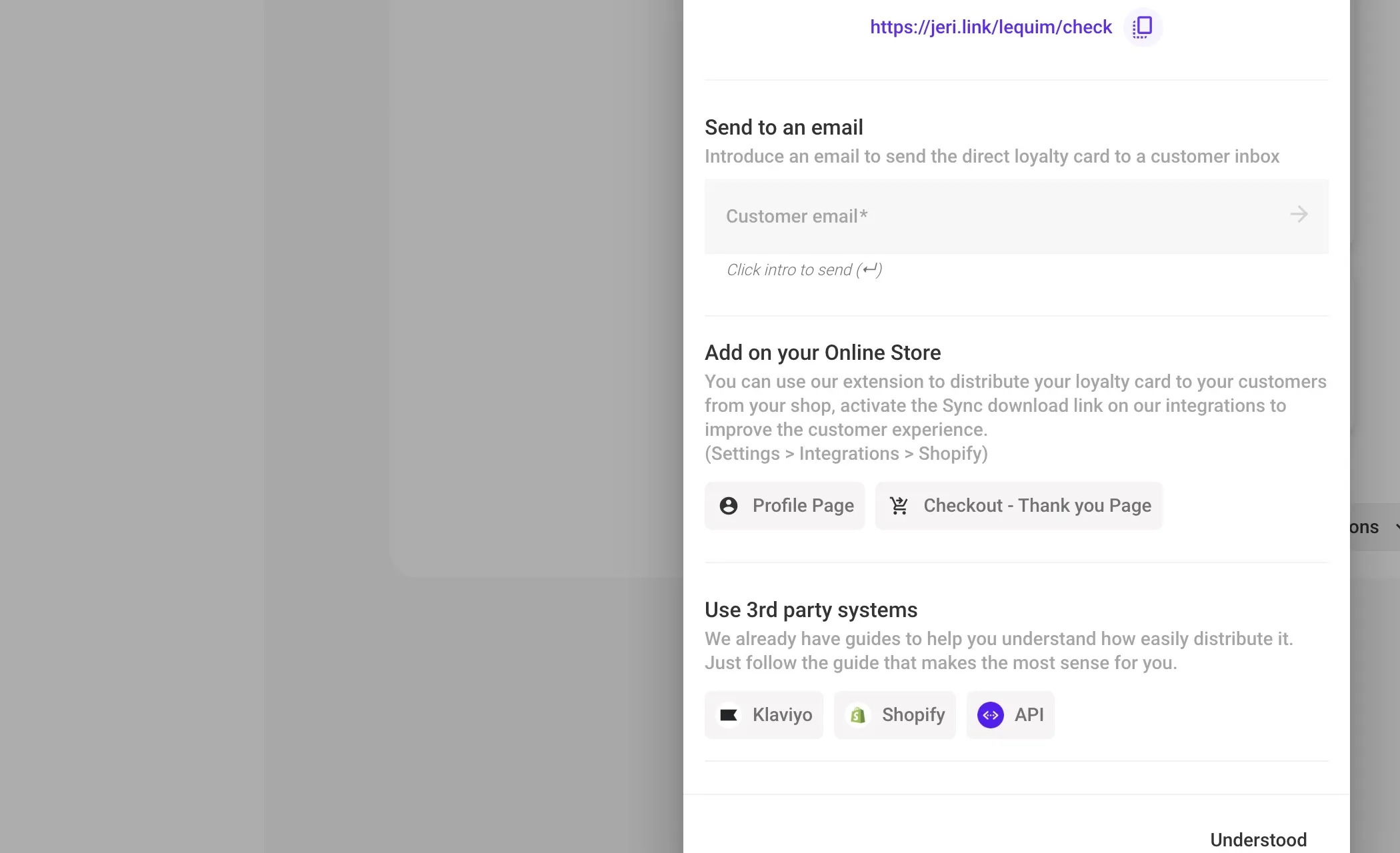
Puedes distribuir Wallet Passes mediante enlaces dinámicos o estáticos.
Aprende a distribuir tarjetas de fidelización y a crear un enlace único para que el cliente reciba la tarjeta por correo con un solo clic.
Opciones de distribución:
- Correos de bienvenida o mensajes SMS.
- Páginas de cuenta, perfil, LoyaltyLion o aplicación web.
- Pantalla posterior a la compra o de agradecimiento.
- Páginas de destino o ventanas emergentes.
6. Integrar la automatización de marketing 
Con Klaviyo 
- Instalar la integración de Klaviyo
- Enviar correos automáticos de fidelización desde Klaviyo
- Sincronizar segmentos y eventos con Klaviyo
- Enviar notificaciones push desde Wallet mediante webhooks
Con Shopify Flow 
Busca plantillas de flujo disponibles o crea tus propios flujos con activadores y acciones de Wallet.
7. Ideas de campañas para el lanzamiento 
Campañas basadas en ubicación 
- Activa una notificación push cuando los clientes estén cerca de una tienda.
- Envía descuentos según la ubicación.
Cómo funcionan las notificaciones por ubicación | Administrar ubicaciones y dispositivos
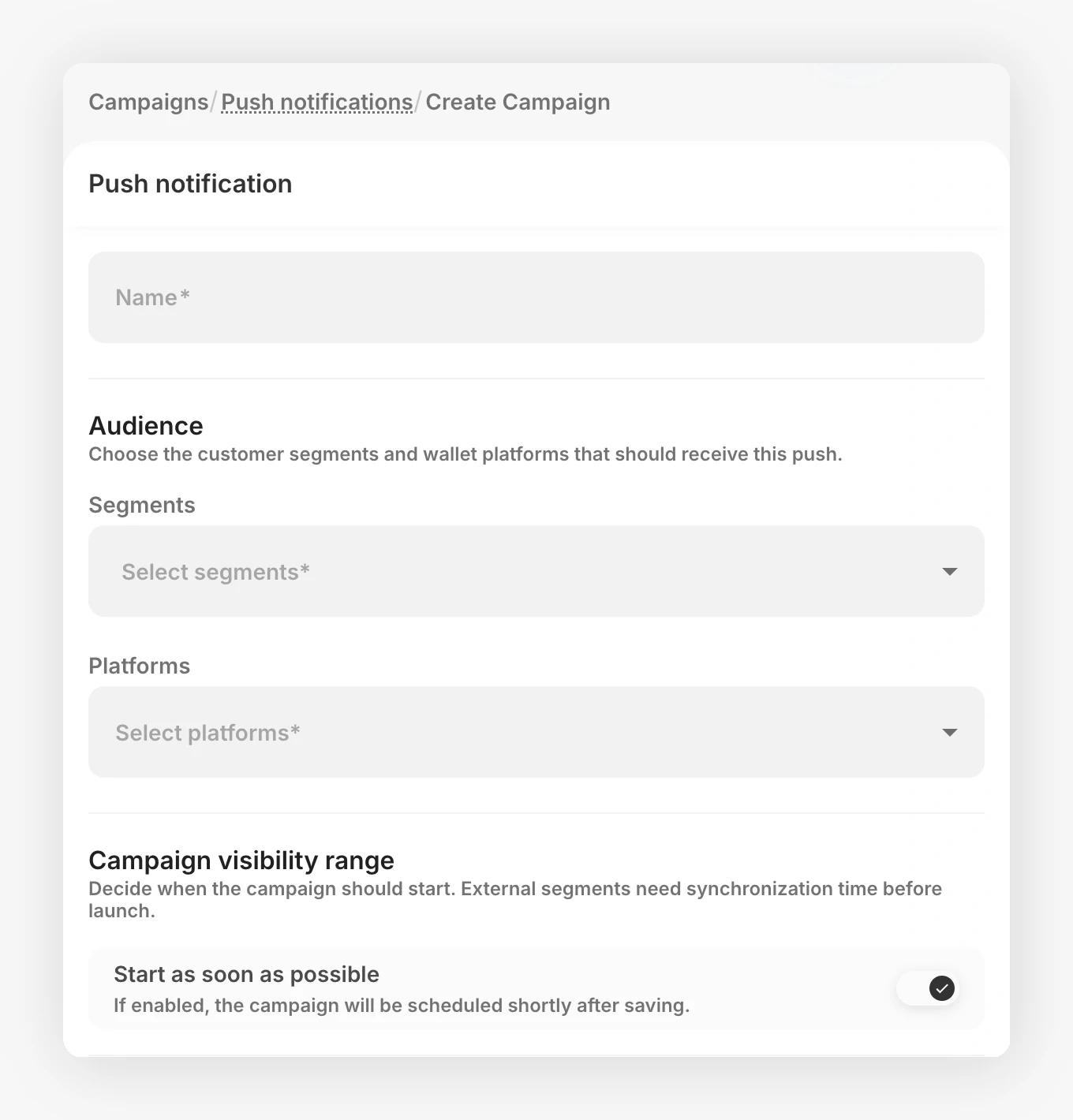
Notificaciones push 
- Anuncia rebajas o novedades.
- Envía ofertas por tiempo limitado.
Cómo funcionan las notificaciones push
8. Promocionar el uso de Wallet 
Aumenta la visibilidad y las descargas con estas ideas:
- Añade un botón de Wallet a la cuenta, perfil, LoyaltyLion o página de la aplicación web.
- Ofrece puntos de bonificación por la primera descarga.
- Destaca las funciones de Wallet en el contenido de incorporación.
- Añade enlaces de descarga a los correos y recorridos de trabajo existentes.
- Incluye un código QR en los mostradores de la tienda.
9. Preferencias y cumplimiento 
- En Customer Flows, elige qué campos recopilar durante el registro.
- Si hace falta, configura políticas y acuerdos para obtener el consentimiento de notificaciones.
10. Omnicanal: Shopify POS 
Si tienes una tienda física con Shopify POS, sigue estas guías para integrar JeriCommerce:
- Añadir mosaicos de JeriCommerce a Shopify POS
- Escanear la tarjeta de fidelización en Shopify POS
- Receipt QR Code: añade un código QR a los recibos impresos para que los clientes descarguen o abran Wallet Pass después de comprar.
- Store QR Code: descarga un cartel con un código QR desde el panel de JeriCommerce y colócalo en el mostrador o la entrada para que los clientes puedan unirse al programa.
Ya está todo listo para lanzar tu programa de tarjetas de fidelización con JeriCommerce.