Solo los usuarios del plan Enterprise pueden usar la tecnología NFC en sus tiendas. Esta función permite identificar las compras en tienda de los clientes con solo acercar la tarjeta.
A continuación se explica cómo añadir un lector NFC y conectarlo al sistema POS de una tienda concreta.
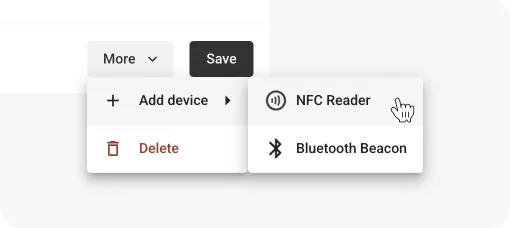
Añade el lector NFC a una ubicación
Para añadir un lector NFC, ve a Settings > Locations & Devices en la aplicación de administración. Después, elige la ubicación a la que conectarás el lector NFC.
Esta ubicación debe estar sincronizada con Shopify, no creada en JeriCommerce.
Conecta POS a JeriCommerce
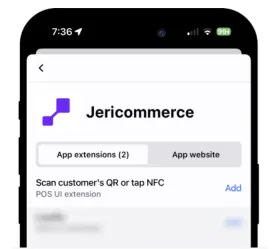
Ahora conecta un POS concreto a JeriCommerce. Añade en POS el mosaico de JeriCommerce llamado "Scan Customer".
Cuando lo añadas, deberías poder tocarlo y escanear un código QR con la cámara del dispositivo o un lector de códigos QR. Aunque este paso no sea esencial en este caso, permite comprobar que todo esté configurado correctamente.
Vincula el lector a POS
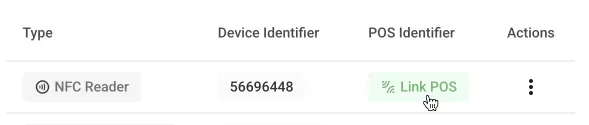
El último paso consiste en vincular ambos dispositivos. Ve a la ubicación donde añadiste el lector y busca el botón "Link POS". Haz clic y elige el POS que quieras vincular.
Ahora puedes probarlo con una tarjeta de fidelización de tu tienda. Acércala con un teléfono Android o Apple y el carrito actual debería asociarse al cliente en menos de 2 segundos.
Una vez vinculado el lector, el toque autorizado de un cliente se envía al POS mientras está conectado. El POS debe estar activo para recibirlo; los toques durante una desconexión no se ponen en cola ni se vuelven a enviar después.
Esta guía explica cómo conectar un lector VTAP mediante el flujo para lectores vinculados. Un lector teclado Bluetooth VTAP usa la pantalla de escaneo de Shopify POS. Si tu negocio ya tiene una cuenta VTAP Cloud propia, ponte en contacto con el equipo de soporte de JeriCommerce para comprobar los requisitos de configuración asistida. Quizá el equipo de JeriCommerce tenga que preparar la conexión de la cuenta.
Traslada un lector existente a otra ubicación 
Si añades un lector NFC cuyo número de serie ya existe en el mismo programa, JeriCommerce muestra una ventana de confirmación.
Confirma el traslado para reasignar el lector a la ubicación nueva. No hace falta eliminarlo y volver a añadirlo.
Confirma el traslado solo si el lector físico se ha trasladado a esa ubicación.