Resumen 
Las tarjetas de fidelización de JeriCommerce son pases digitales que se guardan directamente en Apple Wallet, Google Wallet y Samsung Wallet. No es necesario descargar ninguna aplicación.
Diseño de la tarjeta 
Puedes personalizar por completo el anverso de la tarjeta:
- Logotipo e ilustraciones: el logotipo de tu marca, el banner y, en Google Wallet, la imagen hero
- Colores: Theme color y Text color en Apple Wallet, y Theme color en Google Wallet
- Textos del anverso: la etiqueta y el valor de cada campo, como puntos, puntos de nivel, nombre, nivel o cumpleaños, con variables y formatos como
{{ firstName }}o{{ birthdate | date:'dd/MM/yyyy' }} - Identificador: código QR, código de barras o NFC
Puedes crear diseños de tarjeta distintos para cada nivel VIP, de modo que los miembros Gold vean una tarjeta diferente a la de los miembros Silver.
Mostrar u ocultar campos, incluido el saldo 
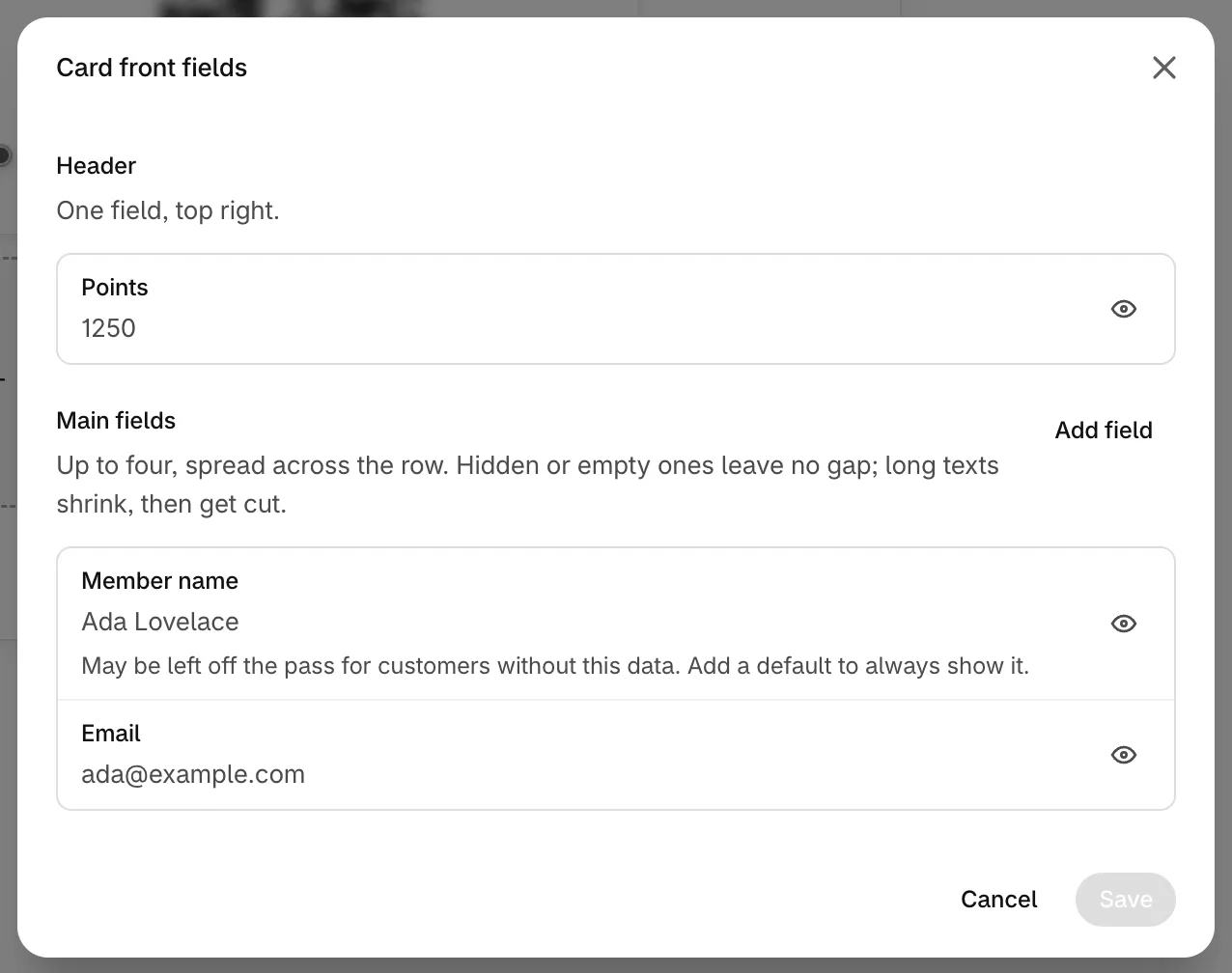
Cada campo del anverso tiene su propio interruptor Show this field on the card, así que puedes ocultar el saldo, el nombre o el nivel en cada cartera. Para ocultar los puntos, abre Card front fields y desactiva Top right field en Apple Wallet y First row, left field en Google Wallet, y después haz clic en Save en la barra de guardado de la parte superior de la página. Ocultar el saldo en la tarjeta no desactiva los puntos ni oculta el saldo en Loyalty Hub o en la aplicación para clientes. Consulta cómo editar los textos del anverso de la tarjeta.
Elige los wallets 
En Customize → Loyalty card, la sección Wallet providers muestra Apple Wallet, Google Wallet y Samsung Wallet. Los tres están activados por defecto. Desmarca un wallet y haz clic en Save en la barra de guardado para ocultar su botón de descarga en todas partes y bloquear las nuevas descargas en él. Los clientes que ya tienen la tarjeta en ese wallet la conservan y sigue actualizándose. Al menos un wallet debe seguir activo. Wallet providers se aplica a todo el programa, así que no aparece mientras editas el diseño de un nivel.
Samsung Wallet usa el mismo diseño que Google Wallet, así que no tienes que diseñar nada más. En los móviles Samsung, el cliente elige entre los botones de Google Wallet y Samsung Wallet al descargar la tarjeta. Samsung Wallet solo guarda la tarjeta de fidelización, y sus tarjetas se actualizan en silencio: el cliente ve el nuevo saldo y los textos, pero no recibe notificación push.
Reverso de la tarjeta 
El reverso de la tarjeta incluye secciones dinámicas:
| Sección | Descripción |
|---|---|
| Recompensas | Enlace a la página de recompensas disponibles |
| Referidos | Enlace personal de referido y seguimiento |
| Perfil | Gestión del perfil del cliente |
| Personalizada | Cualquier contenido que configures |
Puedes traducir las secciones a varios idiomas para que los clientes vean el contenido en su idioma tanto en Apple Wallet como en Google Wallet.
También puedes configurar acciones en Wallet para abrir páginas del programa, tu tienda online u otro destino personalizado. Apple Wallet admite hasta dos mosaicos con distintos tipos de acción. Google Wallet tiene un botón en el anverso y un enlace independiente en los detalles del pase. Consulta cómo diseñar la tarjeta y configurar sus acciones.
En Google Wallet, el anverso muestra dos filas de dos campos cada una, que puedes cambiar en Card front fields. Las secciones del reverso del pase también pueden mostrar una etiqueta, contenido o ambos.
Formas de instalar la tarjeta 
Los clientes pueden instalar la tarjeta de estas formas:
Correo electrónico
Incluye el enlace de descarga en cualquier correo mediante Klaviyo Flows o las notificaciones de Shopify.
Storefront Widget
Añade el widget de JeriCommerce al tema de Shopify para permitir la instalación desde la tienda.
Código QR
Imprime códigos QR en recibos, embalajes o carteles de la tienda.
Extensión de pago
Ofrece la tarjeta durante el pago de Shopify o después de completarlo.
Los clientes que instalan el pase muestran una tasa de recompra y un gasto medio notablemente superiores a los de quienes no lo instalan.