La extensión Receipt QR Code imprime un código QR escaneable en los recibos de Shopify POS. Cuando un cliente nuevo lo escanea, puede unirse al programa de fidelización y recibir automáticamente los puntos de esa compra en tienda, sin que el personal tenga que hacer nada.
Está disponible en todos los planes de Shopify compatibles con Shopify POS. No hace falta Shopify Plus.
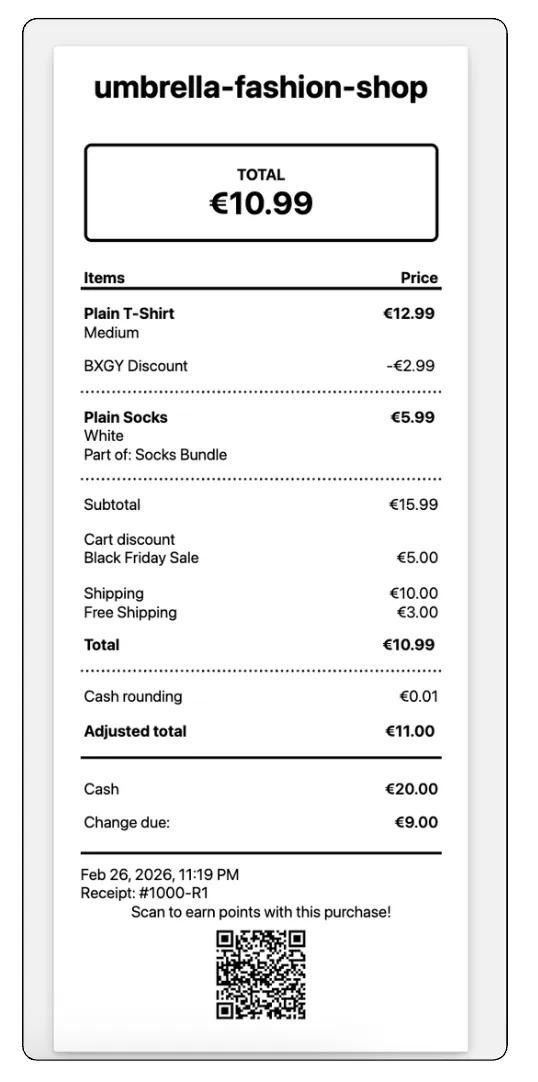
Por qué usarlo 
Las compras en tienda son uno de los puntos de contacto más difíciles para convertir a los clientes en miembros del programa de fidelización. Los clientes se van sin enterarse de que existe. Receipt QR Code ayuda a resolverlo con una invitación para inscribirse directamente en el recibo, el documento que se lleva todo cliente.
- Atribución automática de puntos: el código QR vincula la transacción a la nueva cuenta, para que el cliente gane puntos por la compra que generó el recibo.
- Sin tareas adicionales para el personal: no hace falta pedir al cliente que se inscriba en caja. El recibo se ocupa de ello.
- Mensajes personalizables: añade un mensaje sobre el código QR para animar a escanearlo o deja solo el código.
- Gestión de clientes existentes: si quieres, muestra un mensaje de confirmación a los clientes inscritos en vez del código QR, por ejemplo, «¡Estás ganando puntos con esta compra!».
Cómo funciona 
- Un cliente realiza una compra en tienda mediante Shopify POS.
- El recibo se imprime con un código QR para los clientes nuevos o un mensaje personalizado para los existentes.
- El nuevo cliente escanea el código QR con el teléfono.
- Llega a una página para inscribirse y solicitar los puntos de esa transacción.
Configuración 
Encontrarás la extensión en Customize > In-store > Receipt QR Code del panel de administración de JeriCommerce. La configuración tiene dos pasos:
- Personaliza los mensajes: activa y edita el texto sobre el código QR y el mensaje para los clientes existentes.
- Copia el código Liquid generado y pégalo en un bloque Custom Liquid del editor de recibos de Shopify POS, como muestra el vídeo.
La extensión genera una plantilla Liquid que se actualiza en tiempo real al cambiar los ajustes. También proporciona un enlace directo al editor de recibos de Shopify.
Resolución de problemas 
"The custom_liquid setting uses an invalid Liquid tag"
Shopify muestra este error cuando el recibo tiene una versión antigua del código. Copia el código actual en Customize > In-store > Receipt QR code, añade un bloque Custom Liquid en el editor de recibos de Shopify y pega ahí el código. No edites el código Liquid del propio recibo.
Preguntas frecuentes 
¿Qué ocurre cuando un cliente escanea el código QR?
Llega a una página donde puede verificar la compra e inscribirse. Los puntos se vinculan automáticamente a su cuenta nueva.
¿El código QR aparece en todos los recibos?
Solo en los pedidos sin cliente. Si el pedido ya tiene un cliente, el recibo muestra el mensaje para clientes existentes cuando está activado, y nada cuando está desactivado.
¿Puedo actualizar los mensajes más adelante?
Sí. Actualiza el texto en JeriCommerce, copia el nuevo código Liquid y pégalo otra vez en Shopify.
¿Puedo cambiar el tamaño del código QR?
No. El tamaño del código QR no se puede cambiar desde JeriCommerce.