No todos los códigos proceden de Shopify. Las promociones de socios, los vales de noches de hotel, las entradas de cine y las plataformas externas generan sus propios códigos. Cárgalos en un archivo CSV y JeriCommerce los distribuirá de uno en uno como lote pregenerado.
Encontrarás esta opción en la sección de descuentos de cualquier recompensa, cupón o campaña de tarjetas de regalo. Haz clic en Upload from CSV.
Prepara el archivo 
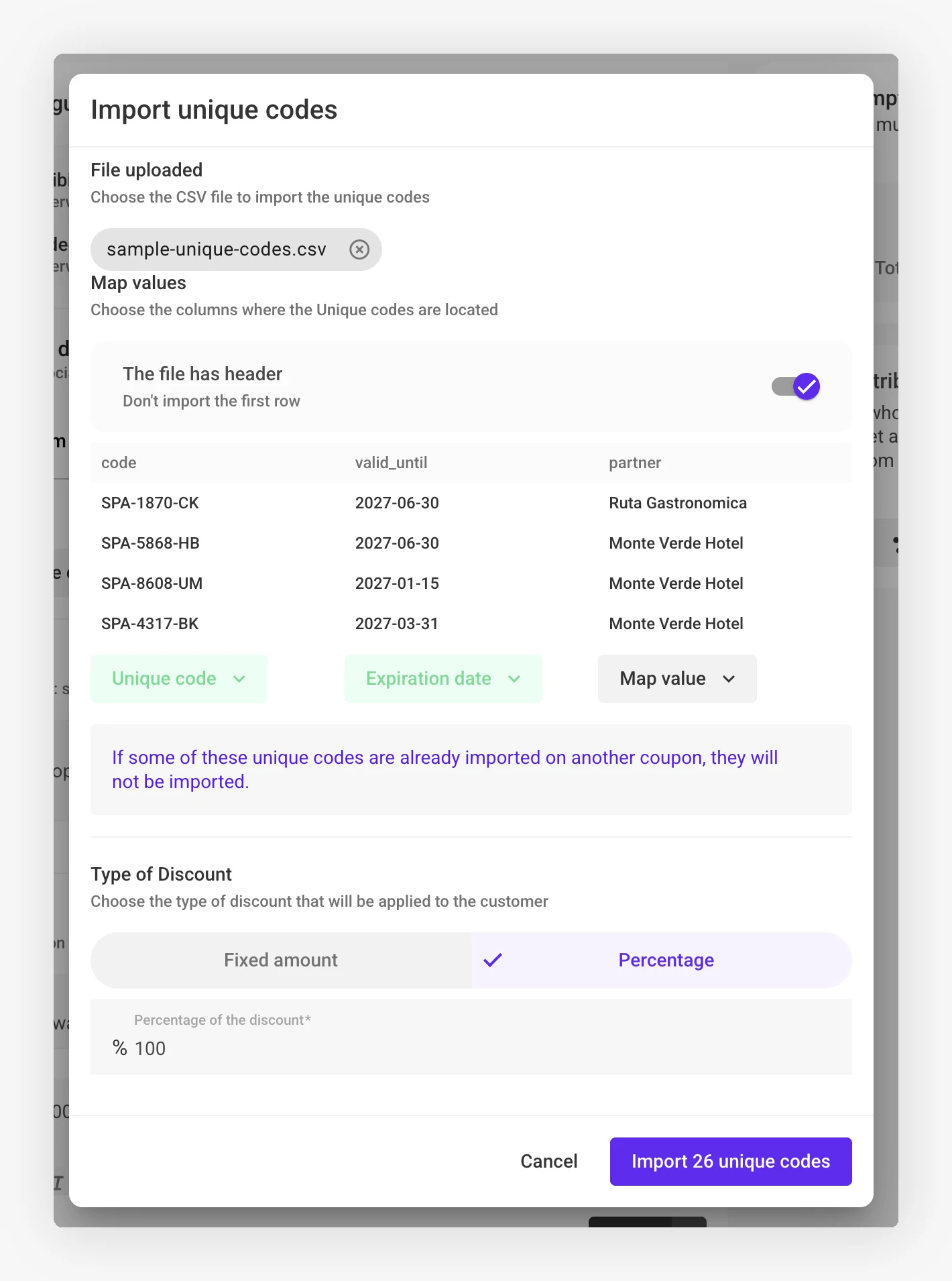
El CSV debe tener una columna con los códigos, uno por fila. Puedes dejar el resto de los datos tal como están para cargar directamente una exportación del socio sin limpiarla.
Si los códigos tienen fechas de caducidad distintas, añade una columna con esas fechas. Podrás asignarla al campo correspondiente durante la carga.
code,valid_until,partner
SPA-1870-CK,2027-06-30,Ruta Gastronomica
SPA-5868-HB,2027-06-30,Monte Verde Hotel
SPA-8608-UM,2027-01-15,Monte Verde Hotel
SPA-4317-BK,2027-03-31,Monte Verde Hotel
Para probarlo antes de cargar códigos reales, descarga el archivo de muestra y súbelo. Contiene 25 códigos inventados con fechas de caducidad y una tercera columna que puedes dejar sin asignar para comprobar cómo se omiten las columnas adicionales.
El archivo puede contener hasta 100,000 filas. Las columnas se pueden separar con comas, punto y coma, tabulaciones o barras verticales.
Carga el archivo y asigna las columnas 
Elige el archivo
Arrastra el CSV a la ventana o búscalo en el dispositivo. JeriCommerce muestra las primeras filas para que compruebes que ha leído el archivo correctamente.
Indica si el archivo tiene encabezado
Deja activada The file has header si la primera fila contiene nombres de columnas en vez de un código real. Esta opción está activada de forma predeterminada.
Indica qué contiene cada columna
Debajo de cada columna hay un menú desplegable Map value. En la columna con los códigos, elige Unique code; si incluiste fechas de caducidad, asigna esa columna a Expiration date. Deja las demás columnas sin asignar para que se omitan.
Describe el descuento
Elige si los códigos son de importe fijo o de porcentaje, e introduce el valor. Es lo que verá el cliente al recibir el código, así que debe coincidir con el descuento real.
JeriCommerce no puede comprobar si los códigos funcionan porque pertenecen a otro sistema. Prueba uno antes de enviar el lote a los clientes.
Códigos de Shopify bajo demanda 
Los archivos CSV contienen lotes de códigos pregenerados. Para conocer las opciones de generación bajo demanda de Shopify, consulta Códigos de Shopify bajo demanda.
Si algún código del archivo ya se había importado en otro cupón, se omite en vez de duplicarse; por eso, el lote puede contener algo menos de códigos que el archivo.
Cómo se distribuyen los códigos 
Los códigos se envían en el orden en que los cargaste, empezando por el más antiguo. Cada cliente recibe uno y ningún código se asigna dos veces.
Puedes cargar más archivos cuando quieras. Los nuevos códigos se añaden detrás de los que ya están en espera, así una recompensa puede seguir activa con varios lotes.
Los códigos cargados no admiten recarga automática porque JeriCommerce no puede generar otros nuevos. Cuando se solicite el último código, se desactivará la recompensa, el cupón o la campaña hasta que cargues otro archivo. Comprueba cuántos códigos quedan.
Elimina los códigos que ya no quieras usar 
Haz clic en los tres puntos de una carga y elige Remove unclaimed para retirar todos los códigos que aún no se hayan asignado.
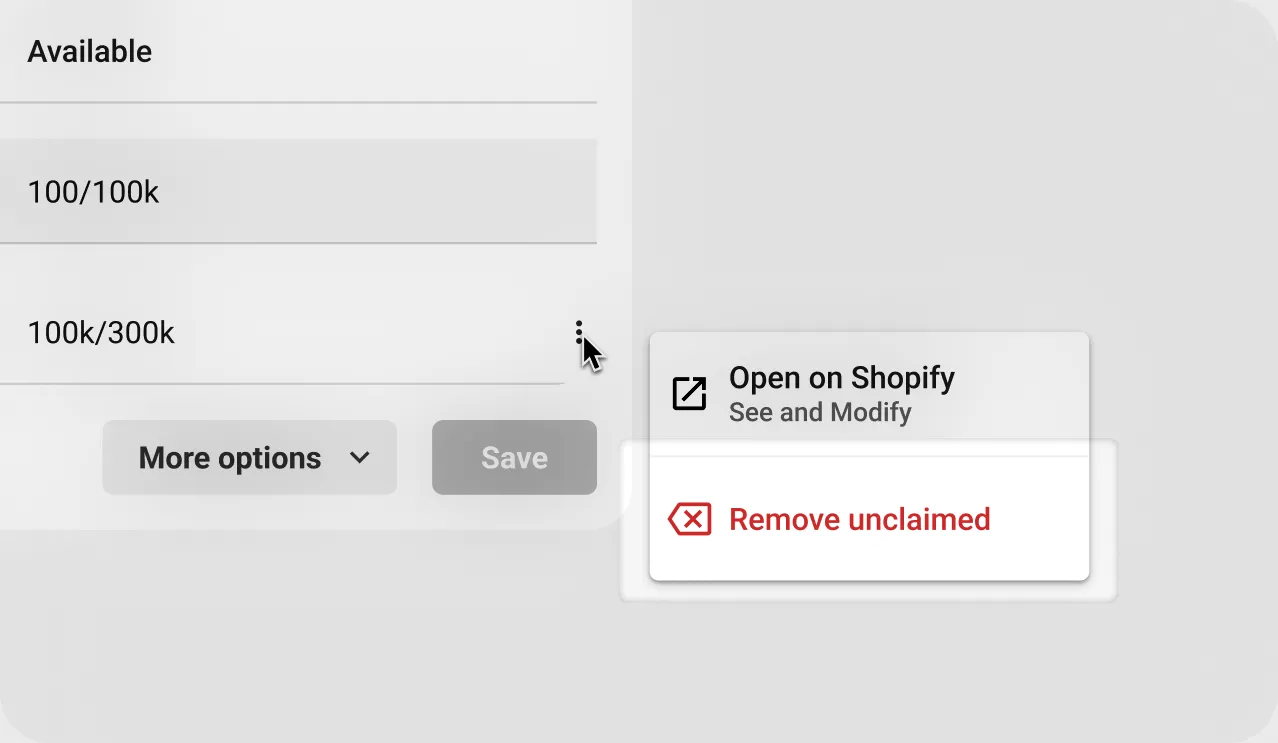
Los códigos ya entregados a los clientes siguen siendo válidos. Si una promoción de un socio finaliza antes de tiempo, elimina los códigos que aún no se han asignado y deja que se agoten los que siguen en circulación.