Para empezar a usar la aplicación de JeriCommerce, primero añade la integración con LoyaltyLion en Settings > Integrations > LoyaltyLion.
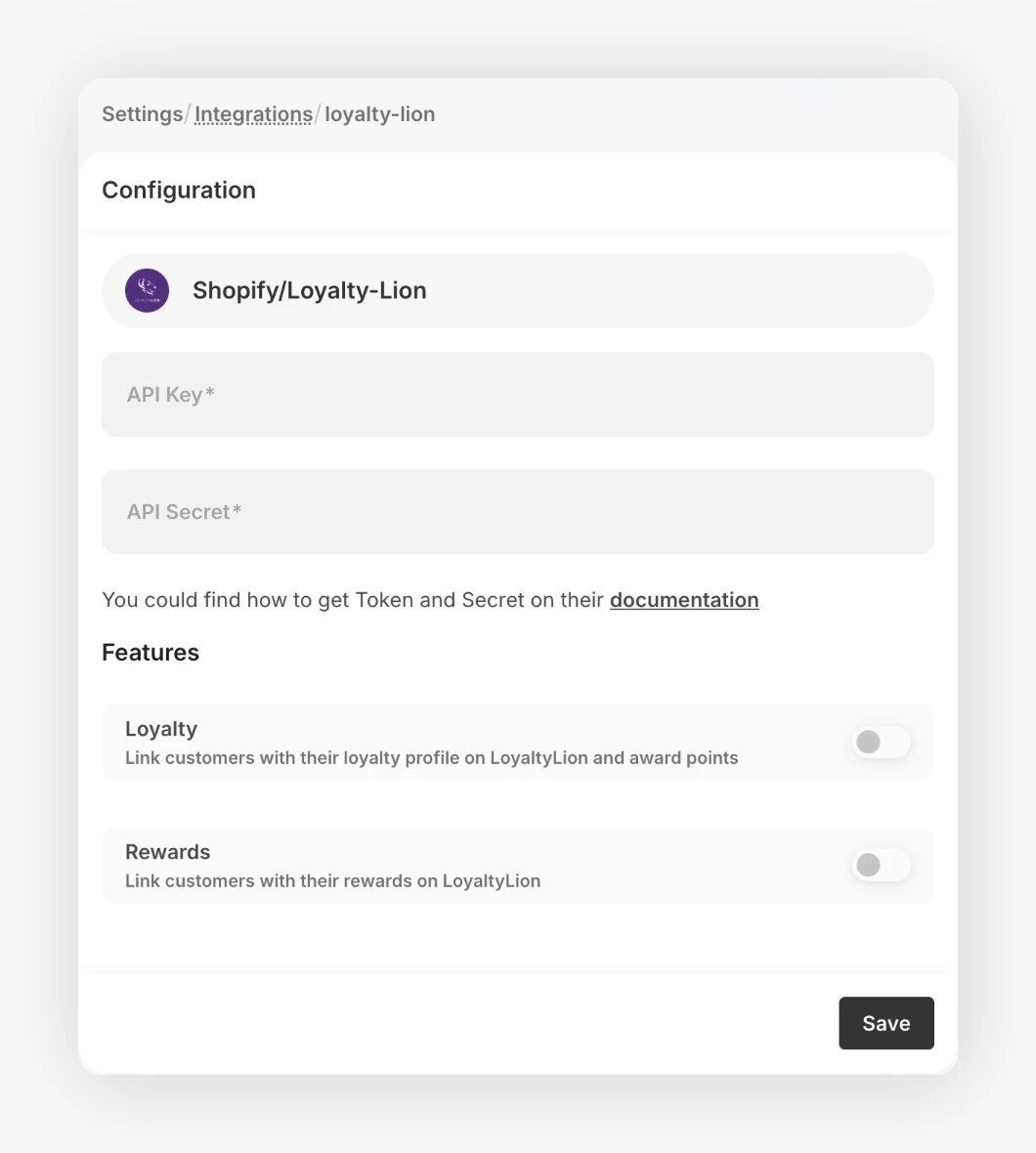
Sigue estos pasos para encontrar la API-key y el API Secret en la plataforma de LoyaltyLion y guardarlos en JeriCommerce:
Abre LoyaltyLion en Shopify
Abre la aplicación LoyaltyLion en Shopify.
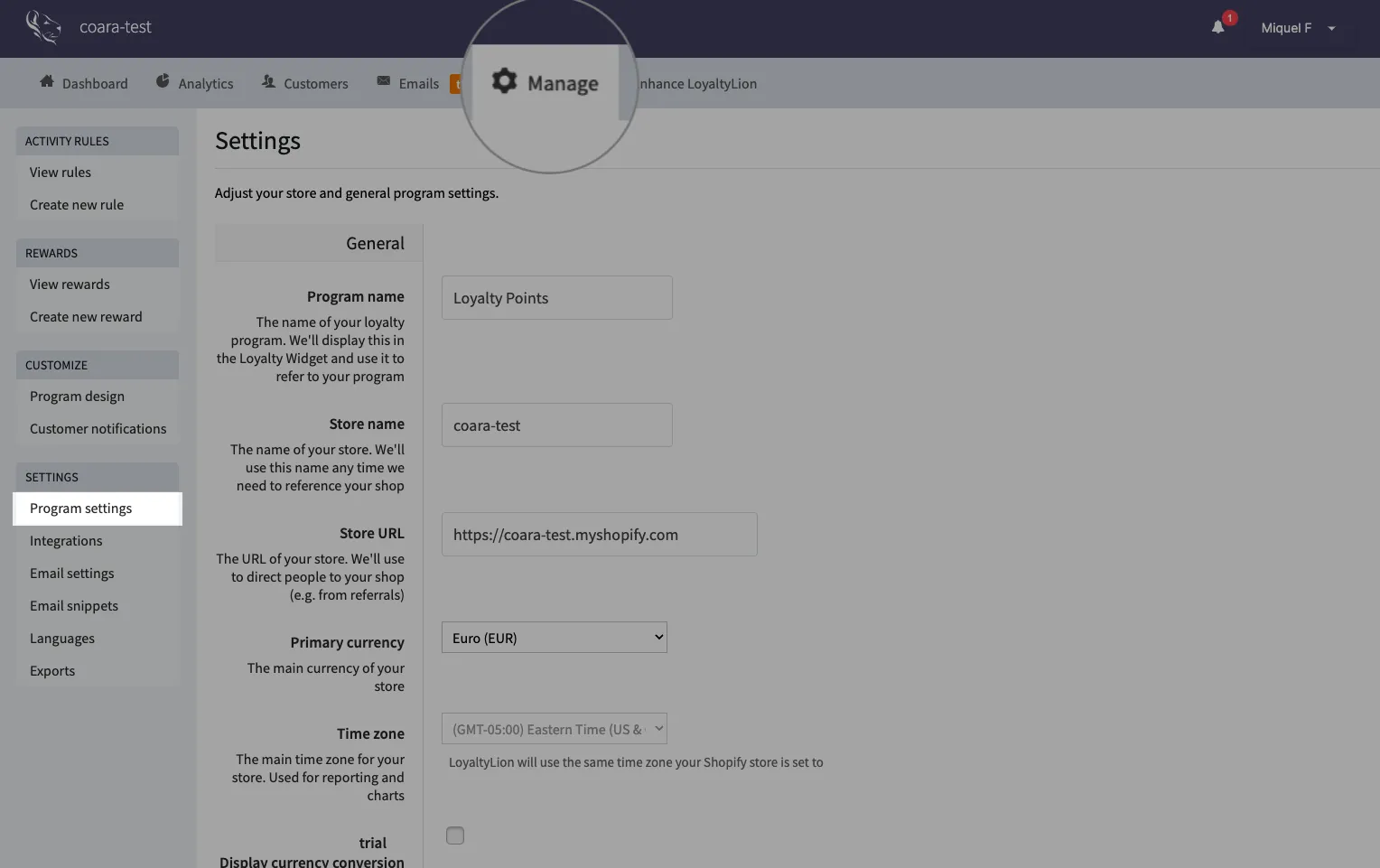
Ve a Program Settings
En la barra superior, ve a Manage > Program Settings.
Crea una clave de API
Desplázate hasta la sección API keys y haz clic en Create API key. Ponle un nombre a la clave, por ejemplo, "Jericommerce Integration".
Elige estos permisos (scopes):
read_customerswrite_customersread_ordersread_unsubscribeswrite_configurationall
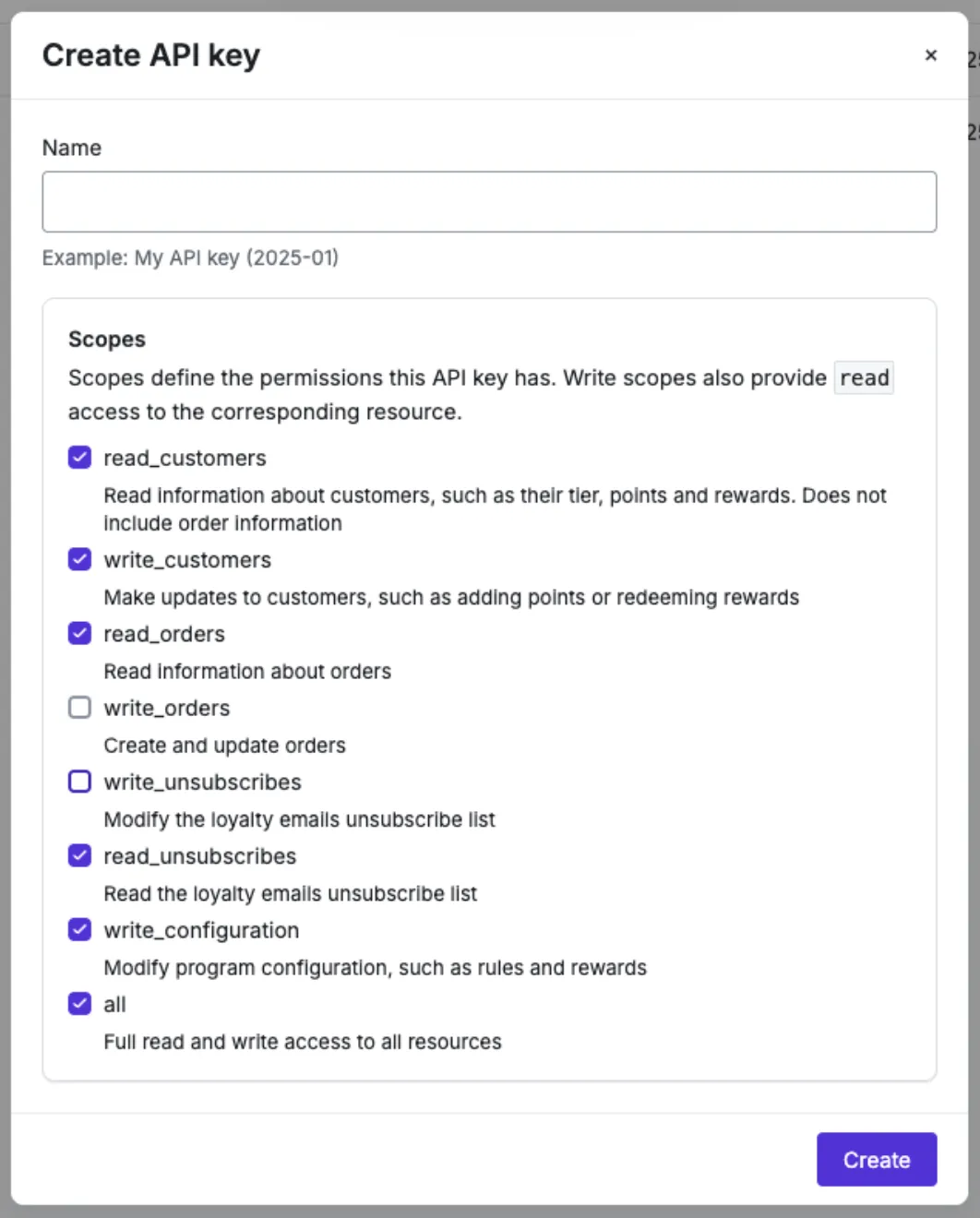
Haz clic en Create.
Copia las credenciales
Copia tu API Key y tu API Secret.
Pega las credenciales en JeriCommerce
Vuelve al panel de JeriCommerce y pega estos valores en los campos Shopify/LoyaltyLion configuration.
Activa las funciones y guarda
Activa las funciones que necesites (Loyalty o Rewards, o ambas) y haz clic en Save.
La integración con LoyaltyLion ya está conectada. Ahora puedes vincular perfiles de cliente, puntos y recompensas a los pases de Wallet.
Para sincronizar clientes invitados con JeriCommerce, su perfil de LoyaltyLion debe incluir una dirección de correo electrónico.