Asigna un cupón a un cliente concreto desde JeriCommerce o envíalo automáticamente mediante Shopify Flow, Klaviyo u otra integración.
Crea un cupón 
Encontrarás los cupones en la sección Loyalty. Puedes crear tantos cupones como permita tu plan de pago.
Al crear un cupón, todavía no se asigna a nadie. Debes enviarlo a los clientes que elijas mediante Shopify Flows, Klaviyo u otro sistema que uses. Primero, revisa los componentes del cupón:
Name 
Al crear una campaña, elige un nombre que permita identificarla claramente.
El sistema genera automáticamente un slug a partir de ese nombre. El slug identifica la campaña de forma única en el programa y permite activarla cuando y desde donde quieras. En los siguientes pasos se explica cómo activar campañas mediante ese slug.
Notification content 
Configura el contenido de la campaña, incluido el título y el texto del mensaje. El mismo contenido aparece en la notificación y, posteriormente, en el reverso de la tarjeta.
Puedes personalizar la campaña mediante variables que adaptan el contenido al cliente destinatario. La tarjeta de vista previa de la derecha muestra cómo aparecerá el mensaje.
Availability & limits 
Este ajuste determina durante cuántos días aparece el contenido de la campaña en el reverso de la tarjeta de fidelización.
Quizá solo quieras llamar la atención con una notificación y no necesites conservar la campaña en la tarjeta. En otros casos, puedes mantenerla durante más tiempo para que el cliente vuelva a consultarla.
De forma predeterminada, si no defines el número de días, el mensaje del reverso se elimina cuando el cliente recibe otra notificación o actualización.
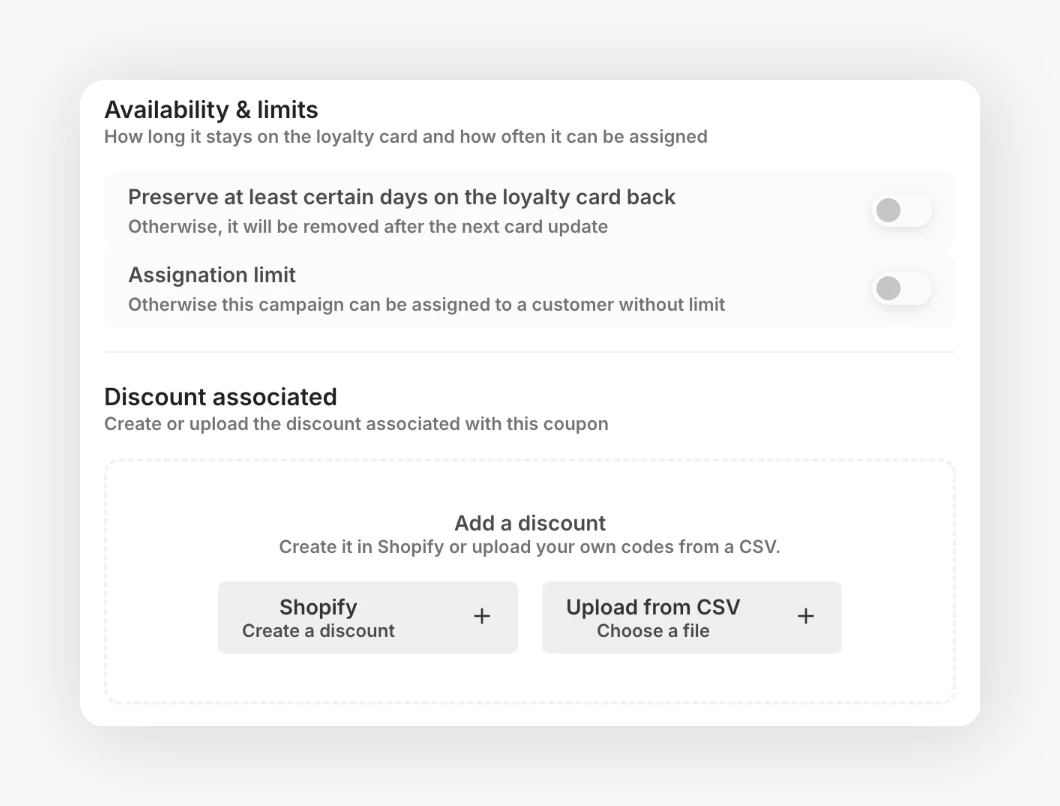
Después de guardar el cupón, podrás editarlo hasta su primera asignación. Una vez asignada la campaña, ya no podrás cambiar su contenido.
¿Cómo se asigna un cupón? 
Después de crear el cupón, los clientes no podrán verlo hasta que se lo asignes. Puedes hacerlo de varias formas, según las herramientas que utilices.
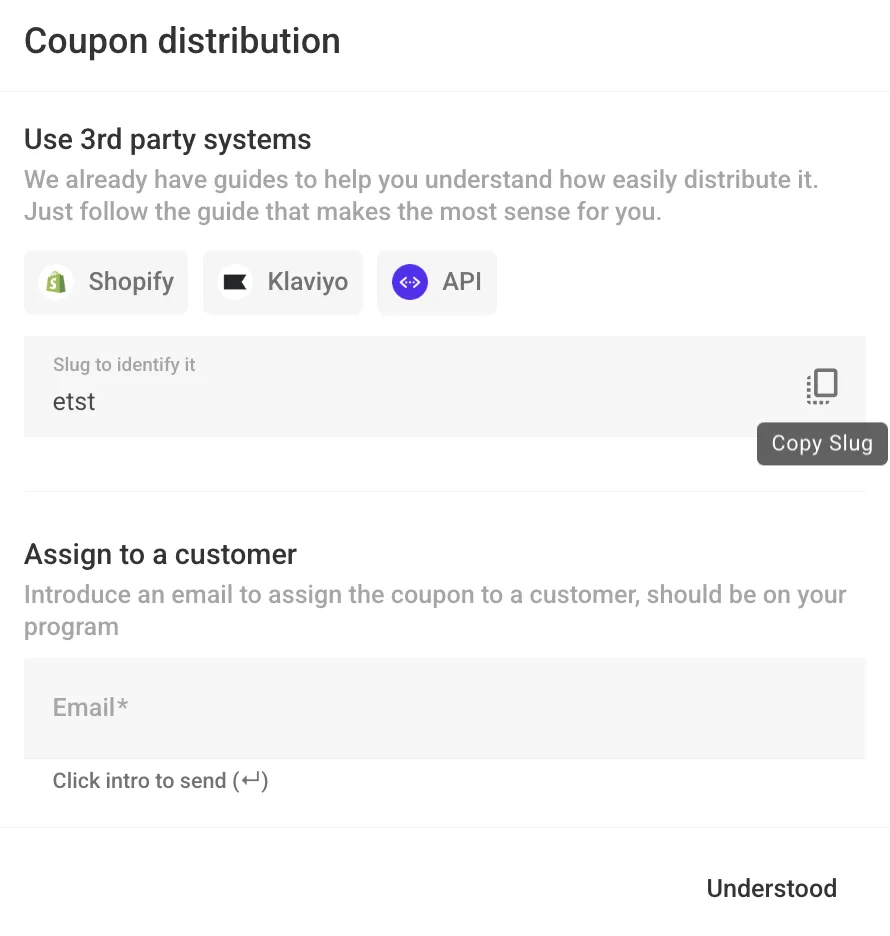
Abre los ajustes de distribución 
En el cupón, haz clic en How can it be distributed? para abrir las opciones de distribución.

Copia el slug para una integración 
Las integraciones necesitan el correo del cliente y el slug del cupón. Haz clic en Copy Slug, junto al identificador, y sigue la guía de Shopify Flow o Klaviyo para usarlo en una automatización.
Directamente desde JeriCommerce Admin 
En la misma ventana, introduce el correo del cliente en Assign to a customer y pulsa Enter. El cliente ya debe formar parte del programa. Con un lote pregenerado, se asigna un código disponible.
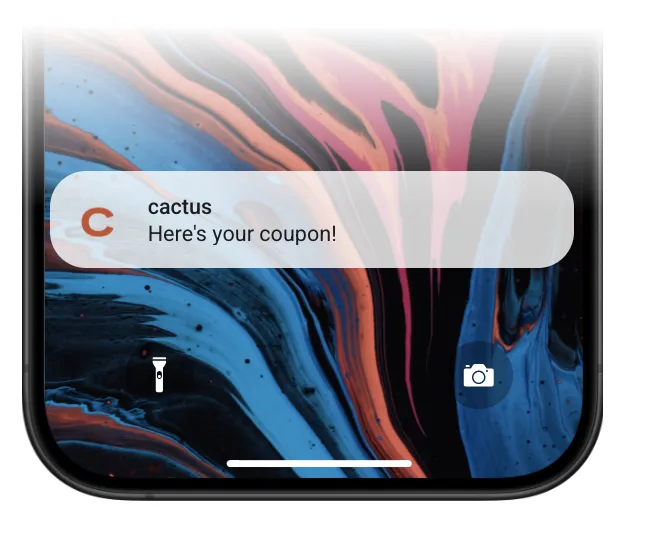
El cupón aparece en el reverso de la tarjeta de fidelización del cliente. También se le envía una notificación push si puede recibir notificaciones de Wallet.
Códigos de Shopify bajo demanda 
JeriCommerce crea un código bajo demanda al asignar el cupón. Consulta Códigos de Shopify bajo demanda para ver los requisitos y las opciones de caducidad.