Esta lista te guía por todo lo que necesitas antes de activar JeriCommerce Loyalty. El proceso predeterminado de Shopify consiste en configurar el programa de fidelización, publicar un espacio de Loyalty Hub, diseñar y distribuir Wallet Passes y añadir otras ubicaciones solo cuando ayuden a una experiencia concreta del cliente.
Si estás creando un programa nuevo, empieza con la incorporación guiada y después sigue las listas para la tienda online y física en Home. Si ya usas LoyaltyLion, sigue la lista de LoyaltyLion. Los equipos que usan su propia plataforma de fidelización pueden seguir la lista de integración de API.
1. Revisar las herramientas 
Antes de empezar, confirma qué herramientas usarás:
- Shopify o Shopify Plus.
- JeriCommerce Wallet, instalada desde Shopify App Store.
- JeriCommerce Loyalty, la plataforma de fidelización integrada.
- Plataforma de automatización: Klaviyo o Shopify Flow, opcional pero recomendado.
Las tiendas Shopify Plus pueden activar Multipass login para facilitar la navegación entre Wallet y la tienda.
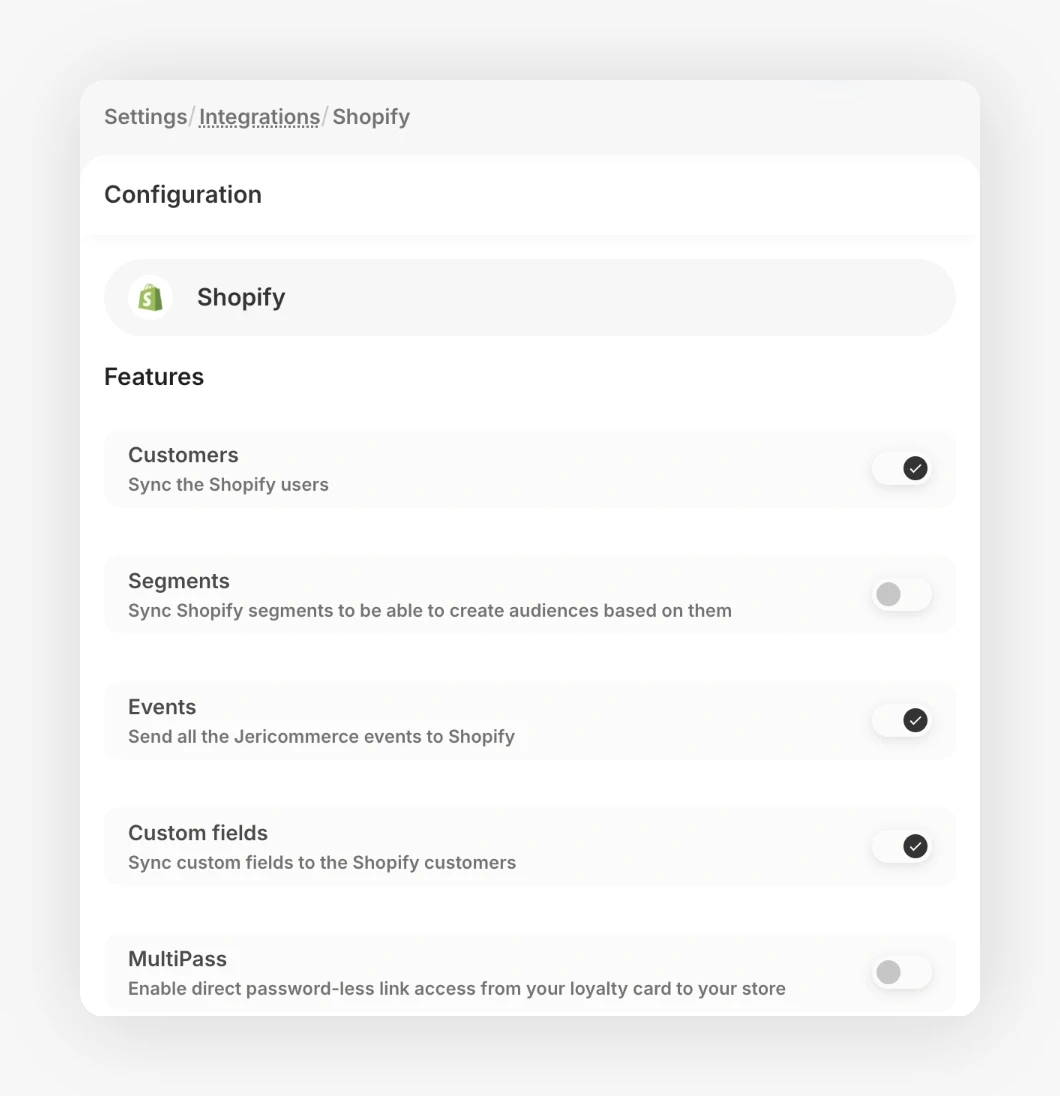
2. Configurar el programa de fidelización 
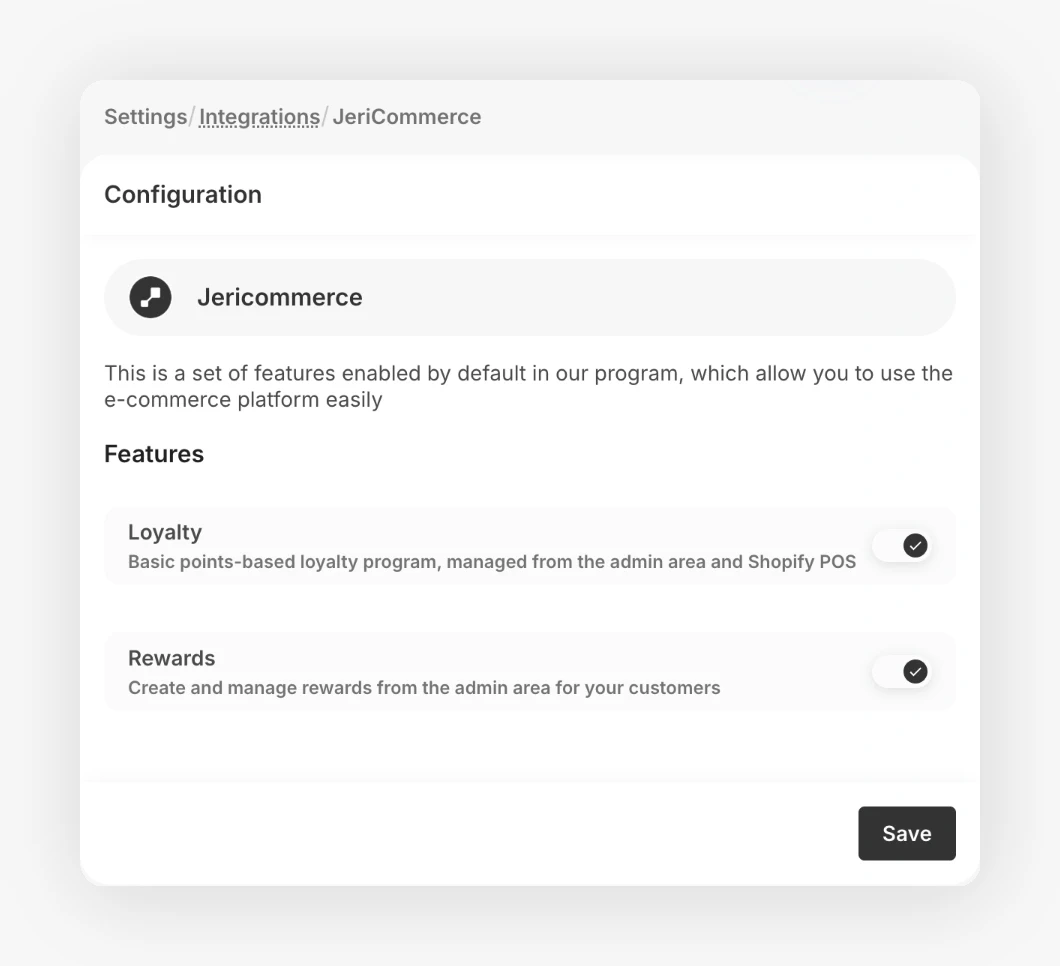
JeriCommerce Loyalty es el sistema de fidelización integrado. Está pensado para marcas que quieren administrar fácilmente puntos, recompensas y flujos directamente en JeriCommerce, sin depender de proveedores externos.
Configurar la tienda y las etiquetas 
- Elige crear un programa de fidelización nuevo durante la incorporación.
- Configura los ajustes de la tienda y las etiquetas básicas del programa durante la incorporación o desde el panel de administración de JeriCommerce.
- Las etiquetas incluyen el nombre del programa y el nombre de los puntos.
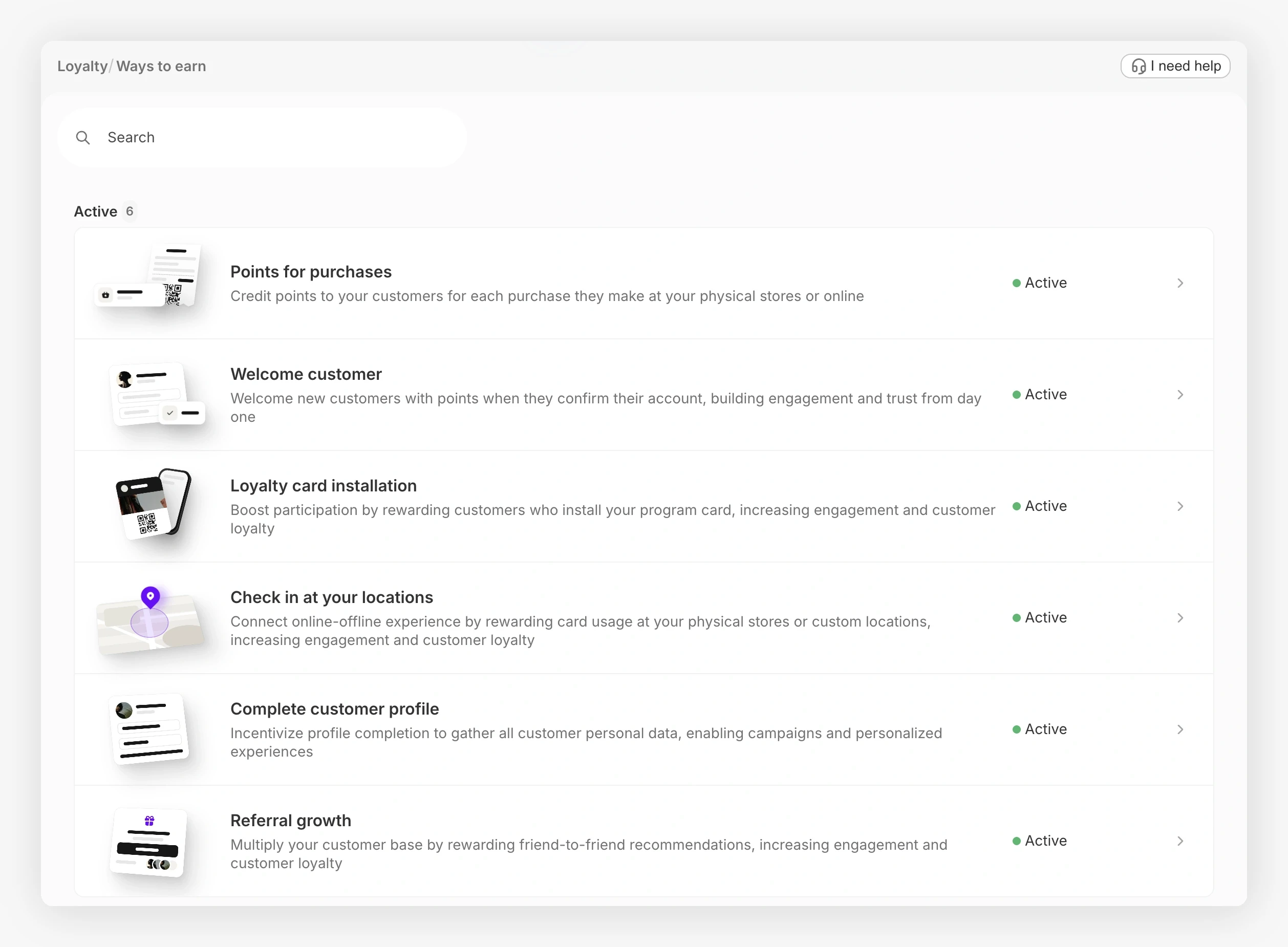
Crear formas de obtener puntos 
- Puedes crear tus primeros flujos de acumulación durante la incorporación.
- Abre Loyalty > Ways to earn en el panel de administración de JeriCommerce.
- Configura reglas para obtener puntos con acciones importantes:
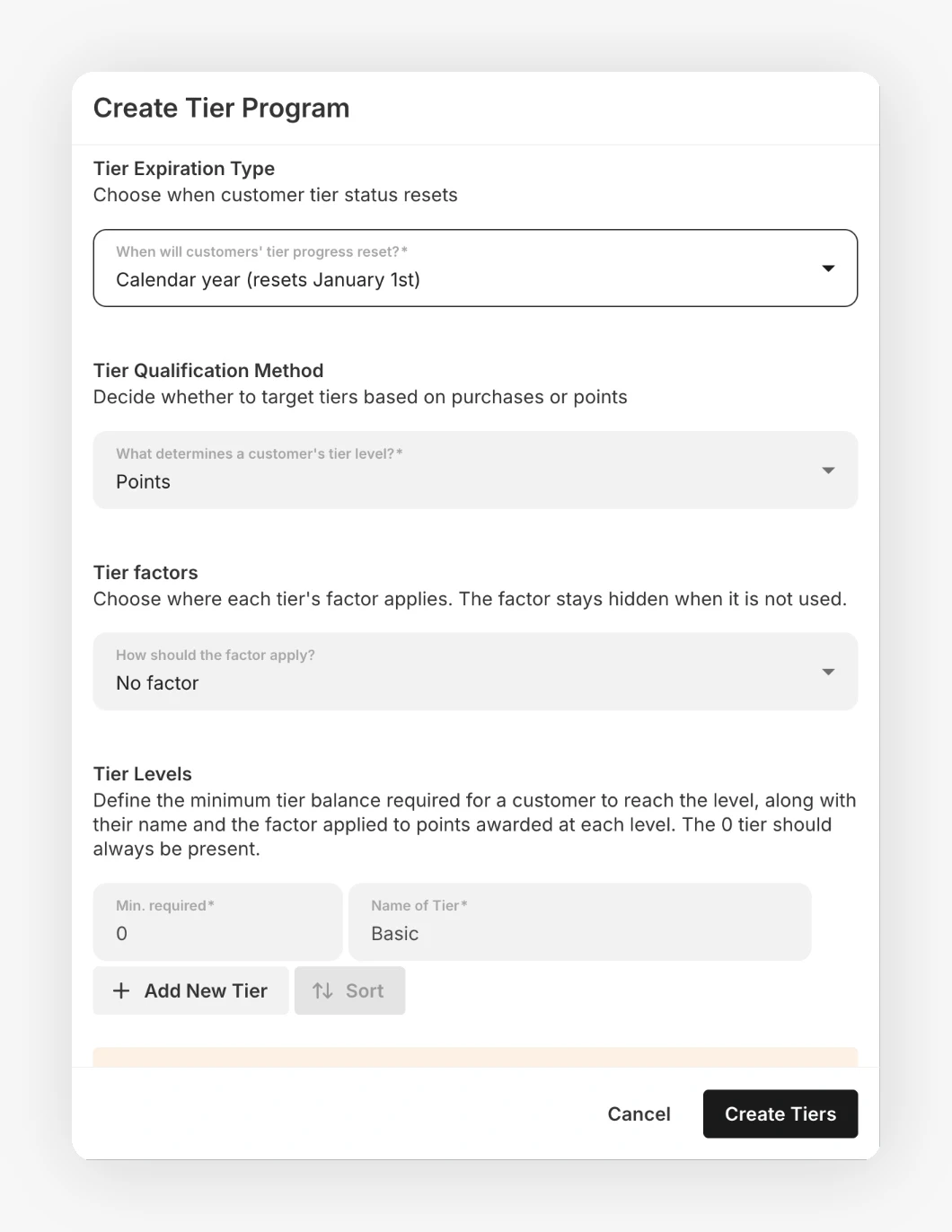
Opcional: niveles VIP 
Puedes ampliar el programa con niveles de estado para recompensar a tu comunidad.
- Define los niveles, como Bronze, Silver o Gold, según el gasto total o los puntos obtenidos.
- Define los umbrales y ciclos de recálculo para automatizar el progreso de los clientes.
Configurar recompensas 
- Puedes crear tus primeras recompensas durante la incorporación.
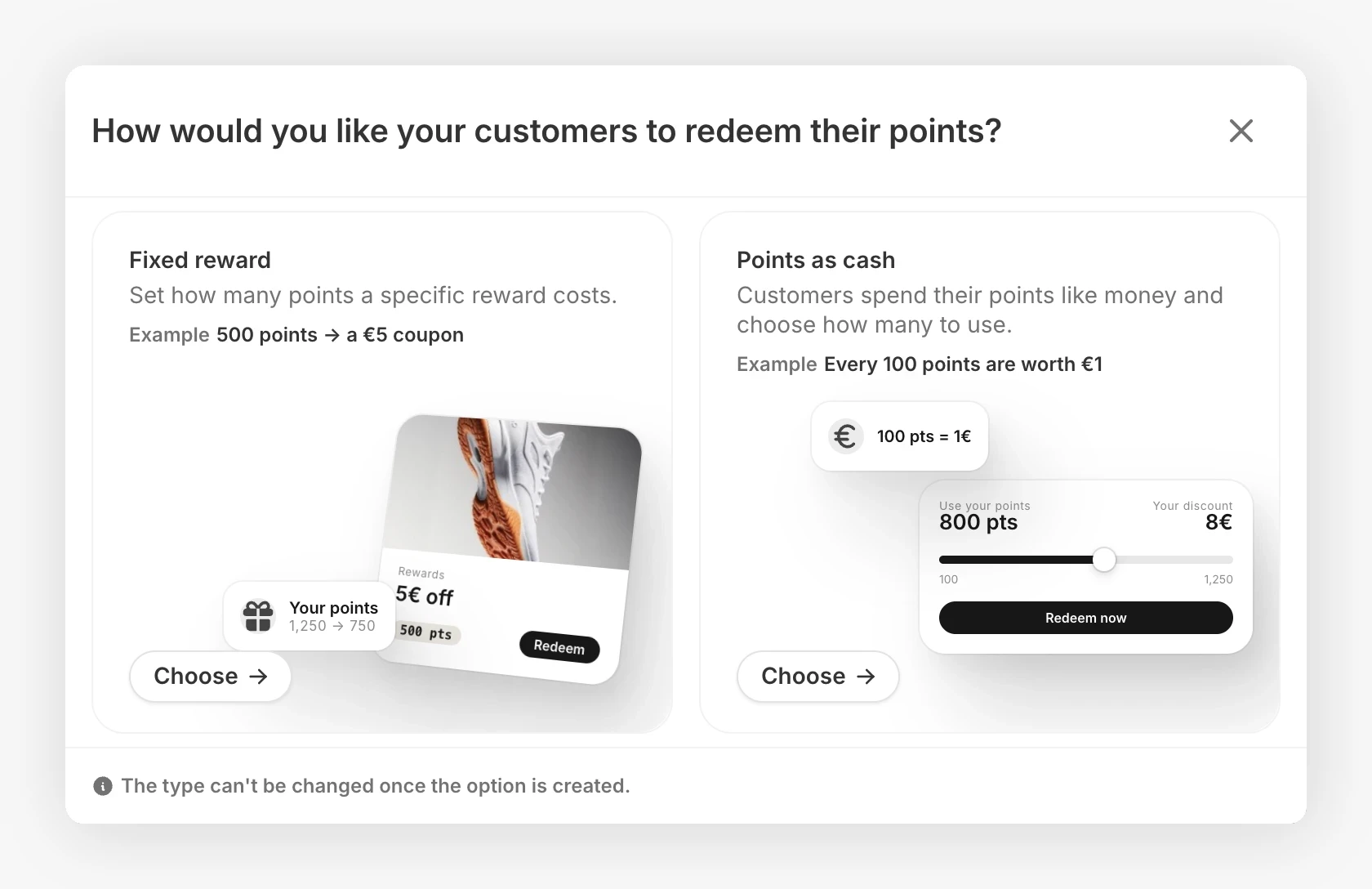
- Abre Loyalty > Ways to redeem y haz clic en Add redemption option para crear recompensas que los clientes canjean con puntos.
- Las recompensas estarán disponibles en Loyalty Hub y Wallet Pass.
¿Cómo funcionan las recompensas de JeriCommerce? | Configurar la proporción de puntos y recompensas según el tipo de negocio
Las notificaciones de cambios de saldo y recompensas disponibles se envían automáticamente y se pueden editar desde Customer Flows. Descubre cómo funciona.
Publicar Shopify Loyalty Hub 
Shopify Loyalty Hub es la experiencia principal de Shopify para los nuevos lanzamientos de JeriCommerce. Empieza por aquí antes de añadir el widget independiente o bloques individuales de cuenta.
- Hub de tienda: añade el hub a una página de Shopify Online Store para explicar el programa a los visitantes y permitir a los clientes con sesión iniciada consultar puntos y niveles, completar acciones y canjear recompensas.
- Hub de cuenta de cliente: añade el enlace Loyalty Hub a Shopify New Customer Accounts si quieres que los clientes administren la fidelización desde su cuenta.
- Personalización: usa Shopify Theme Editor y la plantilla inicial de CSS del hub para adaptar el Hub predeterminado al tema de la tienda.
Complementos opcionales de Shopify 
Añade extensiones más pequeñas solo cuando necesites una ubicación fuera del Hub:
- Points Accumulation Extensions: muestra el potencial de puntos en tiempo real en páginas de producto y carrito. Configurar Points Accumulation Extensions
- Checkout Rewards: recomendado para comercios con Shopify Plus. Permite canjear recompensas disponibles directamente durante el checkout. Configurar Checkout Rewards Extensions
- Storefront Widget: úsalo para recorridos con widget flotante, enlaces profundos o integraciones antiguas. El Hub ya cubre las recompensas, el estado y las acciones principales. Cómo usar el widget de tienda de JeriCommerce
- Bloques de cuenta: usa bloques de cuenta independientes solo si la tienda no usa el hub de cuenta o necesita una ubicación limitada en la página. Configurar el bloque de fidelización de cuenta
3. Diseñar y configurar la tarjeta de fidelización 
Personalizar la tarjeta 
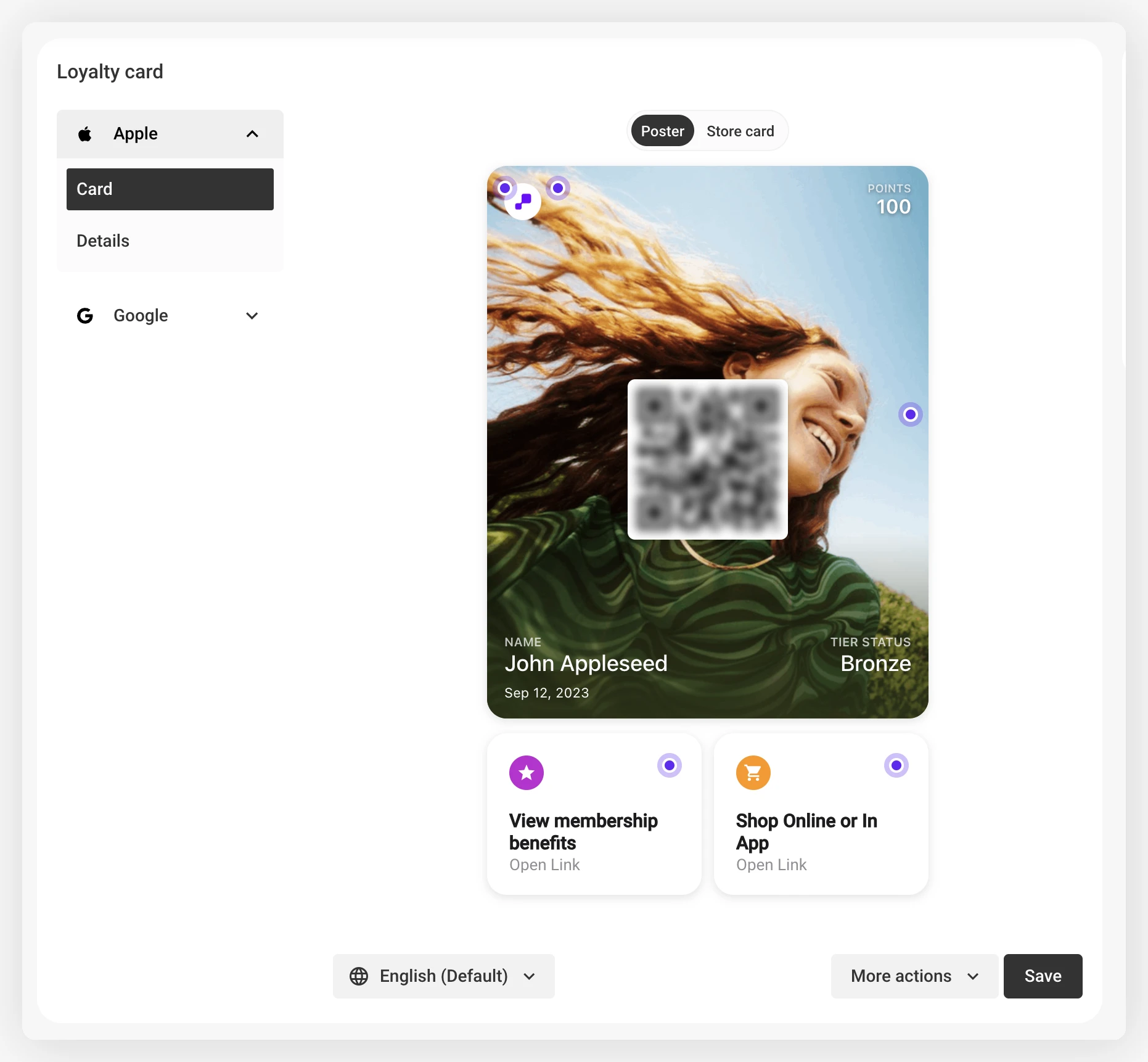
- Abre Customize → Loyalty card y elige Apple o Google.
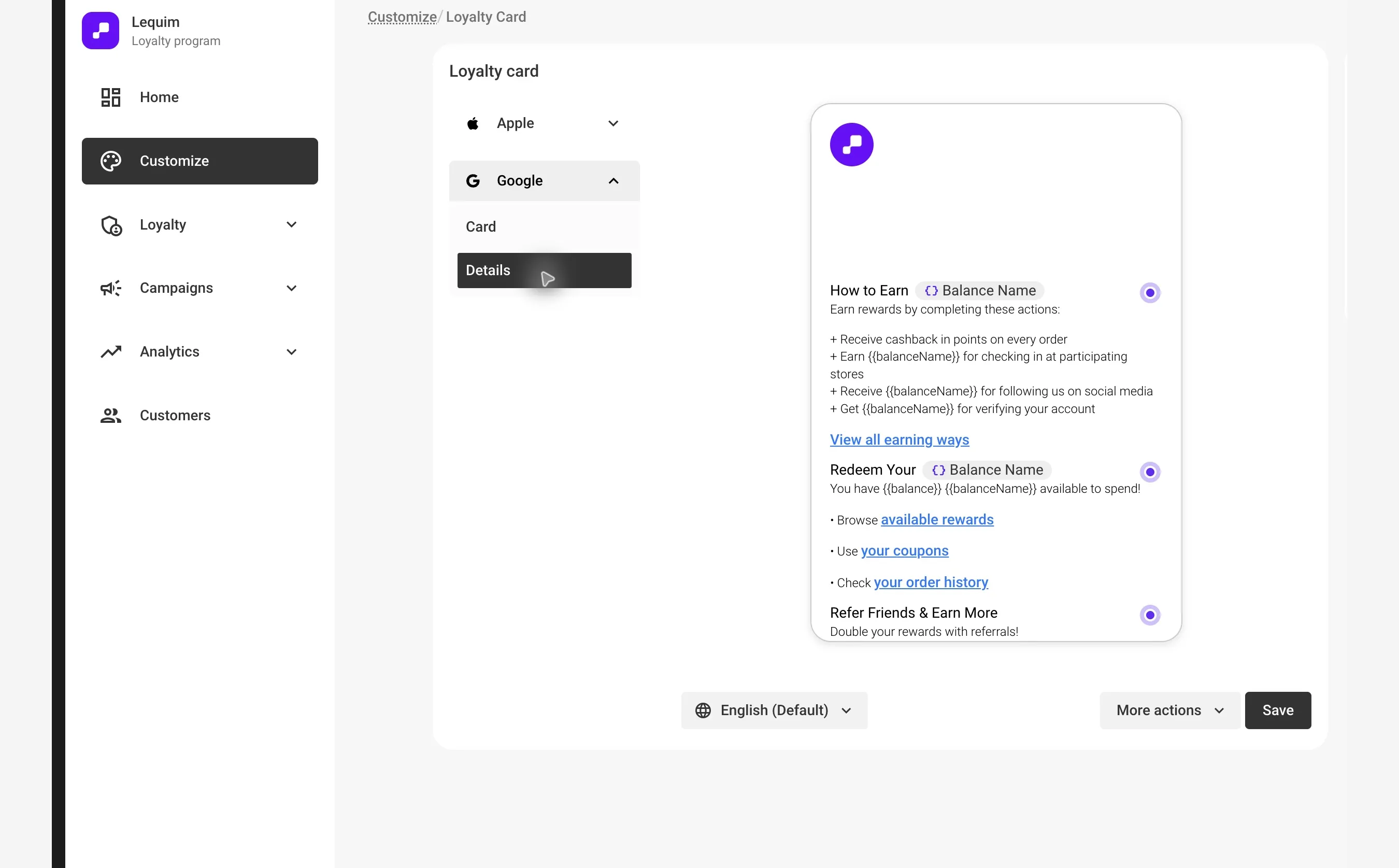
- En Card, personaliza el logotipo, las ilustraciones, los colores y el título. Abre Details para editar la parte posterior del pase.
Añadir enlaces importantes al pase 
Configura secciones y enlaces en la tarjeta de fidelización para acceder rápidamente a:
- El inicio de sesión de Shopify, con Multipass login si tienes Shopify Plus.
- El perfil de cliente o la página de suscripción.
- Loyalty Hub o el perfil de recompensas.
- Páginas de producto o de destino.
Antes de distribuir los pases, asegúrate de que la sincronización haya finalizado y de que Multipass esté activado, si corresponde.
4. Enlaces de descarga de Wallet 
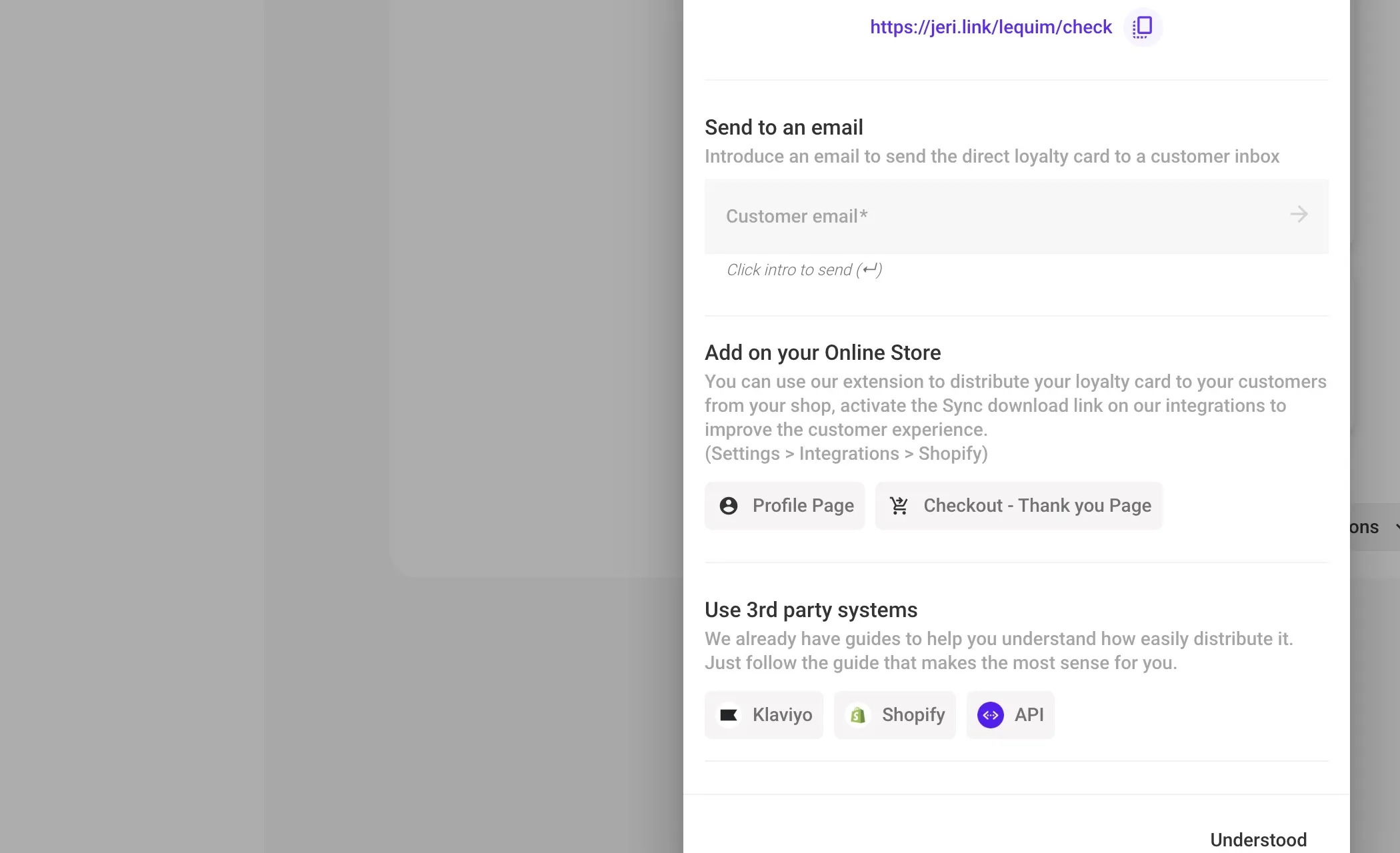
Puedes distribuir Wallet Passes mediante enlaces dinámicos o estáticos.
Descubre cómo distribuir tarjetas de fidelización a tus clientes y crear enlaces únicos para que reciban la tarjeta por correo con un solo clic.
Opciones de distribución:
- Correos de bienvenida o SMS.
- Loyalty Hub, cuenta o páginas de perfil.
- Pantalla posterior a la compra o de agradecimiento.
- Páginas de destino o ventanas emergentes.
5. Integrar la automatización de marketing 
Con Klaviyo 
- Instalar la integración de Klaviyo
- Enviar correos automáticos de fidelización desde Klaviyo
- Sincronizar segmentos y eventos con Klaviyo
- Enviar notificaciones push desde Wallet mediante webhooks
- Webhook Builder: generar webhooks para notificaciones push, recompensas, cupones y saldo
Con Shopify Flow 
Busca plantillas de flujo disponibles o crea tus propios flujos con activadores y acciones de Wallet.
6. Ideas de campañas para el lanzamiento 
Campañas basadas en ubicación 
- Activa una notificación push cuando los clientes estén cerca de una tienda.
- Envía descuentos según la ubicación.
Cómo funcionan las notificaciones por ubicación | Administrar ubicaciones y dispositivos
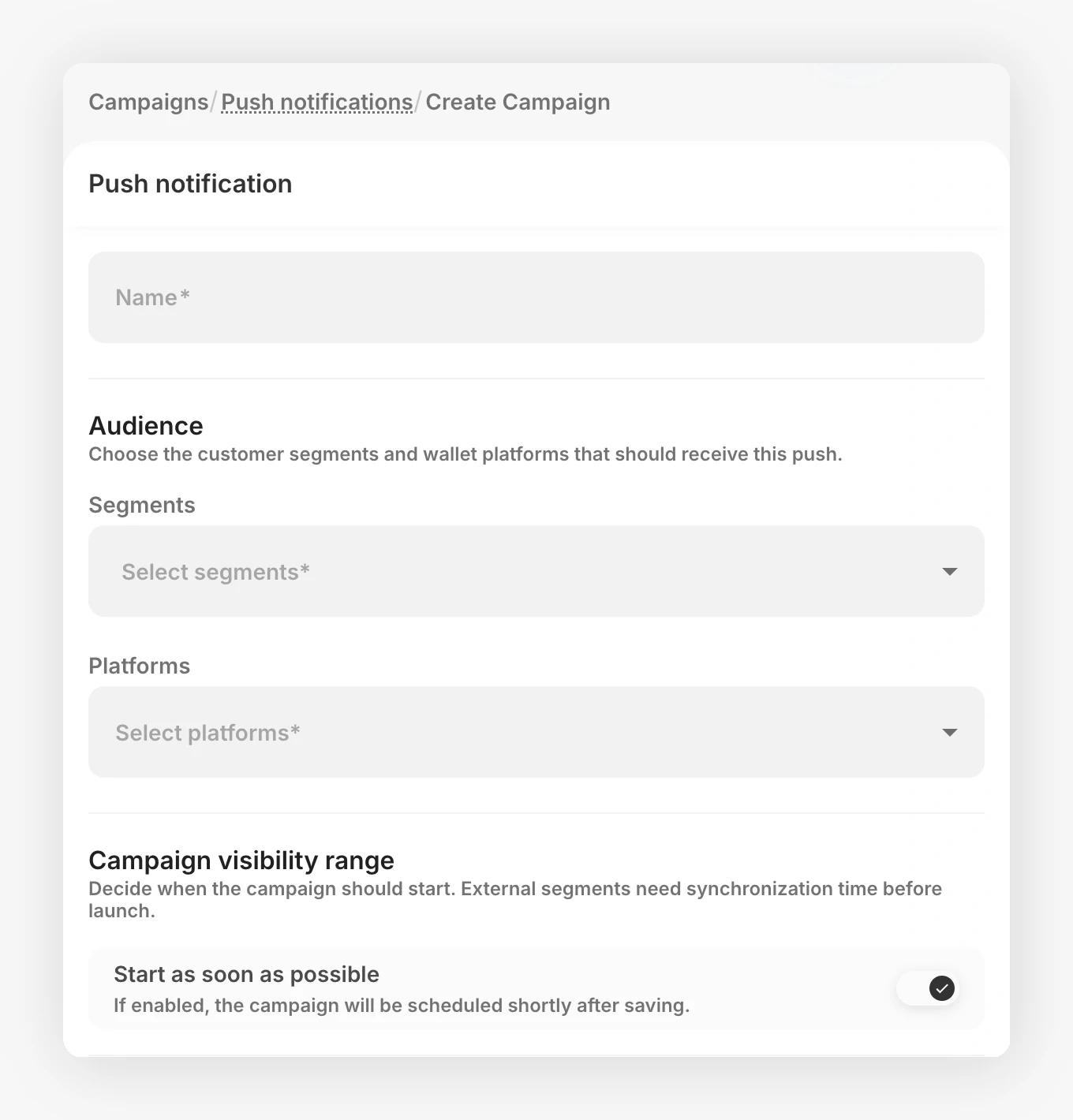
Notificaciones push 
- Anuncia rebajas o novedades.
- Envía ofertas por tiempo limitado.
Cómo funcionan las notificaciones push
7. Promocionar el uso de Wallet 
Aumenta la visibilidad y las descargas con estas ideas:
- Añade un botón de Wallet a Loyalty Hub, a la cuenta o a la página de perfil.
- Ofrece puntos de bonificación por la primera descarga.
- Destaca las funciones de Wallet en el contenido de incorporación.
- Añade enlaces de descarga a los correos y recorridos de trabajo existentes.
- Incluye un código QR en los mostradores de la tienda.
8. Preferencias y cumplimiento 
- En Customer Flows, elige qué campos recopilar durante el registro.
- Si hace falta, configura políticas y acuerdos para obtener el consentimiento de notificaciones.
9. Omnicanal: Shopify POS 
Si tienes una tienda física con Shopify POS, sigue estas guías para integrar JeriCommerce:
- Añadir mosaicos de JeriCommerce a Shopify POS
- Escanear la tarjeta de fidelización en Shopify POS
- Store QR Code: descarga un cartel con un código QR desde el panel de JeriCommerce y colócalo en el mostrador o la entrada para que los clientes puedan unirse al programa.
- Receipt QR Code: imprime un código QR en los recibos para que los clientes puedan escanearlo y añadir la tarjeta a su Wallet después de cada compra. Añadir un código QR a los recibos
Ya está todo listo para lanzar tu programa de tarjetas de fidelización con JeriCommerce.