Esta acción envía una notificación push a la tarjeta de fidelización de un cliente en Apple Wallet o Google Wallet. Aparece en la pantalla de bloqueo, como un mensaje, así que es ideal para avisos de pedidos, recordatorios y ofertas personales enviadas en el momento justo.
Cada notificación va a un solo cliente. Para enviar un mensaje a todo un grupo a la vez, usa mejor una campaña programada.
Qué ocurre 
- La notificación se envía a todas las tarjetas de fidelización que el cliente tenga instaladas, unos segundos después de ejecutarse la acción.
- Google Wallet muestra el título y el mensaje. Apple Wallet solo muestra el mensaje, así que asegúrate de que se entienda por sí solo.
- Si añades un enlace, el cliente lo abre al tocar la notificación.
La notificación no se envía cuando:
- Las notificaciones de marketing están desactivadas en tu programa.
- El cliente desactivó las notificaciones de marketing, no ha instalado su tarjeta de fidelización o la ha eliminado.
Mantén el texto corto. La pantalla de bloqueo solo muestra unas pocas líneas y nada acorta por ti los textos largos. Para saber más sobre el momento de envío y la personalización, consulta Estrategias de envío de notificaciones.
Configúralo 
Usa la acción Send push notification de JeriCommerce en cualquier workflow de Shopify Flow, por ejemplo después de una compra o cuando un cliente recibe una etiqueta.
Añade la acción
En Shopify, abre Flow, crea o edita un workflow y añade la acción Send push notification de JeriCommerce después de tu desencadenante.
Rellena los campos
- Email: el correo del cliente. Usa Add variable para elegirlo desde el desencadenante, como el correo del cliente.
- Push title: el título. Solo lo muestran los dispositivos Android.
- Push content: el mensaje, que se muestra en todos los dispositivos.
- Push URL (opcional): la página que abre la notificación.
Activa el workflow
Guarda y activa el workflow. Se enviará una notificación cada vez que se ejecute el desencadenante.
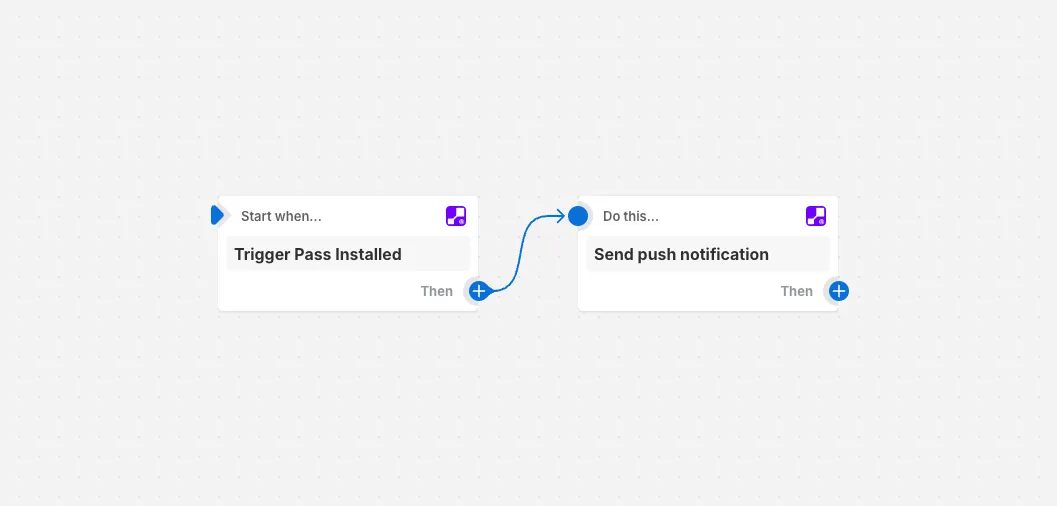
Si las notificaciones de marketing están desactivadas en tu programa, o el correo no pertenece a ningún cliente, el paso falla y Shopify Flow muestra el error en el historial de ejecuciones del workflow.
Añade una acción Webhook a tu flujo de Klaviyo. Rellena el generador de abajo y copia cada valor en los ajustes del webhook: la Destination URL, el encabezado api-key y el cuerpo JSON.
Tus datos
Encuéntralo en Settings > Technical > Program Information.
Crea una en Settings > Technical > API Keys. Se queda en tu navegador.
Detalles de la acción
La página que se abre cuando el cliente toca la notificación.
Copiar y pegar en Klaviyo
https://api.jericommerce.com/v1/programs/your-program-slug/send-pushapi-keyyour-api-key[
{
"email": "{{ person.email|default:'' }}",
"header": "",
"body": ""
}
]El cuerpo es siempre una matriz JSON (entre [ ]), incluso para una sola notificación.
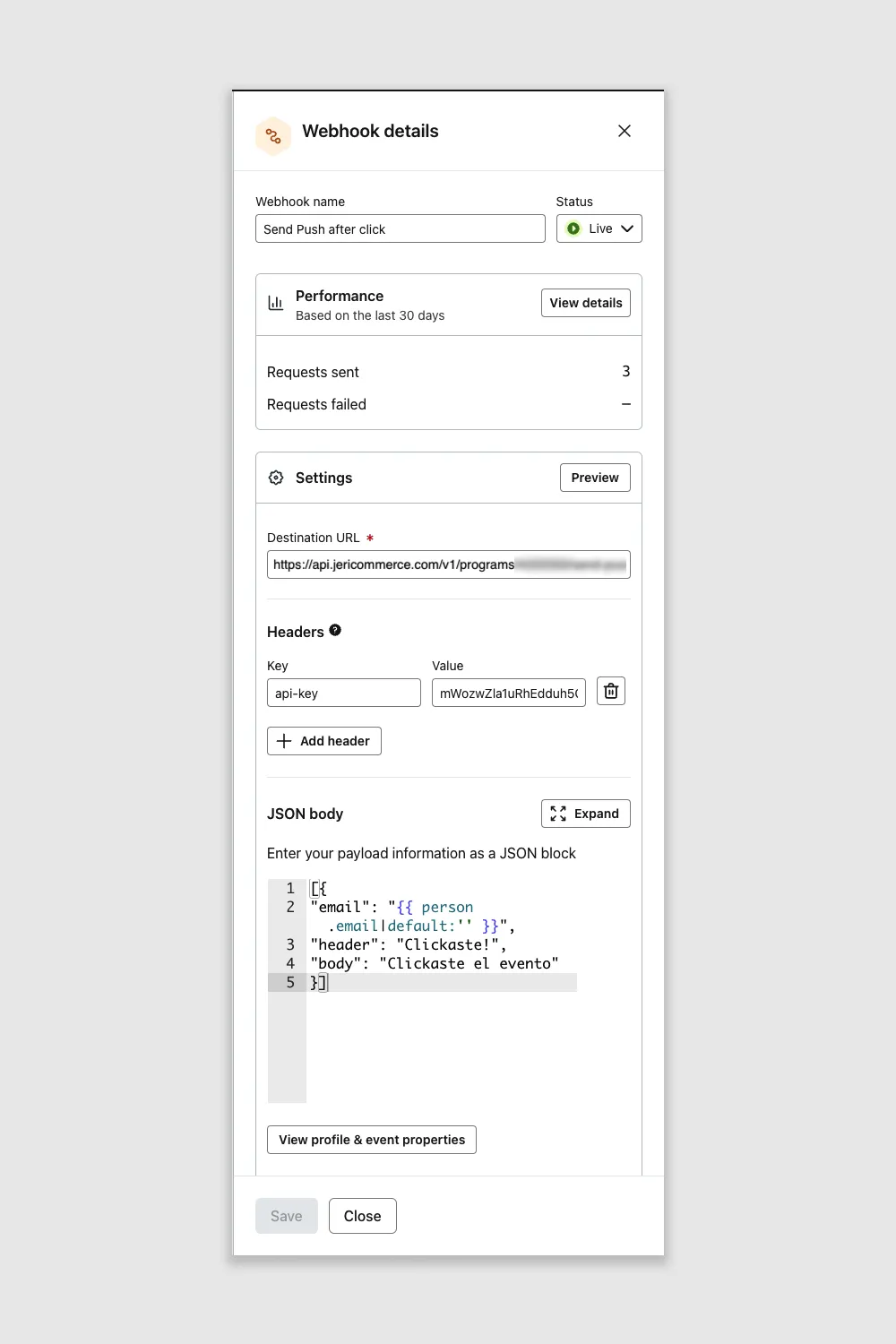
Klaviyo y JeriCommerce usan {{ }} para las variables. Para evitar conflictos, escribe las variables de JeriCommerce con <% %> dentro de un webhook de Klaviyo:
| Sistema | Sintaxis | Ejemplo |
|---|---|---|
| Klaviyo | {{ variable }} |
{{ person.first_name }} |
| JeriCommerce | <% variable %> |
<% first_name %> |
| En el dispositivo (wallet) | %%variable%% |
%%balance%% |
Usa la sintaxis de Klaviyo para los datos del perfil (correo, nombre) y la de JeriCommerce para los datos de fidelización (saldo, nivel).
POST https://api.jericommerce.com/v1/programs/{program_slug}/send-push
Envía tu clave de API en el encabezado api-key. Consulta Autenticación mediante la API. El cuerpo es una matriz de hasta 100 notificaciones:
[
  {
    "email": "customer@example.com",
    "header": "Your order is on its way",
    "body": "Track it from your loyalty card.",
    "link": "https://yourstore.com/account/orders"
  }
]
| Campo | Tipo | Obligatorio | Notas |
|---|---|---|---|
email |
string | Sí | Correo del cliente que recibe la notificación. |
header |
string | Sí | El título de la notificación. |
body |
string | Sí | El texto de la notificación. |
link |
string | No | La página que abre la notificación cuando el cliente la toca. |
La API responde 201 con el cuerpo vacío en cuanto la solicitud es válida, y las notificaciones salen unos 10 segundos después. Las notificaciones omitidas no se comunican. Consulta los endpoints en cola.
| Código | Estado | Significado |
|---|---|---|
MAX_ITEMS_PER_REQUEST_EXCEEDED |
400 |
La matriz tiene más de 100 elementos. |
| Errores de validación | 400 |
Falta email, header o body, o está vacío. |
Crea una solicitud lista para ejecutar con tus propios valores:
Tus datos
Encuéntralo en Settings > Technical > Program Information.
Crea una en Settings > Technical > API Keys. Se queda en tu navegador.
Detalles de la acción
La página que se abre cuando el cliente toca la notificación.
Tu solicitud
curl --request POST \
  --url 'https://api.jericommerce.com/v1/programs/your-program-slug/send-push' \
  --header 'api-key: your-api-key' \
  --header 'Content-Type: application/json' \
  --data '[
  {
    "email": "customer@example.com",
    "header": "",
    "body": ""
  }
]'
Pégalo en una terminal para probar la solicitud con tu programa.