Esta acción da un cupón a un cliente cuando ocurre algo en otra herramienta: una compra en Shopify, la entrada en un segmento o un clic en un correo de Klaviyo, o un evento en tu propio sistema.
Antes de empezar, crea el cupón en JeriCommerce y copia su Campaign slug. Los tres canales lo usan para saber qué cupón dar.
Qué ocurre 
- El cliente recibe un código del descuento del cupón: el siguiente código de tu lote subido o, si el descuento crea códigos de Shopify bajo demanda, un código nuevo de Shopify de un solo uso.
- El cliente recibe un correo con el código y una notificación en su wallet con el mensaje del cupón.
- Se envía un evento Coupon assigned con el
codea tu webhook de eventos. - Puedes cambiar el título y el texto del cupón para este cliente, por ejemplo para añadir su nombre. Las analíticas del cupón siguen funcionando con normalidad.
El cupón no se asigna cuando:
- El cupón está inactivo, finalizado o eliminado.
- El cliente ya lo recibió tantas veces como permite el cupón.
Si el descuento del cupón se queda sin códigos, JeriCommerce desactiva el cupón y las siguientes asignaciones se omiten hasta que añadas códigos y lo vuelvas a activar. Vigila los códigos que te quedan cuando asignes cupones de forma automática.
Configúralo 
Usa la acción Assign a coupon de JeriCommerce en cualquier workflow de Shopify Flow.
Elige un desencadenante de Shopify
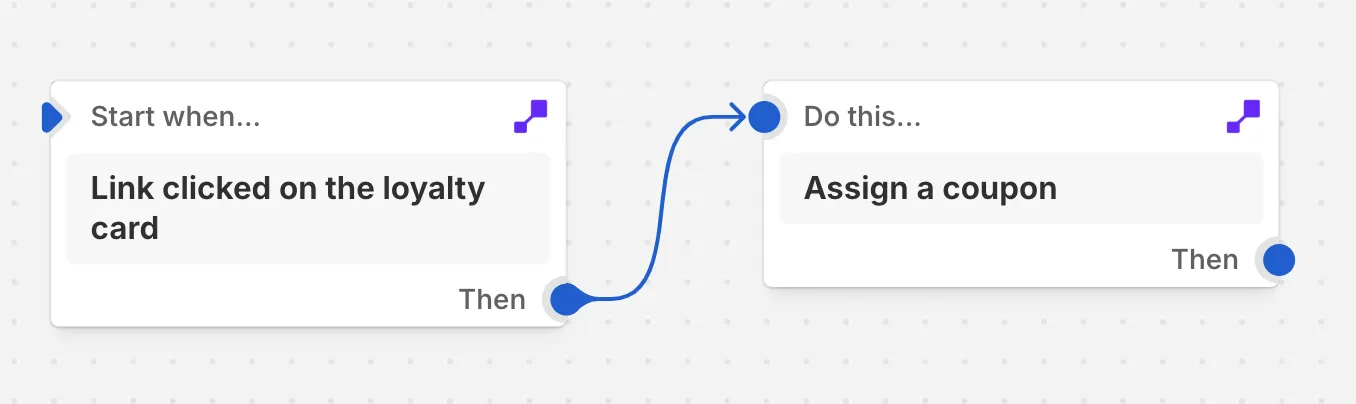
En Shopify, abre Flow, crea un workflow y elige el desencadenante que debe enviar el cupón.
Añade la acción y rellena los campos
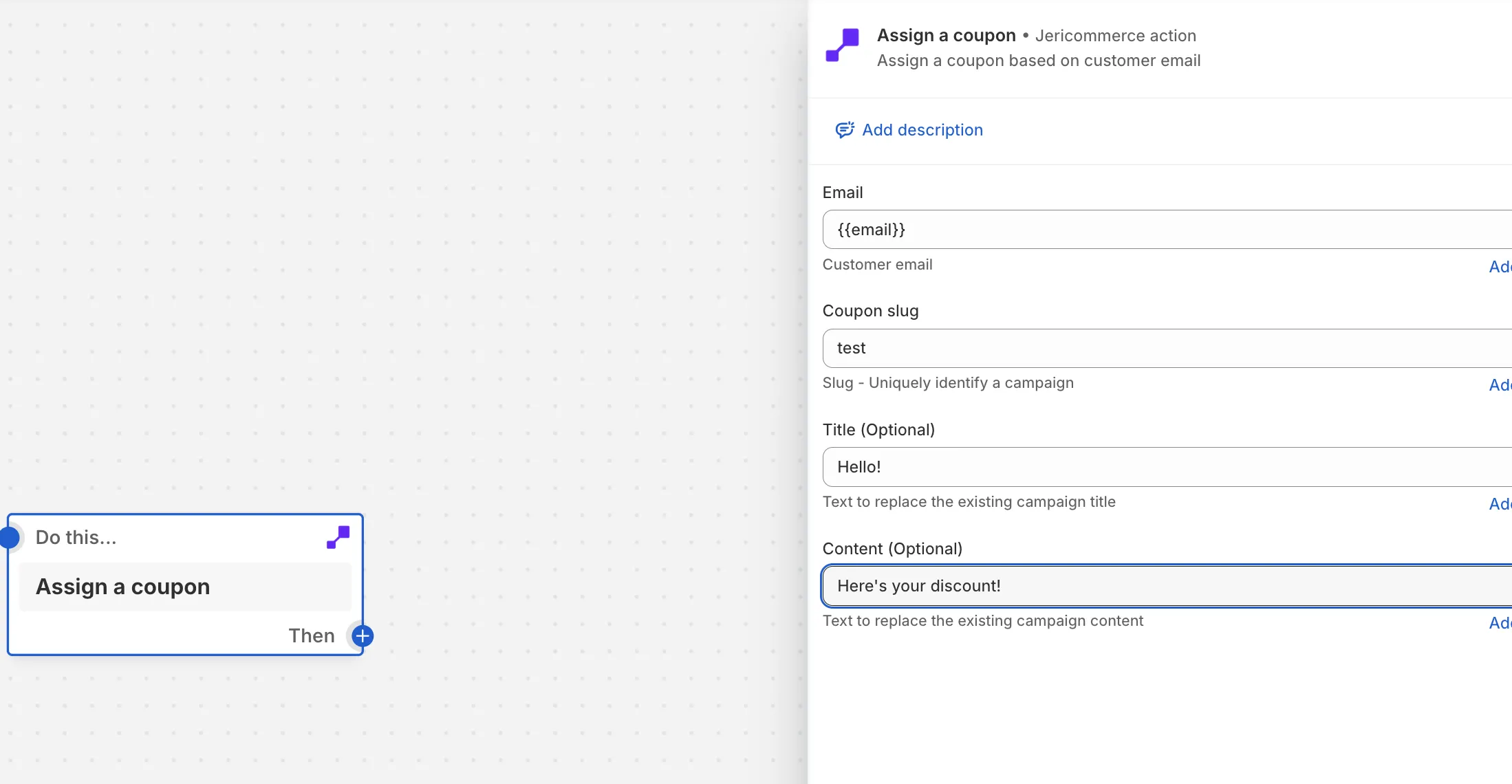
Añade Assign a coupon y rellena:
- Email: el correo del cliente. Usa Add variable para elegirlo desde el desencadenante.
- Coupon slug: el Campaign slug del cupón en JeriCommerce.
- Title y Content (opcionales): cambian el título y el texto del cupón para este cliente.
Activa el workflow
Guarda y activa el workflow. El cupón se asigna cada vez que se ejecuta el desencadenante.
El cupón se asigna mientras corre el workflow. Si no se puede asignar, el paso falla y el motivo aparece en el historial de ejecuciones del workflow.
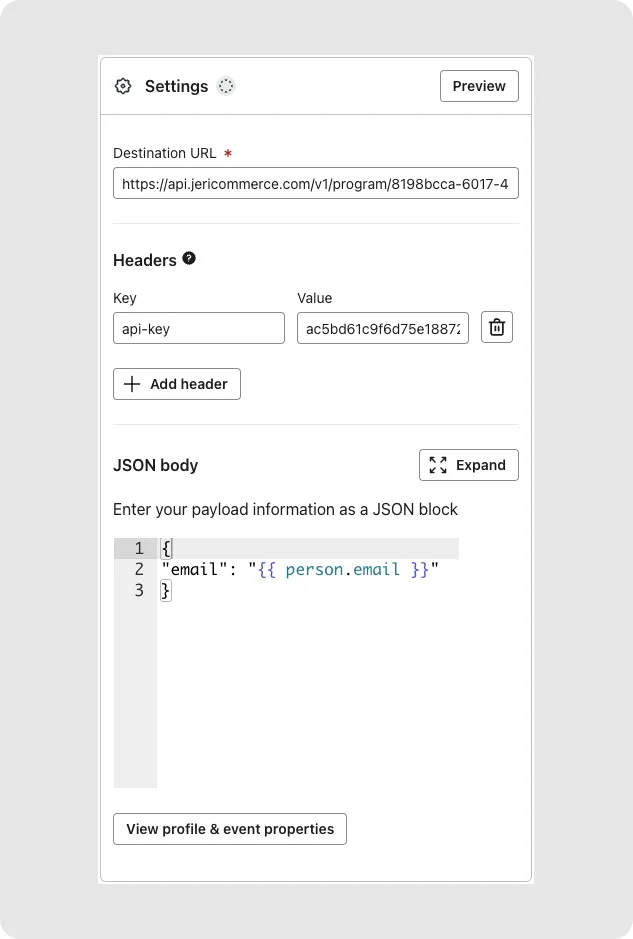
Añade una acción Webhook a tu flujo de Klaviyo. Rellena el generador de abajo y copia cada valor en los ajustes del webhook.
Tus datos
Encuéntralo en Settings > Technical > Program Information.
Crea una en Settings > Technical > API Keys. Se queda en tu navegador.
Detalles de la acción
Copia el Campaign slug del cupón en Loyalty > Coupons.
Sustituye el título del cupón para este cliente.
Sustituye el texto del cupón para este cliente.
Copiar y pegar en Klaviyo
https://api.jericommerce.com/v1/programs/your-program-slug/coupon/assignapi-keyyour-api-key[
{
"email": "{{ person.email|default:'' }}",
"slug": ""
}
]Usa variables de Klaviyo en el título o el contenido para personalizar el cupón, por ejemplo "{{ person.first_name }}, here is a gift for your loyalty".
Los webhooks de Klaviyo van en cola: JeriCommerce asigna el cupón unos segundos después, y Klaviyo no se entera si la asignación se omite.
POST https://api.jericommerce.com/v1/programs/{program_slug}/coupon/assign
Envía tu clave de API en el encabezado api-key. Consulta Autenticación mediante la API. El cuerpo es una matriz de hasta 100 elementos:
[
  {
    "email": "customer@example.com",
    "slug": "welcome-coupon",
    "header": "Ana, here is a gift for your loyalty"
  }
]
| Campo | Tipo | Obligatorio | Notas |
|---|---|---|---|
email |
string | Sí | Correo de un cliente que ya está en el programa. |
slug |
string | Sí | El Campaign slug del cupón. |
header |
string | No | Sustituye el título del cupón para este cliente. |
body |
string | No | Sustituye el texto del cupón para este cliente. |
La API responde 201 con el cuerpo vacío en cuanto la solicitud es válida, y asigna el cupón unos segundos después. Las asignaciones omitidas no se comunican. Consulta los endpoints en cola.
| Código | Estado | Significado |
|---|---|---|
MAX_ITEMS_PER_REQUEST_EXCEEDED |
400 |
La matriz tiene más de 100 elementos. |
| Errores de validación | 400 |
Falta email o slug. |
Crea una solicitud lista para ejecutar con tus propios valores:
Tus datos
Encuéntralo en Settings > Technical > Program Information.
Crea una en Settings > Technical > API Keys. Se queda en tu navegador.
Detalles de la acción
Copia el Campaign slug del cupón en Loyalty > Coupons.
Sustituye el título del cupón para este cliente.
Sustituye el texto del cupón para este cliente.
Tu solicitud
curl --request POST \
  --url 'https://api.jericommerce.com/v1/programs/your-program-slug/coupon/assign' \
  --header 'api-key: your-api-key' \
  --header 'Content-Type: application/json' \
  --data '[
  {
    "email": "customer@example.com",
    "slug": ""
  }
]'
Pégalo en una terminal para probar la solicitud con tu programa.