Lorsqu’un client installe votre pass Wallet sur son appareil, vous disposez d’un nouveau canal de communication direct. Les notifications push s’affichent sur l’écran verrouillé, plus rapidement qu’un e-mail et sans les frais d’un SMS.
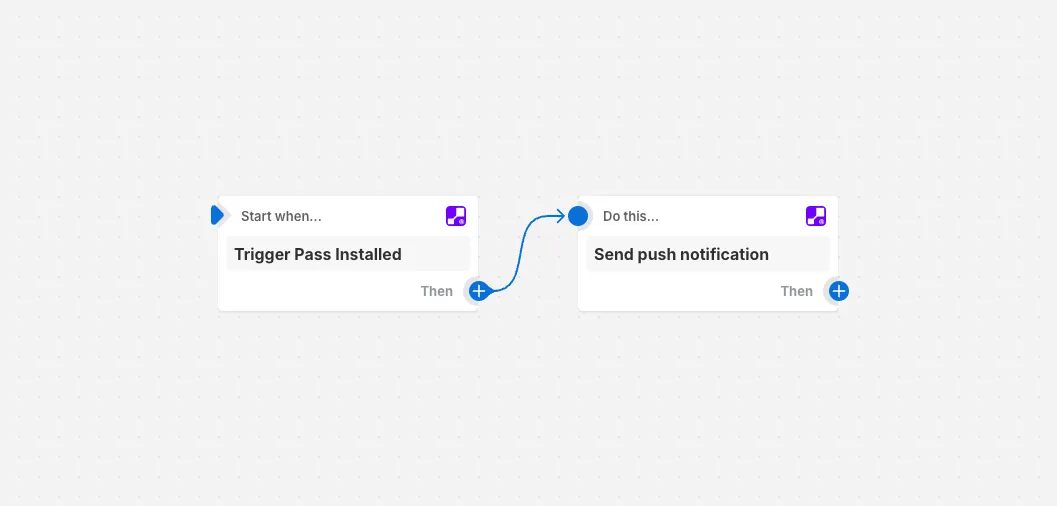
Shopify Flows vous permet d’intégrer des notifications push Wallet à n’importe quelle automatisation afin d’envoyer des messages ciblés au bon moment du parcours client.
Fonctionnement 
Dans Shopify Flows, vous trouverez des déclencheurs et des actions JeriCommerce prédéfinis. L’action Send Push Notification requiert trois paramètres :
| Paramètre | Description |
|---|---|
| Customer email | Adresse e-mail du client à qui envoyer la notification |
| Notification header | Titre affiché dans la notification push |
| Notification body | Contenu principal du message |
Ouvrir Shopify Flows
Dans l’interface d’administration Shopify, ouvrez la section Flows.
Créer ou modifier un flux
Ajoutez l’action JeriCommerce Send Push Notification à n’importe quel flux, par exemple après un achat, lors d’un changement de balise ou après le déclencheur de votre choix.
Renseigner les champs de notification
Indiquez l’adresse e-mail du client (utilisez l’objet client du flux), l’en-tête et le texte du corps du message.
Activer le flux
Activez le flux. Les notifications seront alors envoyées automatiquement chaque fois que le déclencheur se produit.
Vérifiez que votre intégration Shopify est active dans JeriCommerce. Accédez à Settings > Integrations > Shopify et vérifiez que la fonctionnalité des événements est activée.
Associez les notifications push à d’autres actions Shopify Flow (par exemple l’envoi d’un e-mail ou l’ajout d’une balise) pour créer des séquences d’engagement multicanal.