Utilisez l’action JeriCommerce Assign coupon dans Shopify Flow pour attribuer un coupon après un déclencheur Shopify. Avec un lot de codes pré-générés, l’action attribue un code disponible. Avant de commencer, créez le coupon dans JeriCommerce.
Codes Shopify générés à la demande 
JeriCommerce crée un code Shopify à la demande lorsque le coupon est attribué. Consultez les codes Shopify générés à la demande pour connaître les critères d’admissibilité et les options d’expiration.
Attribuer un coupon depuis Shopify Flow 
Choisir un déclencheur Shopify
Créez un flux de travail et choisissez le déclencheur Shopify qui doit envoyer le coupon.
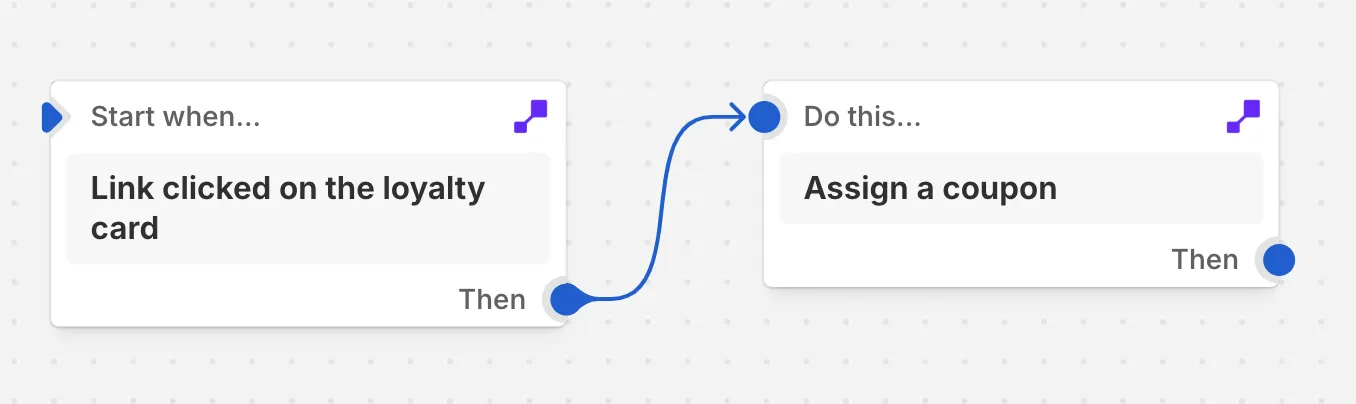
Ajouter l’action JeriCommerce
Ajoutez l’action JeriCommerce Assign coupon.
Saisir les informations du client et de la campagne
Indiquez l’adresse e-mail du client et saisissez le slug de la campagne JeriCommerce.
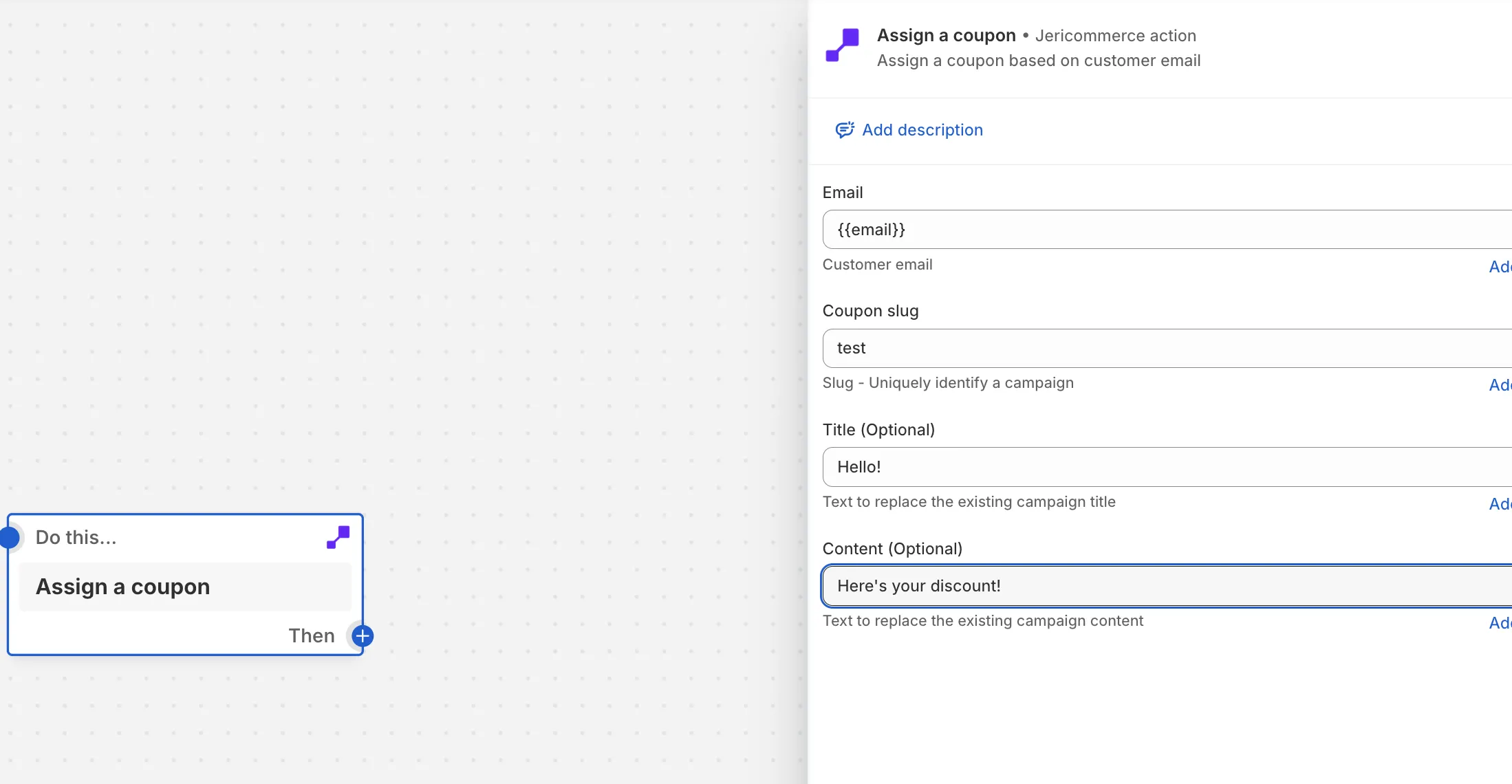
Activer le flux de travail
Enregistrez et activez le flux de travail. Lorsque le déclencheur s’exécute, JeriCommerce attribue un code pré-généré disponible ou crée un code Shopify à la demande, puis envoie le coupon sur la carte de fidélité du client.
Conditions d’attribution 
L’action attribue un coupon uniquement si :
- la campagne est active et n’a pas été supprimée ni terminée ;
- le coupon associé est disponible pour l’attribution ;
- le client possède une carte de fidélité pouvant recevoir le coupon.
Si une campagne se termine ou est supprimée, les exécutions ultérieures de Shopify Flow ne peuvent plus en réclamer de codes de coupon. La suppression d’une campagne associée arrête également l’importation automatique de codes pour ses coupons.