Usa la acción Assign coupon de JeriCommerce en Shopify Flow para asignar un cupón después de un activador de Shopify. Con un lote pregenerado, la acción asigna un código disponible. Antes de empezar, crea el cupón en JeriCommerce.
Códigos de Shopify bajo demanda 
JeriCommerce crea un código de Shopify bajo demanda al asignar el cupón. Consulta Códigos de Shopify bajo demanda para conocer los requisitos y las opciones de caducidad.
Asigna un cupón desde Shopify Flow 
Elige un activador de Shopify
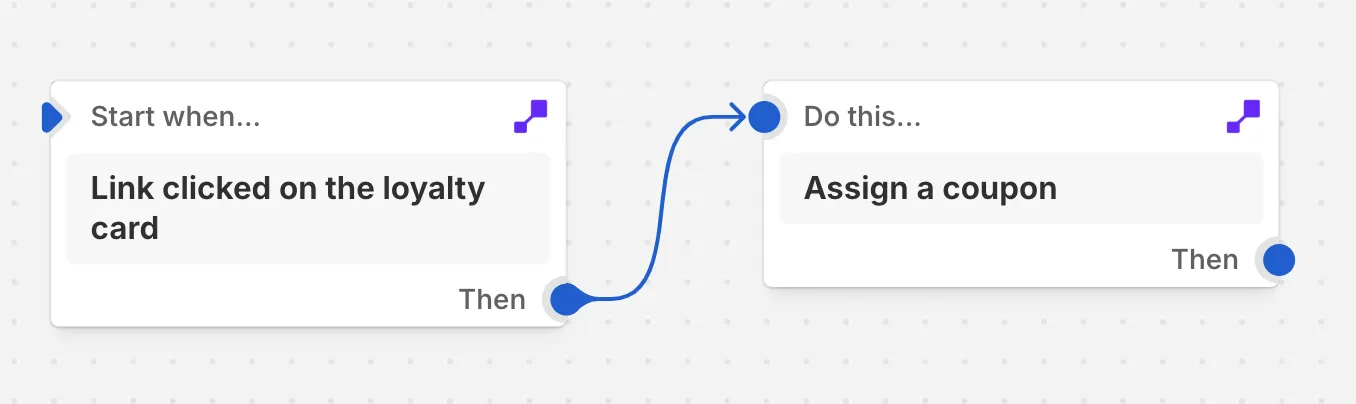
Crea un flujo de trabajo y elige el activador de Shopify que debe enviar el cupón.
Añade la acción de JeriCommerce
Añade la acción Assign coupon de JeriCommerce.
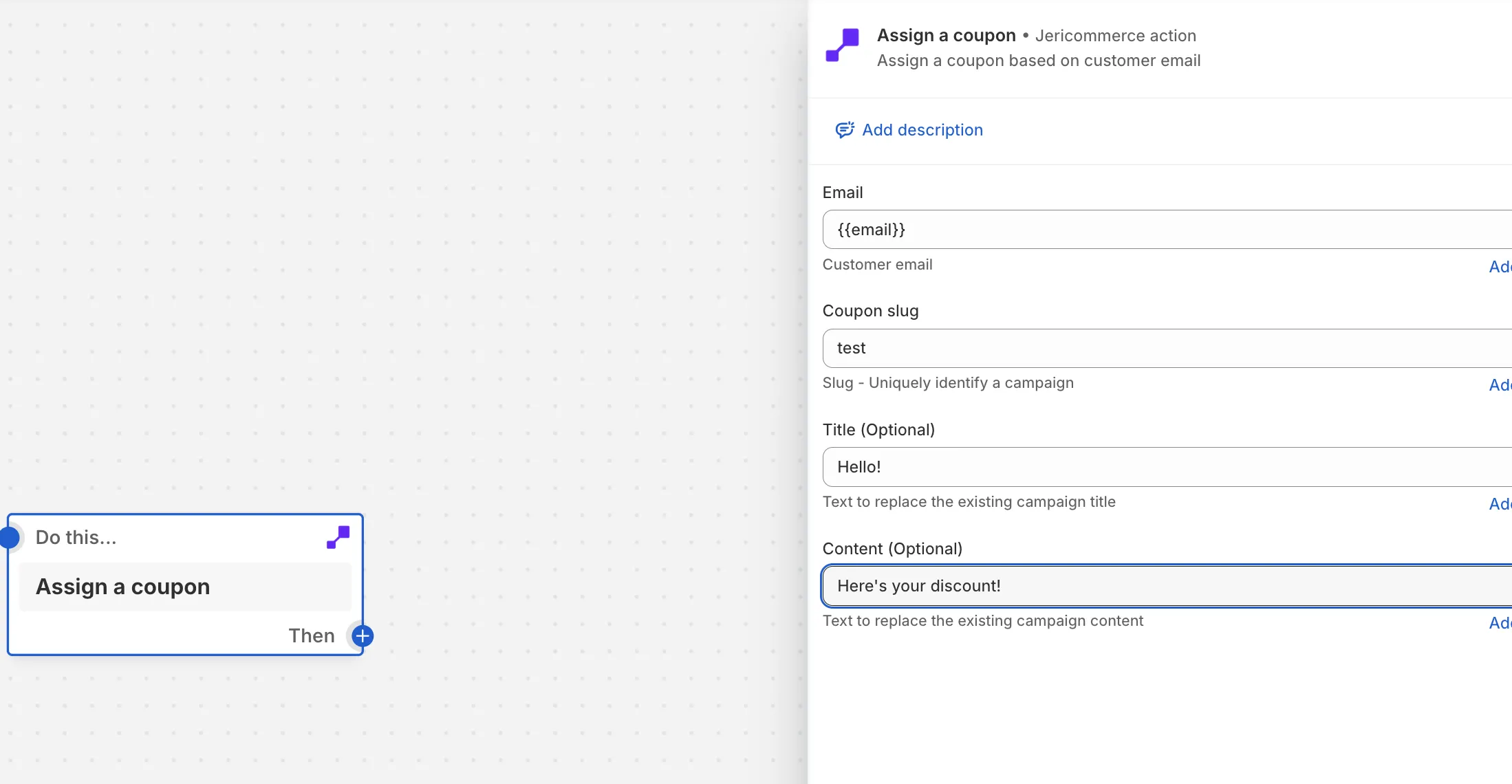
Introduce el cliente y la campaña
Indica la dirección de correo del cliente y el slug de la campaña de JeriCommerce.
Activa el flujo de trabajo
Guarda y activa el flujo. Cuando se ejecute el activador, JeriCommerce asignará un código pregenerado disponible o creará un código de Shopify bajo demanda y enviará el cupón a la tarjeta de fidelización del cliente.
Requisitos para la asignación 
La acción solo asigna un cupón si:
- La campaña está activa y no se ha eliminado ni ha finalizado.
- El cupón vinculado está disponible para su asignación.
- El cliente tiene una tarjeta de fidelización que puede recibir el cupón.
Si una campaña finaliza o se elimina, las ejecuciones posteriores de Shopify Flow no pueden reclamar códigos. Al eliminar una campaña vinculada, también se detienen las importaciones automáticas de códigos para sus cupones.