I flussi di accumulo standard coprono i modi più comuni per ottenere punti: acquisti, follow, completamento del profilo e visite in negozio. I flussi personalizzati ti offrono 5 slot gratuiti per premiare qualsiasi altra attività, ad esempio guardare il video di un prodotto, completare un sondaggio, partecipare a un evento in presenza o qualsiasi altra azione pensata dal tuo team.
Decidi cosa vedono i clienti, cosa ottengono e come vengono accreditati i punti.
Per iniziare, vai a Loyalty → Ways to earn e scegli Add custom earning flow dall'elenco.

Quanti flussi personalizzati puoi creare 
Hai 5 slot per programma, denominati CUSTOM_1 fino a CUSTOM_5. Quando li usi tutti, la voce per crearne uno scompare. Se elimini un flusso personalizzato, liberi lo slot e puoi crearne un altro.
L'identificatore CUSTOM_N è il riferimento tecnico da usare per attivare un flusso dall'esterno di JeriCommerce, ad esempio tramite Shopify Flow o API. I clienti non lo vedono.
Configura un flusso personalizzato 
Apri uno slot
Fai clic su Add custom earning flow. JeriCommerce seleziona lo slot libero successivo.
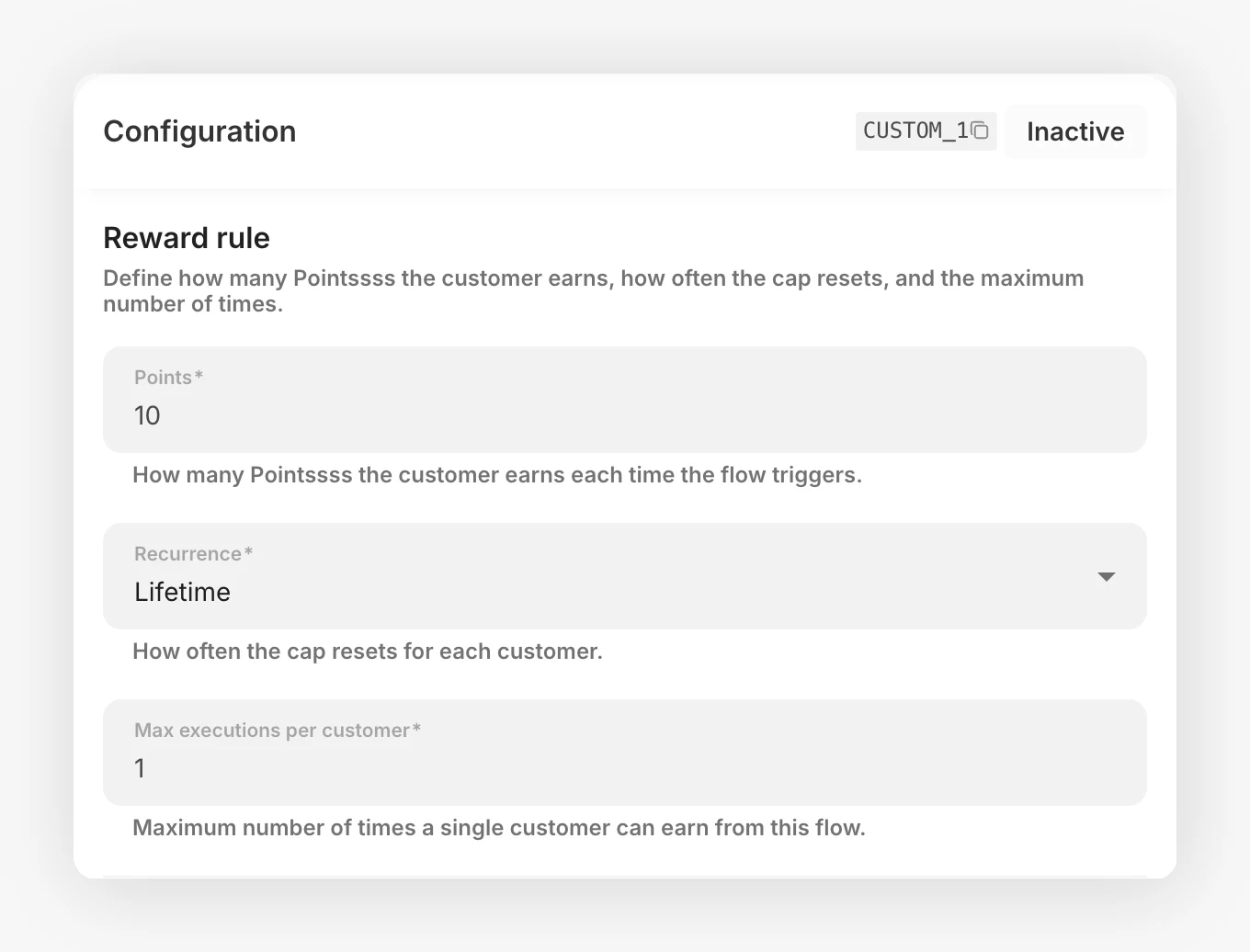
Imposta la regola di assegnazione
Nella sezione Reward rule, scegli tre elementi:
- Points: quanti punti riceve il cliente ogni volta che il flusso viene eseguito.
- Recurrence: ogni quanto si azzera il limite. Le opzioni sono Lifetime, Daily, Weekly, Monthly, Quarterly, Every 6 months e Yearly.
- Max executions per customer: quante volte il cliente può completare il flusso durante l'intervallo.
Per un premio una tantum (come il completamento di un sondaggio del profilo), scegli Lifetime con 1 esecuzione. Per un'azione ripetibile (come una visita settimanale), scegli Weekly con 1 esecuzione.
Scrivi il testo rivolto ai clienti
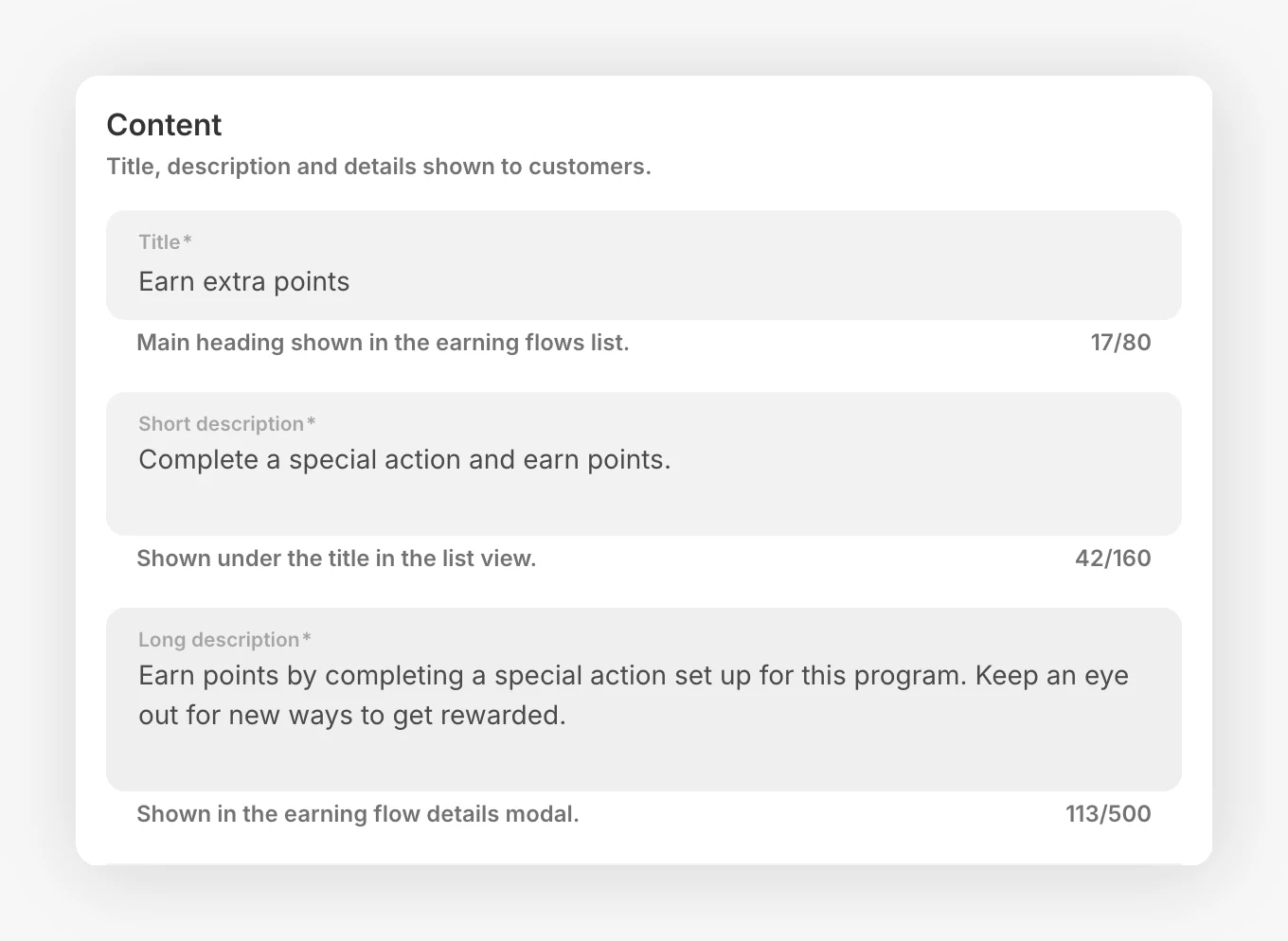
Nella sezione Content, compila i campi visualizzati nell'app web loyalty:
- Title: il titolo del flusso di accumulo.
- Short description: il testo breve mostrato sulla scheda del flusso.
- Long description: i dettagli aggiuntivi mostrati quando i clienti aprono il flusso.
Se il programma è multilingue, compila i campi per ogni lingua. Quando le altre lingue sono attive, JeriCommerce può tradurre automaticamente i testi al primo salvataggio.
Scegli come accreditare i punti
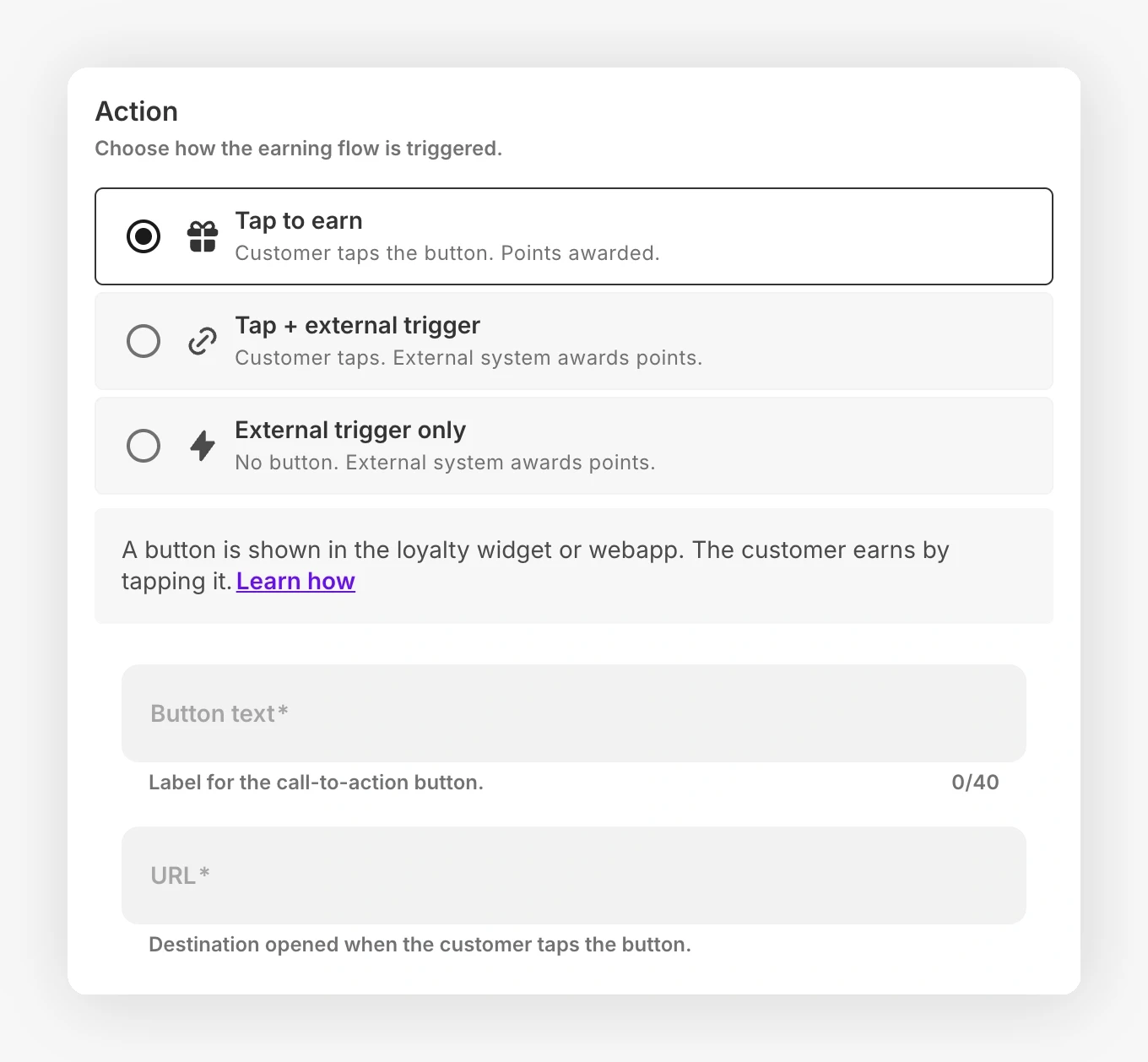
In Action, scegli una delle tre opzioni seguenti. Se l'opzione include un pulsante, impostane il testo e l'URL.
Salva e attiva
Fai clic su Save and activate. Il flusso apparirà nell'app web cliente la prossima volta che verrà aperta.
Modalità di azione 
La modalità di azione indica a JeriCommerce come accreditare i punti. Scegli quella adatta al caso d'uso.
Tocca per ottenere i punti 
Il cliente vede un pulsante sulla scheda dell'azione. Toccandolo ottiene i punti e apre l'URL impostato, tutto con la stessa azione.
Usa questa modalità quando l'azione è completa in sé, ad esempio per:
- Visitare la landing page di una nuova collezione
- Leggere un articolo o una guida
- Aprire un regalo nascosto nell'app web loyalty
Il cliente ottiene i punti nel momento in cui tocca il pulsante, entro il limite di ricorrenza impostato. JeriCommerce applica il limite sul server, quindi un cliente non può superare il massimale toccando ripetutamente.
Tocca e usa un trigger esterno 
Il cliente vede un pulsante che apre l'URL impostato, ma toccarlo non accredita i punti, che vengono assegnati solo da un trigger esterno.
Usa questa modalità quando il pulsante indirizza il cliente al luogo in cui svolgere l'azione, ma il completamento deve essere verificato altrove. Ad esempio:
- Etichetta del pulsante: Leave a review. URL: il modulo per la recensione. Trigger: un Shopify Flow che scatta quando la recensione viene pubblicata.
- Etichetta del pulsante: Watch the launch event. URL: lo streaming in diretta. Trigger: una chiamata API dalla piattaforma video quando il tempo di visualizzazione supera una soglia.
Così eviti di assegnare punti per un clic che non ha portato al completamento effettivo dell'azione.
Solo trigger esterno 
La scheda non mostra un pulsante. I punti vengono assegnati dall'esterno di JeriCommerce, tramite un workflow Shopify Flow, un webhook Klaviyo o il tuo backend via API.
Usa questa modalità quando la prova dell'azione si trova in un altro sistema, ad esempio per:
- Premiare un cliente dopo una recensione del prodotto (attivata da un webhook dell'app recensioni in Shopify Flow)
- Premiare un cliente dopo un evento in negozio (attivato manualmente dal CRM)
- Premiare un cliente dopo un sondaggio post-acquisto (attivato quando lo strumento per i sondaggi chiama il tuo endpoint)
La scheda resta visibile nell'app web cliente con sottotitolo e valore in punti, così i clienti sanno che l'azione esiste. Semplicemente, non vedono un pulsante.
Nell'intestazione Configuration, l'editor mostra l'identificatore del flusso (CUSTOM_1, CUSTOM_2 e così via). Ti servirà per configurare il trigger. Consulta l'azione Shopify Flow Execute earning flow o il riferimento API per eseguire un flusso personalizzato.
Attiva un flusso personalizzato dall'esterno di JeriCommerce 
Se hai scelto Tap and external trigger o External trigger only, puoi accreditare i punti in tre modi.
Da Shopify Flow
Usa l'azione **Execute earning flow** in qualsiasi Shopify Flow. Passa l'identificatore del flusso (ad es. `CUSTOM_1`) e l'email del cliente.
Da Klaviyo
Aggiungi un'azione webhook a qualsiasi Klaviyo Flow. Il generatore webhook prepara l'URL e il corpo JSON da copiare.
Dall'API
Chiama l'endpoint di esecuzione dal tuo backend o da qualsiasi strumento in grado di inviare richieste HTTP.
Tutti e tre i metodi rispettano le regole di ricorrenza e di esecuzione massima impostate nell'editor. Non puoi quindi assegnare per errore punti oltre il limite attivando il flusso due volte.
Cosa vede il cliente 
I flussi di accumulo personalizzati appaiono in cima all'elenco "ways to earn" del cliente, sopra i flussi standard.
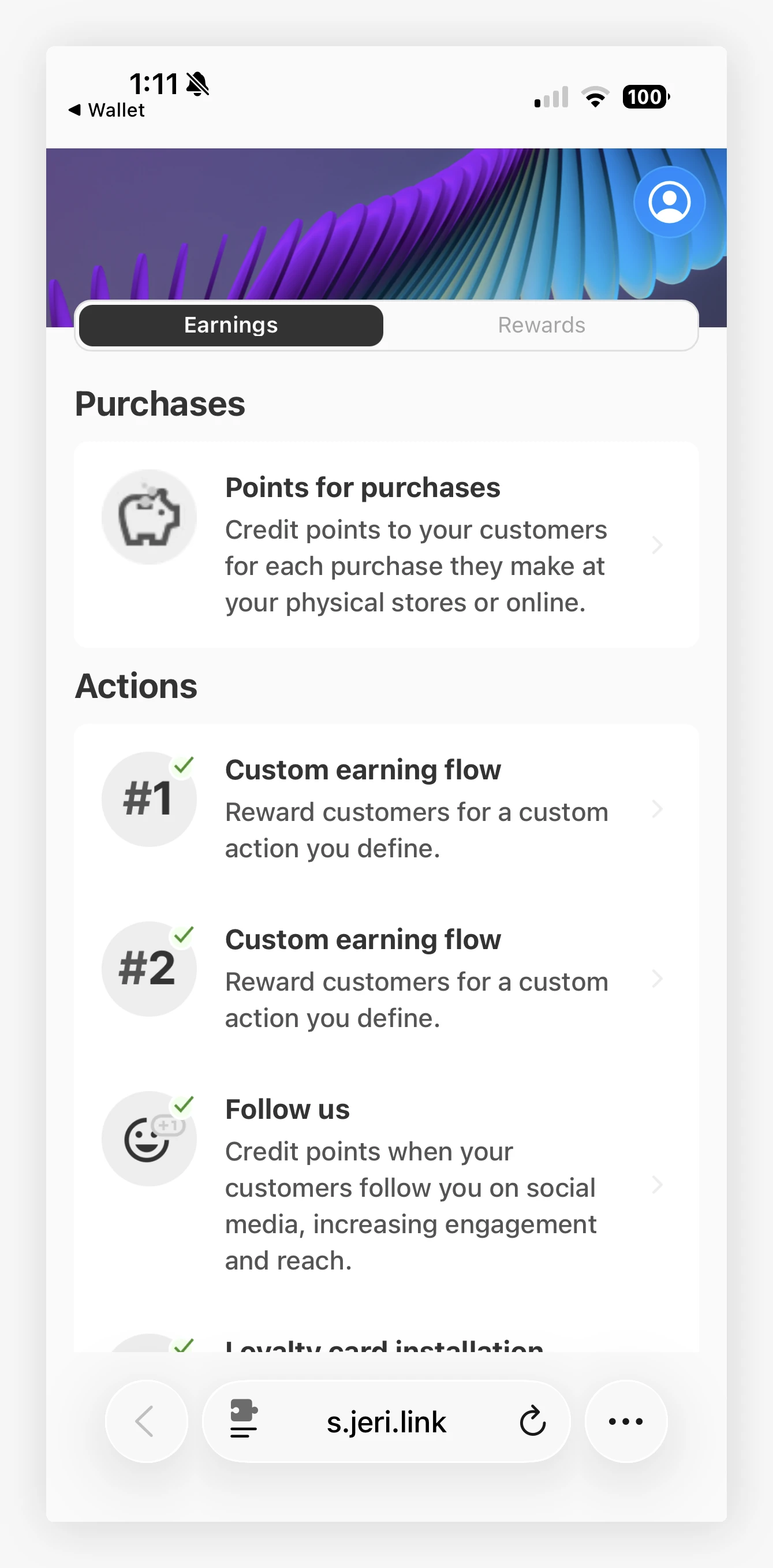
Ogni scheda mostra:
- Titolo e sottotitolo del flusso nella lingua del cliente
- I punti che il cliente può ottenere
- Il pulsante configurato, se hai scelto Tap to earn o Tap and external trigger
- L'etichetta "You already earned this" dopo che il cliente ha raggiunto il numero massimo di esecuzioni per l'intervallo attuale
Modifica, disattiva o elimina 
Da un flusso personalizzato salvato puoi:
- Save: mantieni il flusso nello stato attuale.
- Save and activate o Deactivate: mostra o nasconde il flusso nell'app web cliente.
- Delete: elimina completamente il flusso e libera lo slot.
Disattivare un flusso interrompe nuove esecuzioni ma conserva la configurazione. Eliminarlo lo rimuove definitivamente. I clienti che hanno già ottenuto punti dal flusso li conservano: scompare solo il flusso.
Non puoi eliminare i flussi di accumulo standard (acquisti, follow sui social, completamento del profilo e così via). Puoi eliminare solo quelli personalizzati.
Esempio: premia una recensione del prodotto 
Vuoi assegnare ai clienti 100 punti la prima volta che recensiscono uno dei tuoi prodotti.
Crea il flusso personalizzato
Apri uno slot. Imposta Points su 100, Recurrence su Lifetime e Max executions su 1.
Scrivi il testo
In Content, imposta la descrizione breve su "Dicci cosa ne pensi e ottieni 100 punti." In Action, imposta il testo del pulsante su "Leave a review" e l'URL sulla pagina delle recensioni.
Scegli Tap and external trigger
Il pulsante porta il cliente alla pagina delle recensioni, ma i punti devono essere assegnati solo dopo la pubblicazione di una recensione. Prendi nota dell'identificatore dello slot (ad es. CUSTOM_2).
Configura il trigger in Shopify Flow
Crea uno Shopify Flow che ascolti il trigger "Review published" dell'app per recensioni. Aggiungi l'azione JeriCommerce Execute earning flow. Imposta Earning flow name su CUSTOM_2 e Customer email sull'indirizzo email ricevuto dal trigger.
Attiva e testa
Salva e attiva il flusso. Invia una recensione di prova dal tuo account. JeriCommerce accrediterà i 100 punti appena la recensione viene pubblicata.
È tutto pronto. Il flusso ora funziona dall'inizio alla fine: il cliente vede la scheda dell'azione, apre la pagina delle recensioni e riceve i punti una volta verificata la recensione dall'app.