Le notifiche push ti permettono di inviare un messaggio nel wallet a un gruppo di clienti subito oppure in una data e a un'ora specifiche. Usale per creare attesa e favorire l'azione nei momenti importanti.
Nell'area di amministrazione trovi la funzionalità in Campaigns → Push notifications. In precedenza questa pagina si chiamava Scheduled campaigns. Il nome è cambiato, ma il funzionamento è lo stesso.
Quando usarle 
- Annuncia una vendita o il lancio di un nuovo prodotto.
- Invia uno sconto o un'offerta a tempo limitato.
- Ricorda ai clienti un evento o una scadenza imminente.
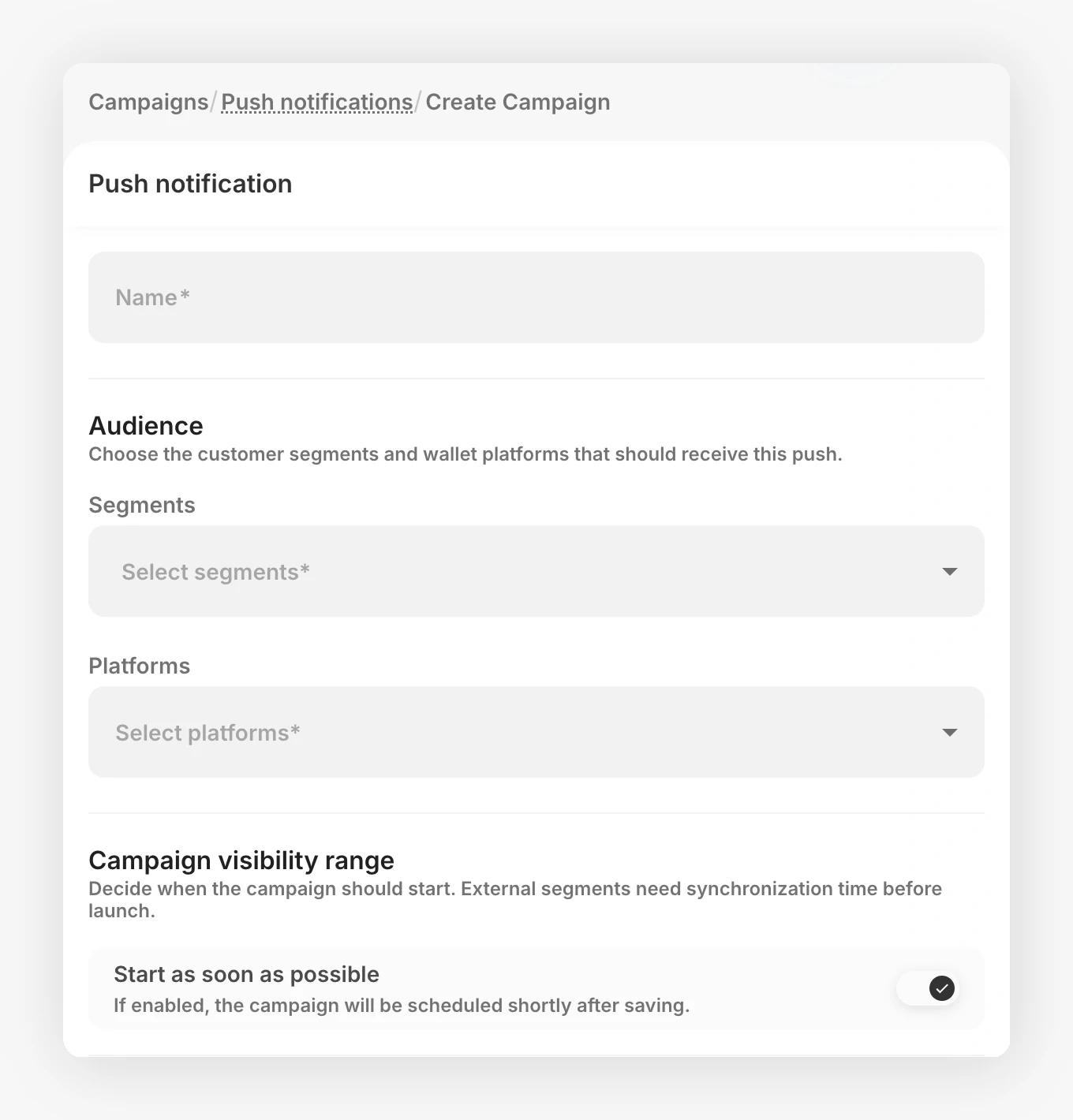
Come inviare una notifica push 
Assegna un nome
Scegli un nome chiaro che ti permetta di ritrovare la notifica nella dashboard.
Scegli il pubblico
Seleziona i segmenti cliente a cui inviare la notifica. I segmenti JeriCommerce sono suddivisi per livelli, onboarding, coinvolgimento, acquisti, attività in negozio e saldo fedeltà. I segmenti Shopify e Klaviyo restano raggruppati nelle rispettive integrazioni.
Se scegli più segmenti, basta che un cliente appartenga a uno per essere incluso. Scegli All customers da solo se non vuoi filtrare il pubblico.
Scegli le piattaforme
Seleziona Apple Wallet, Google Wallet o entrambe.
Invia subito o programma l'invio
Lascia attiva Start as soon as possible per programmare la notifica poco dopo il salvataggio, oppure disattivala e scegli data e ora.
I segmenti integrati JeriCommerce usano i dati correnti e non richiedono un ritardo di sincronizzazione esterna. Se scegli un segmento Shopify o Klaviyo, il pubblico deve essere sincronizzato prima dell'invio. Quando Start as soon as possible è attiva, l'area di amministrazione applica automaticamente il ritardo necessario. Se imposti manualmente la data per un segmento esterno, scegli un orario ad almeno 4 ore da adesso.
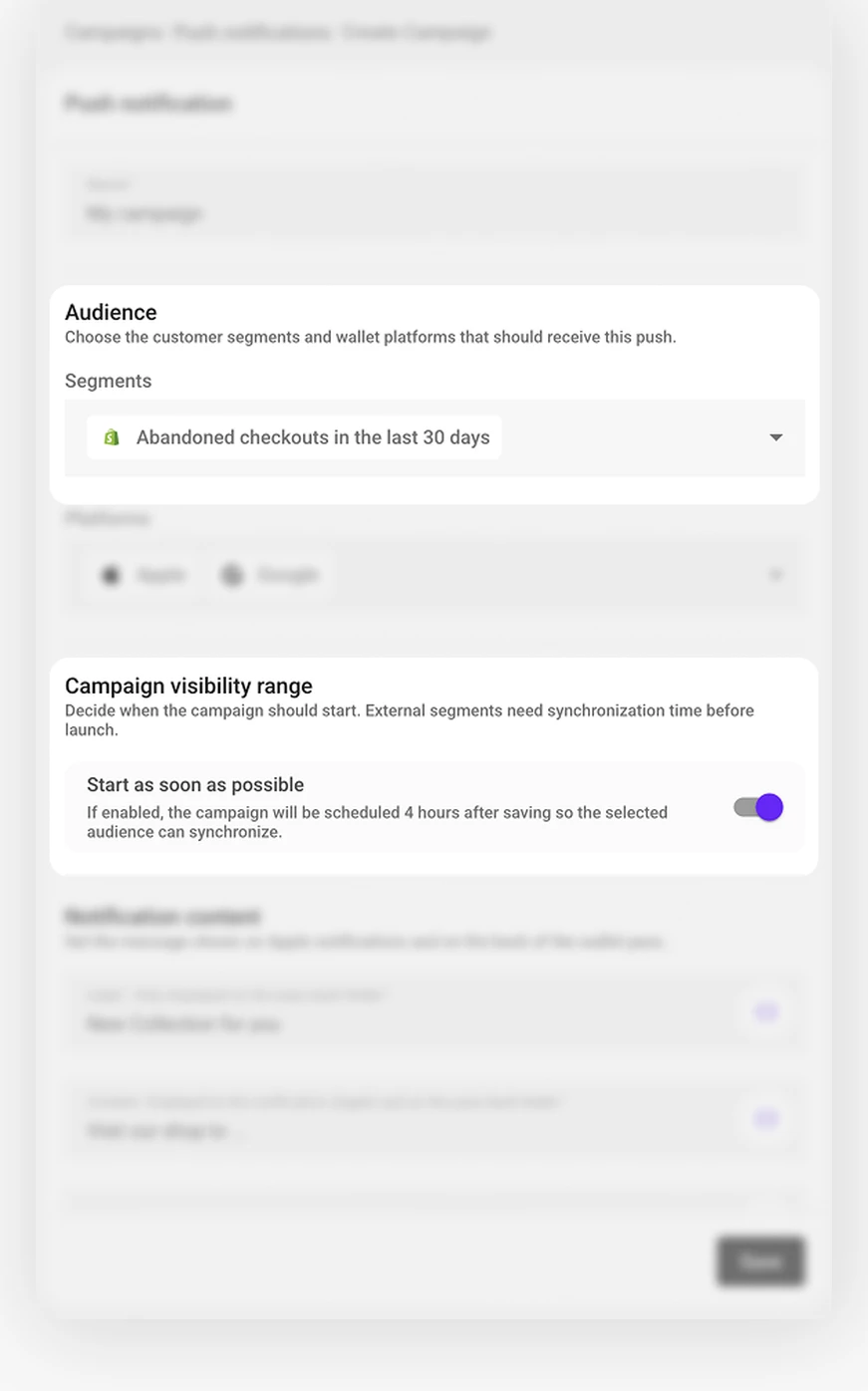
Scrivi la notifica
- Label: viene mostrata solo nei campi sul retro del wallet pass.
- Content: testo della notifica push (Apple) e dei campi sul retro del pass.
- Link (facoltativo): si apre quando i clienti toccano la voce del campo sul retro.
Salva
La notifica viene inviata subito o all'orario programmato.
Se elimini una campagna programmata prima dell'invio, l'invio in attesa viene annullato.
Se il modulo richiede una modifica, prima del salvataggio JeriCommerce mostra il campo mancante o la regola di programmazione da correggere. Per i segmenti esterni, l'avviso indica quando occorre posticipare l'orario di inizio.
Coordina le notifiche push con email o post sui social per aumentare l'impatto su più canali.