Le notifiche basate sulla posizione invitano i clienti ad aprire la carta fedeltà quando si trovano vicino a un negozio fisico. Funzionano con i pass Apple Wallet e Google Wallet, con alcune differenze tra le piattaforme. Le notifiche di Google Wallet sono meno personalizzabili: Google supporta le sedi basate su GPS, ma non i dispositivi iBeacon né i messaggi personalizzati sullo schermo. Google Wallet mostra il messaggio predefinito Nearby.
Come funzionano 
Queste notifiche sono diverse dalle normali notifiche push. Servono a rendere facile aprire il wallet pass quando il cliente è nelle vicinanze.
- Le sedi basate su GPS possono essere usate con Apple Wallet e Google Wallet.
- I dispositivi iBeacon possono essere usati solo con Apple Wallet.
- Apple Wallet può mostrare il messaggio personalizzato scritto per la campagna.
- Google Wallet mostra il messaggio predefinito Nearby.
- Con Precise Location attiva, le notifiche Apple Wallet appaiono quando il cliente si trova a circa 70-80 metri dalla sede.
- Dopo che la campagna è sul dispositivo, Apple Wallet può attivare la notifica anche senza connessione Internet.
Configura le campagne basate sulla posizione 
Crea le sedi
Aggiungi le sedi fisiche in cui vuoi attivare le notifiche. Per ognuna, scrivi il testo che i clienti vedranno quando sono nelle vicinanze.
Raggruppa le sedi in campagne
Organizza le sedi in campagne per raggiungere segmenti specifici. Le sedi GPS funzionano con Apple e Google. Se includi Google, il selettore contrassegna i dispositivi iBeacon come solo Apple.
Quando modifichi una campagna, il pubblico selezionato resta invariato a meno che tu non lo cambi. Per le campagne continuative attive senza data di fine, dopo l'aggiornamento JeriCommerce ricrea le assegnazioni ai clienti, senza perderle.
Apple Wallet combina le sedi e i beacon assegnati in tutte le campagne del cliente quando crea il pass. Restano validi i limiti della piattaforma Apple.
Scegli il pubblico
Scegli i segmenti cliente a cui inviare ogni campagna basata sulla posizione. Puoi usare i segmenti JeriCommerce o selezionare All customers. Se scegli più segmenti JeriCommerce, i relativi pubblici vengono uniti: basta che il cliente appartenga a uno dei segmenti.
Scegli le piattaforme
Seleziona Apple Wallet, Google Wallet o entrambe. Le nuove campagne basate sulla posizione selezionano entrambe per impostazione predefinita.
Scrivi il messaggio
Scrivi il messaggio che vedranno i clienti Apple Wallet. I clienti Google Wallet visualizzeranno il messaggio standard Nearby.
Usa queste notifiche per promuovere offerte riservate al negozio, mostrare codici promozionali nelle vicinanze o creare giochi che favoriscono le visite.
Differenze tra piattaforme 
| Funzionalità | Apple Wallet | Google Wallet |
|---|---|---|
| Sedi dei negozi GPS | Sì | Sì |
| Dispositivi iBeacon | Sì | No |
| Messaggio personalizzato sullo schermo | Sì | No, Google mostra Nearby |
| Distanza approssimativa di attivazione | Circa 70-80 metri con Precise Location | Decisa da Google Wallet |
| Numero di sedi | Nessun limite per campagna JeriCommerce | Google accetta fino a 10 sedi vicine per pass |
Se selezioni più di 10 sedi GPS, dai la priorità a quelle più importanti per i clienti Google Wallet. Google accetta fino a 10 sedi vicine per ogni pass.
Risoluzione dei problemi 
Perché non compare la notifica di posizione?
Controlla questi elementi:
- Automatic Updates deve essere attivo. Apri il wallet pass, tocca i tre puntini o l'icona delle informazioni in alto e attivalo.
- Suggest on Lock Screen deve essere attivo. Nella stessa area delle impostazioni, verifica che sia attivato.
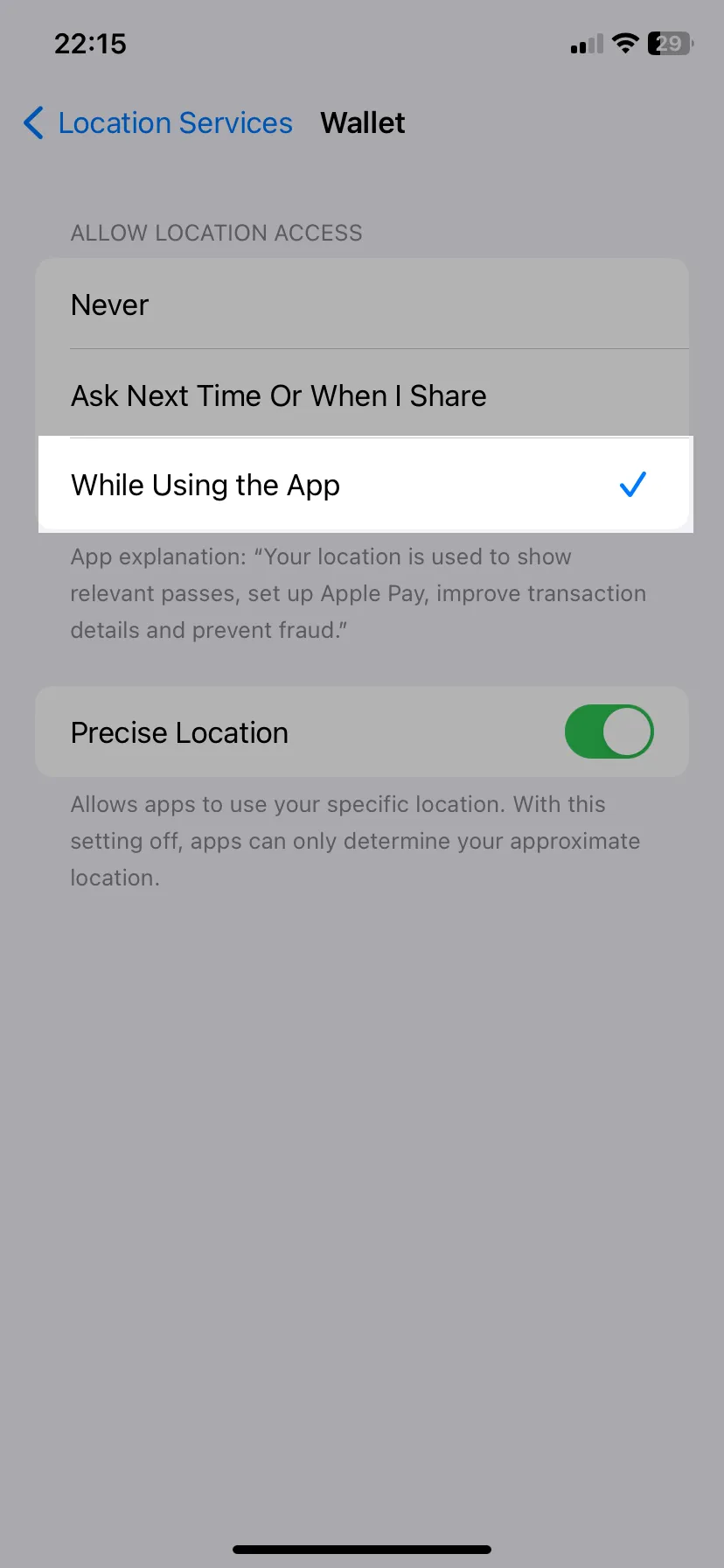
- Deve essere consentito l'accesso alla posizione per Wallet. Vai a Settings > Privacy & Security > Location Services > Wallet e consenti l'accesso.
Perché non compare la notifica Android?
Verifica che la campagna includa Google Wallet e usi sedi GPS, non dispositivi iBeacon. Google Wallet limita anche le notifiche pass a 3 per cliente ogni 24 ore, perciò chi ne ha già ricevute 3 potrebbe non vederne un'altra fino al giorno successivo.
Cosa succede se il cliente non ha accesso a Internet?
Dopo che la campagna è sul dispositivo, Apple Wallet può attivare le notifiche di posizione anche senza connessione Internet. Il comportamento di Google Wallet è deciso da Google, quindi la consegna su Android non è garantita quando il dispositivo è offline.