Usa la vista Details per personalizzare il contenuto sul retro di una carta loyalty digitale. Aggiungi sezioni per collegare i clienti a pagine utili, spiegare il programma o mostrare dati come il nome o il numero di iscrizione.
Istruzioni passo passo 
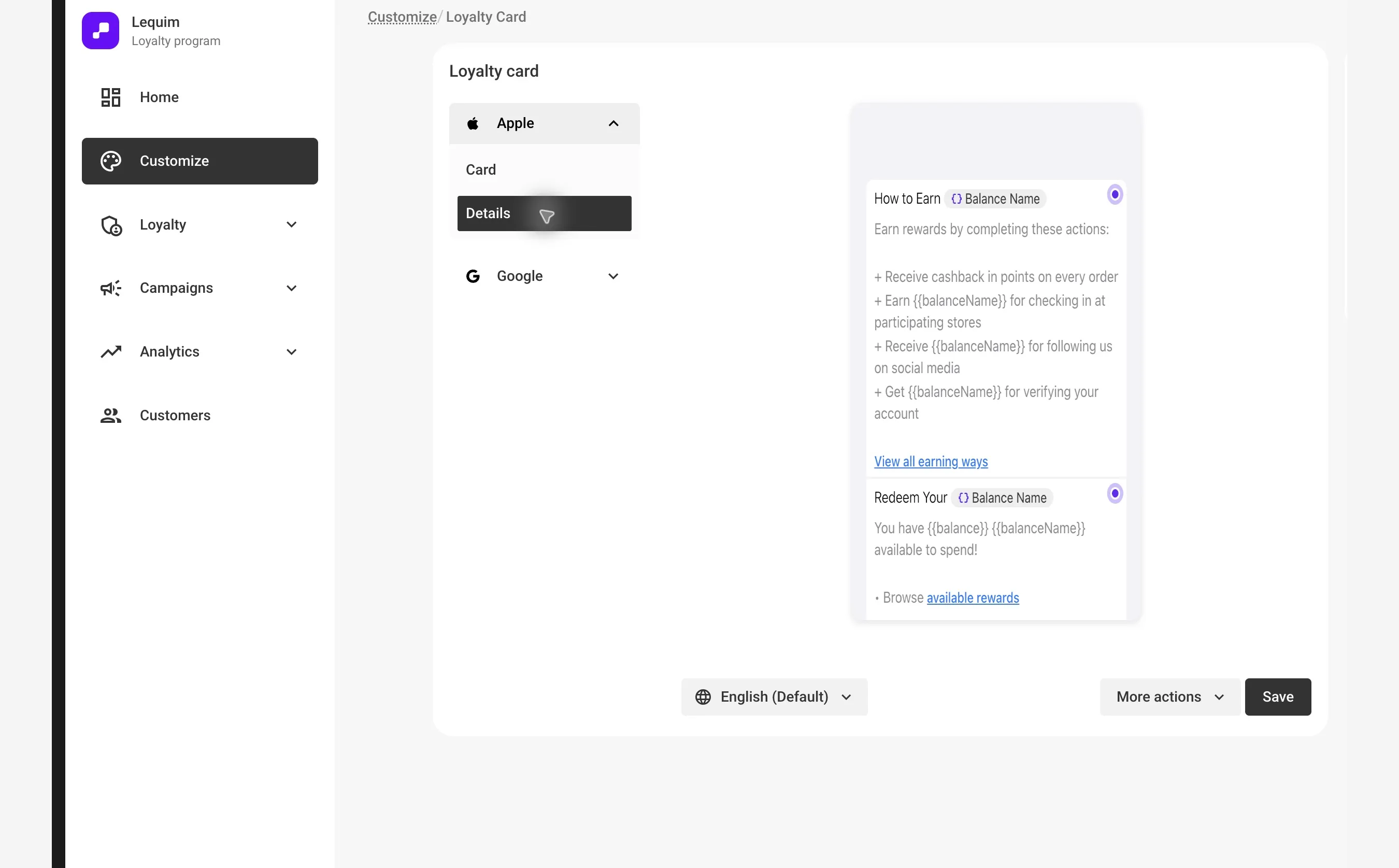
Scegli un wallet e apri Details
In Customize → Loyalty card, scegli Apple o Google, quindi fai clic su Details. Ogni wallet ha impostazioni proprie per la carta e per i dettagli, quindi controlla entrambe le piattaforme.
Aggiungi una nuova sezione
Fai clic su Add section per aggiungere contenuti alla pass. Seleziona una sezione o il relativo comando di modifica nell'anteprima per aggiornarla.
Configura la sezione
Ogni sezione include un'etichetta e un contenuto:
- Label — Il titolo della sezione (ad es. Loyalty Program, Rewards, Your Profile).
- Content — Le informazioni o i link da mostrare. Puoi:
- Aggiungere testo semplice
- Inserire link cliccabili
- Applicare formattazione (grassetto, corsivo, sottolineato, barrato)
- Aggiungere campi dinamici del cliente, ad esempio il nome o il numero di iscrizione
Etichetta e contenuto si possono compilare indipendentemente. Google Wallet omette un campo vuoto e mantiene la parte della sezione compilata. Una sezione senza etichetta e senza contenuto non viene mostrata. Lasciare vuoto uno dei campi non impedisce di scaricare la pass.
Riordina le sezioni
Usa i comandi nell'editor per riordinare le sezioni. L'ordine nell'editor corrisponde a quello visualizzato nel wallet.
Elimina una sezione
Usa il comando di rimozione della sezione per eliminarla.
Visualizza l'anteprima delle modifiche
Le modifiche appaiono nell'anteprima. Passa da Apple a Google per controllare entrambe le wallet pass, quindi fai clic su Save.
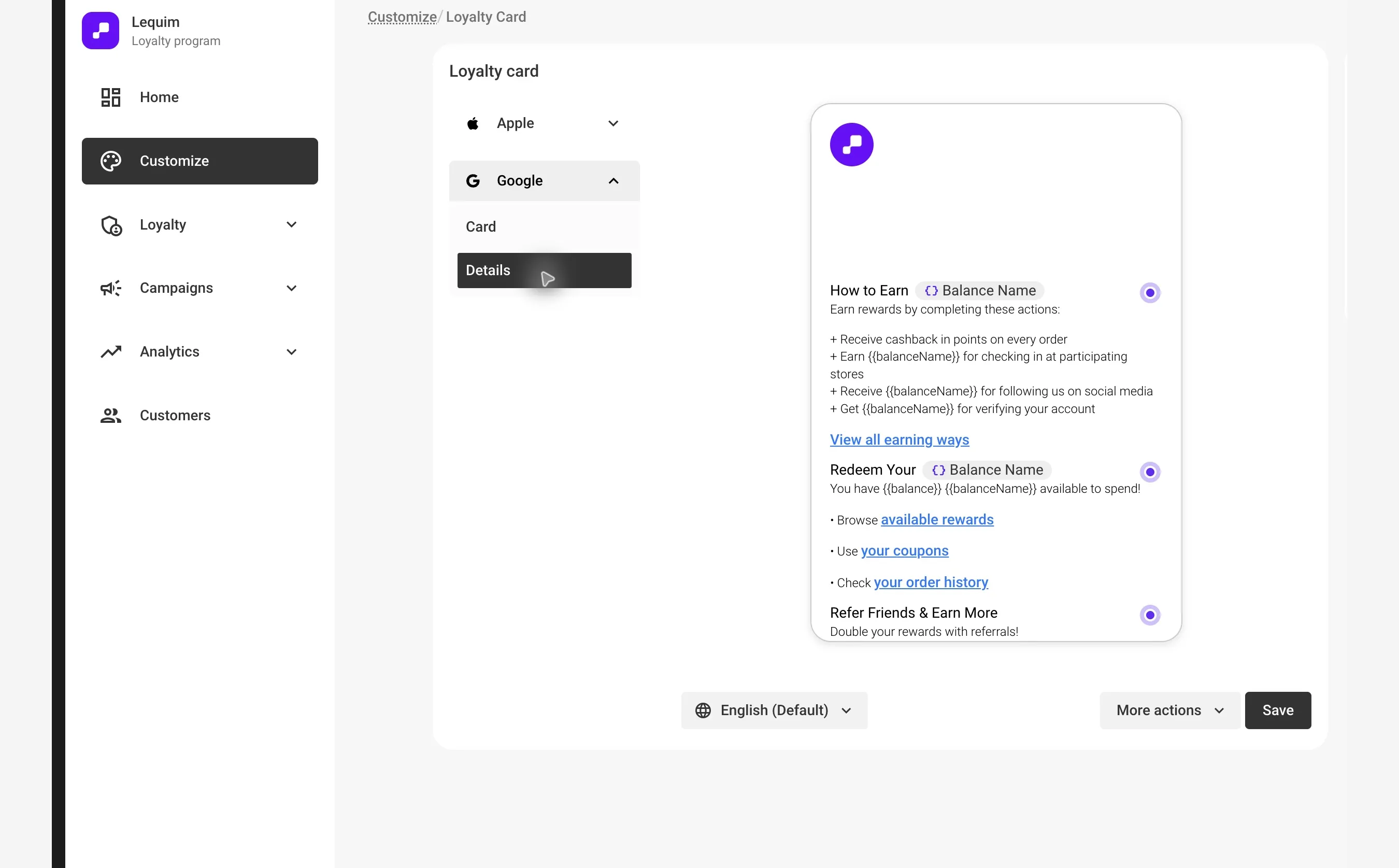
Idee per le sezioni 
Ecco alcuni usi comuni del retro del wallet:
- Presentazione del programma loyalty — Una breve spiegazione del funzionamento del programma e di come si accumulano punti.
- Link alla pagina dei premi — "Visualizza i premi disponibili" con un link alla pagina in cui i clienti possono riscattare i punti.
- Link al profilo utente — Consenti ai clienti di vedere o aggiornare il profilo o le preferenze dell'account.
- Programma referral — Aggiungi un link per invitare amici e ottenere premi.
- Negozio più vicino o localizzatore di negozi — Indirizza i clienti a una mappa o a una pagina per trovare i negozi.
- Nuove collezioni o lanci — Annuncia nuove collezioni di prodotti con un link per acquistarle.
- Link ai social media — Invita i clienti a seguire il brand su Instagram, TikTok o altri canali.
- Assistenza clienti — Aggiungi un link di contatto o un articolo del centro assistenza.
Consigli per risultati migliori 
- Mantieni i titoli delle sezioni brevi e chiari.
- Usa i link per portare traffico alle pagine più importanti.
- Personalizza le sezioni con campi dinamici quando possibile.
- Mantieni il testo breve per una migliore esperienza su dispositivi mobili e lascia spazio libero.
- Se i tuoi clienti parlano lingue diverse, puoi tradurre le sezioni affinché ciascuno visualizzi i contenuti nella propria lingua.