Questa guida ti aiuta a lanciare JeriCommerce Wallet Pass se usi già LoyaltyLion come motore loyalty. Scoprirai come collegare le due piattaforme, personalizzare Wallet, distribuirlo ai clienti e creare flussi di automazione per aumentare fidelizzazione e coinvolgimento.
Durante l'onboarding Shopify, scegli I already have a loyalty program (LoyaltyLion) per creare l'account JeriCommerce e accedere alle impostazioni dell'integrazione. In questo modo colleghi il programma esistente invece di crearne uno nuovo in JeriCommerce.
1. Panoramica dello stack 
Prima di iniziare, verifica quali strumenti userai:
- Shopify o Shopify Plus
- LoyaltyLion (installato e configurato)
- JeriCommerce Wallet (installato dal Shopify App Store)
- Piattaforma di automazione: Klaviyo o Shopify Flow (facoltativa)
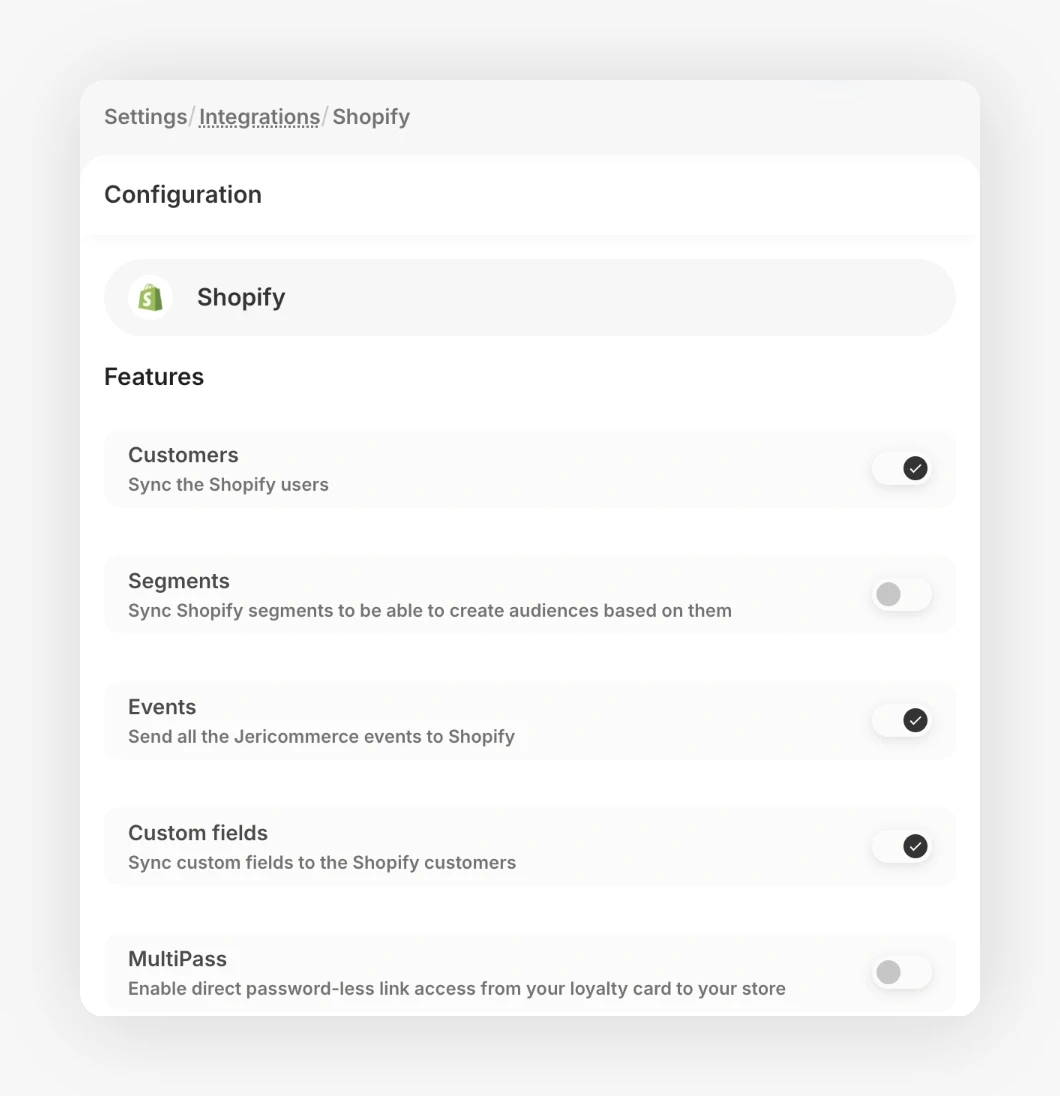
I negozi Shopify Plus possono attivare l'accesso Multipass per passare facilmente dal wallet al negozio.
2. Sincronizza LoyaltyLion con JeriCommerce Wallet 
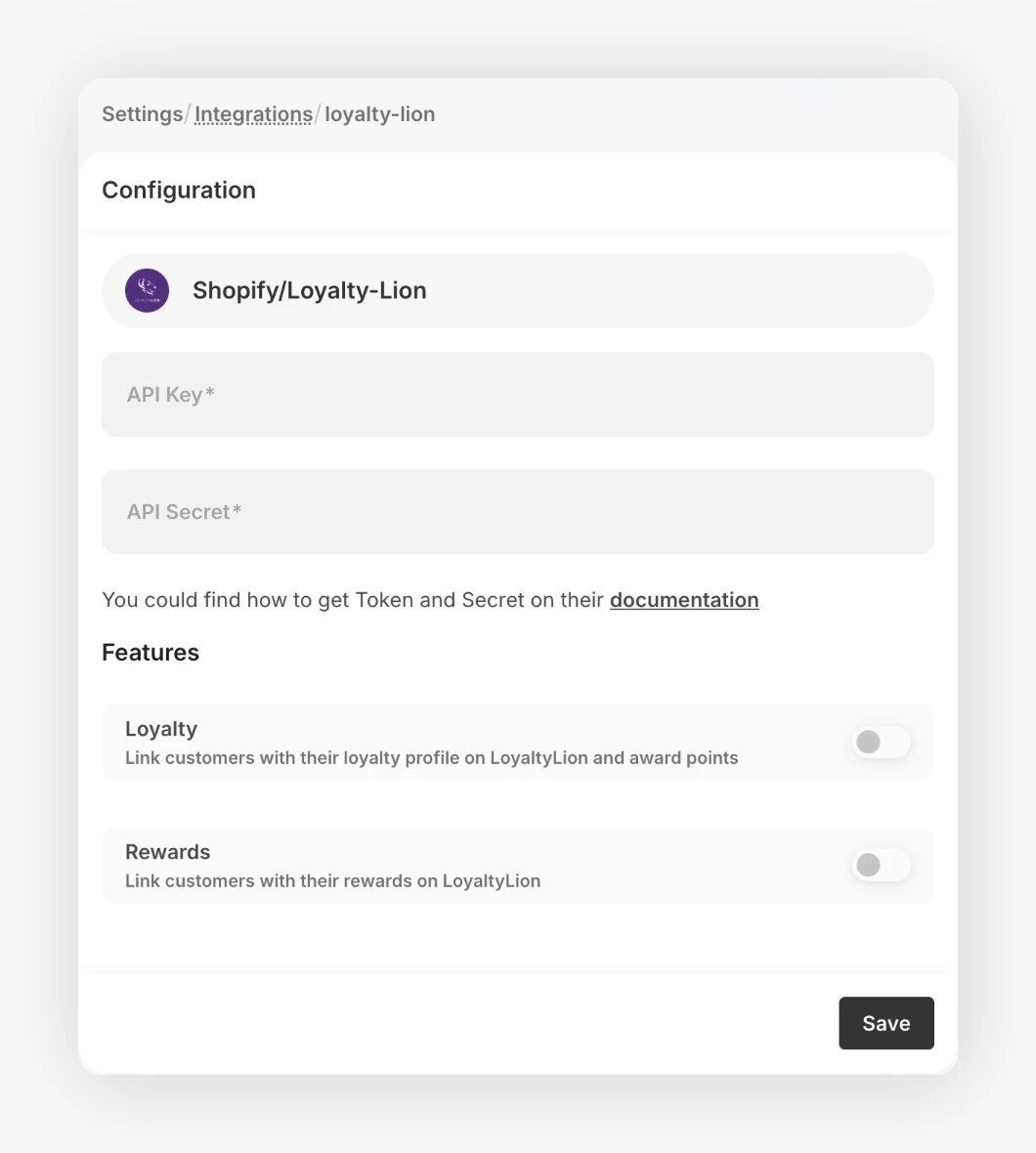
JeriCommerce Wallet si collega direttamente ai dati cliente e alle informazioni loyalty di LoyaltyLion.
Scopri come configurare l'integrazione LoyaltyLion
Sincronizza i dati necessari 
- Assicurati che LoyaltyLion sia attivo e che i clienti Shopify siano sincronizzati correttamente.
- Wallet visualizza i dati LoyaltyLion, tra cui:
- Saldo punti attuale
- Livello (se configurato)
- Nome e badge del livello (personalizzabili in LoyaltyLion)
- Premi disponibili
Le notifiche sulle modifiche del saldo e sui premi disponibili vengono inviate automaticamente e si possono modificare nei flussi cliente. Scopri come funzionano.
Personalizza ciò che appare nel wallet 
- JeriCommerce Wallet recupera in tempo reale le informazioni loyalty da LoyaltyLion.
- Puoi scegliere cosa mostrare sulla wallet pass, ad esempio nascondere o mostrare il livello e visualizzare solo il saldo punti.
I programmi e i livelli VIP appaiono solo se sono configurati in LoyaltyLion.
3. Progetta e configura la wallet pass 
Personalizza la carta loyalty 
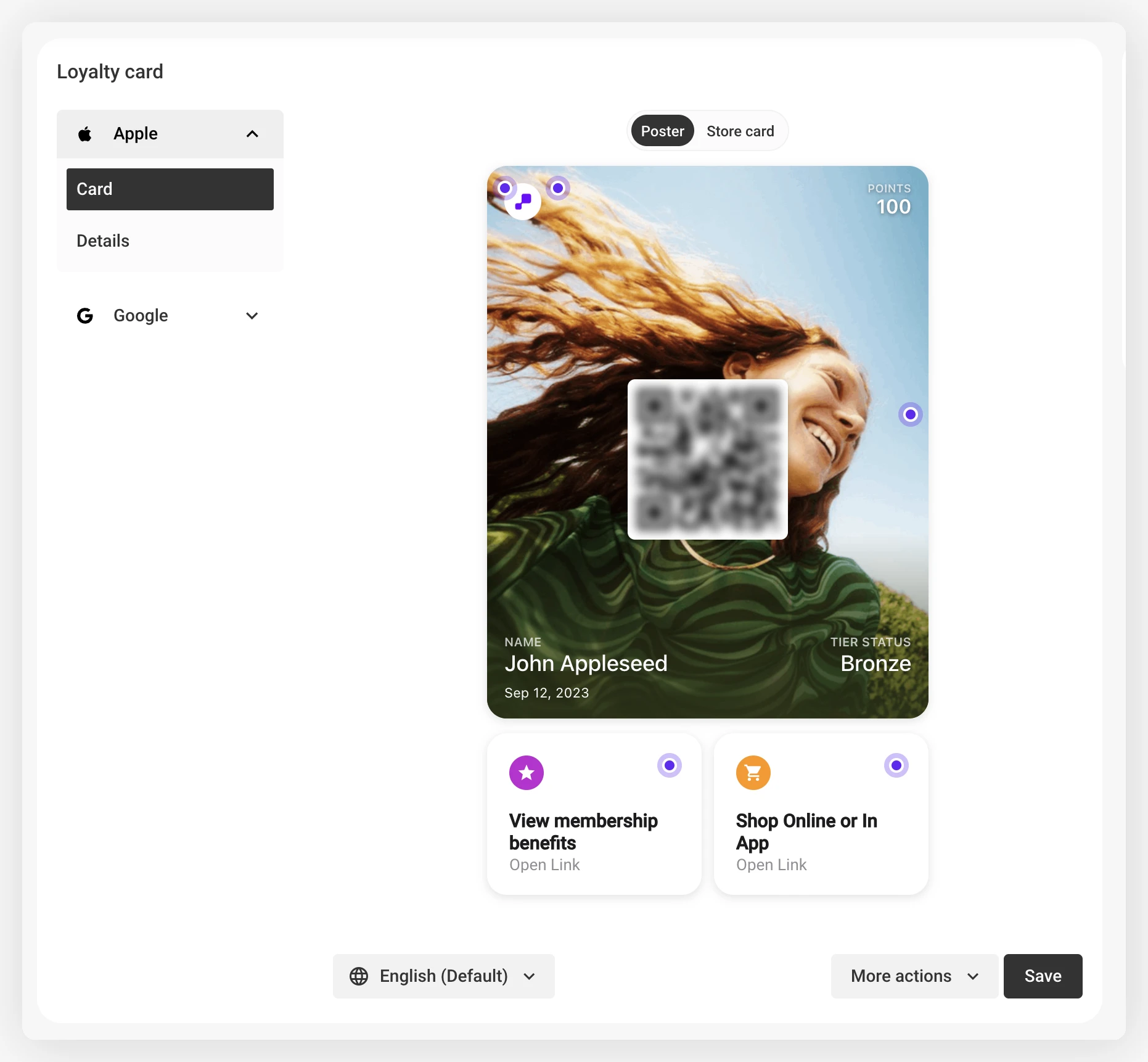
- Apri Customize → Loyalty card e scegli Apple o Google.
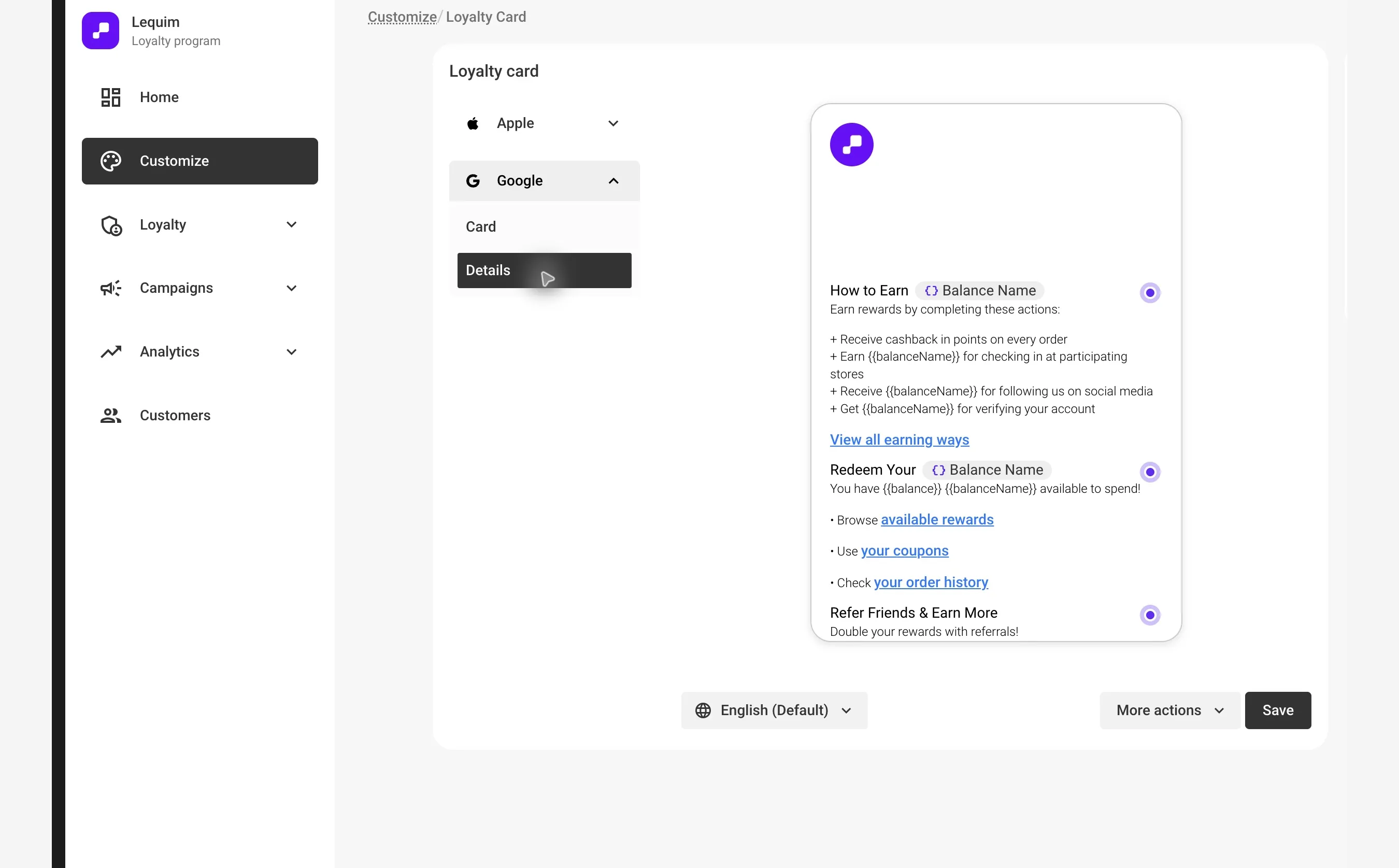
- In Card, personalizza l'immagine del brand. Apri Details per aggiungere link accessibili dal retro della pass.
- Crea immagini diverse per ciascun livello.
Aggiungi link utili alla pass 
Configura sezioni e link incorporati nella carta loyalty per accedere rapidamente a:
- Accesso Shopify (accesso Multipass se usi Shopify Plus)
- Profilo cliente o pagina degli abbonamenti
- Profilo premi — Aggiungi un link ai premi sulla carta loyalty
- Pagine di prodotti o landing page
Prima di distribuire le pass, assicurati che la sincronizzazione LoyaltyLion sia completa e che Multipass sia attivo, se applicabile.
4. Posizionamenti in Shopify e nell'app web 
LoyaltyLion rimane il motore loyalty principale e l'esperienza loyalty rivolta ai clienti. Per questo percorso di lancio, usa JeriCommerce per facilitare l'installazione della carta e collegare la carta o l'app web alle destinazioni corrette in LoyaltyLion e Shopify.
Link dell'app web e della carta loyalty 
Personalizza l'app web JeriCommerce e i link della wallet pass affinché i clienti possano spostarsi facilmente tra carta loyalty, account Shopify e premi LoyaltyLion.
- Aggiungi il link ai premi LoyaltyLion sulla wallet pass. Aggiungi un link ai premi sulla carta loyalty
- Configura le sezioni sul retro della wallet pass con l'accesso al negozio, l'account cliente, la pagina dei premi, gli abbonamenti o altre destinazioni importanti. Personalizza le sezioni sul retro
- Controlla l'app web cliente collegata alla wallet pass. App web collegata alla Wallet Pass
Punti di accesso per scaricare la carta loyalty 
Aggiungi il download della carta wallet nei punti in cui i clienti interagiscono già con il negozio:
- Wallet Pass Download Extension — Aggiungi un pulsante di download alle pagine account, profilo o tema. Configura l'estensione Wallet Pass Download
- Posizionamento al checkout o dopo l'acquisto — Aggiungi il link di download dove è più probabile che i clienti lo salvino dopo l'acquisto.
- Receipt QR Code — Stampa un codice QR sugli scontrini affinché i clienti possano installare o aprire la wallet pass dopo l'acquisto. Scopri come aggiungere un codice QR agli scontrini
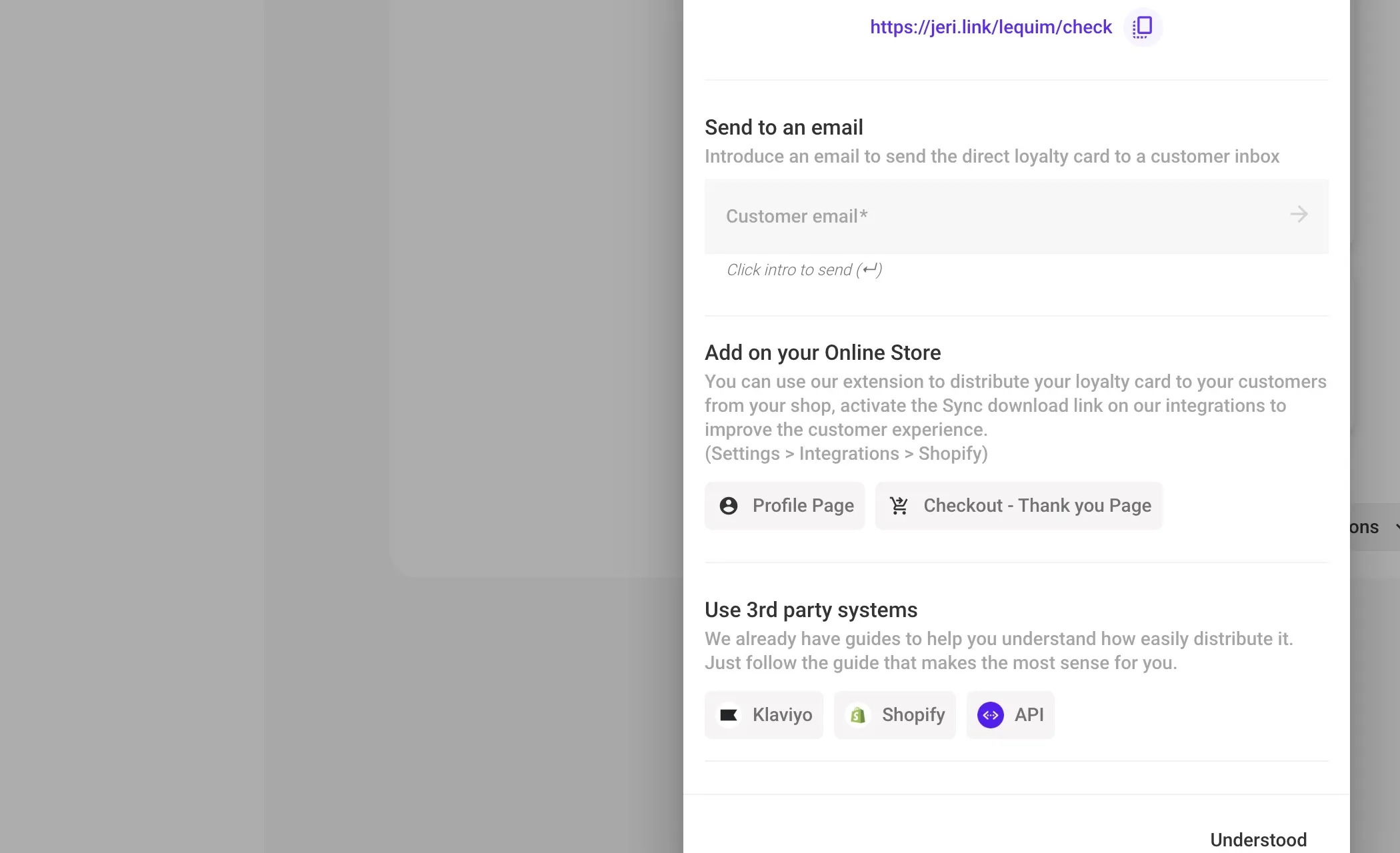
5. Link di download del wallet 
Puoi distribuire le wallet pass tramite link dinamici o statici.
Scopri come distribuire le carte loyalty ai clienti e creare un link cliente univoco che invia la carta loyalty alla loro email con un solo clic.
Opzioni di distribuzione:
- Email di benvenuto o SMS
- Pagine account, profilo, LoyaltyLion o app web
- Post-acquisto / schermata di ringraziamento
- Landing page o finestre pop-up
6. Integrazione con le piattaforme di automazione marketing 
Con Klaviyo 
- Installa l'integrazione Klaviyo
- Invia le email loyalty automatiche da Klaviyo
- Sincronizza segmenti ed eventi con Klaviyo
- Invia notifiche push dal wallet tramite webhook
Con Shopify Flow 
Trova i modelli di flow disponibili o crea flow personalizzati usando trigger e azioni Wallet.
7. Idee per il lancio delle campagne 
Campagne basate sulla posizione 
- Attiva una notifica push quando i clienti sono vicino a un negozio.
- Invia sconti geolocalizzati.
Scopri come funzionano le notifiche basate sulla posizione | Gestisci posizioni e dispositivi
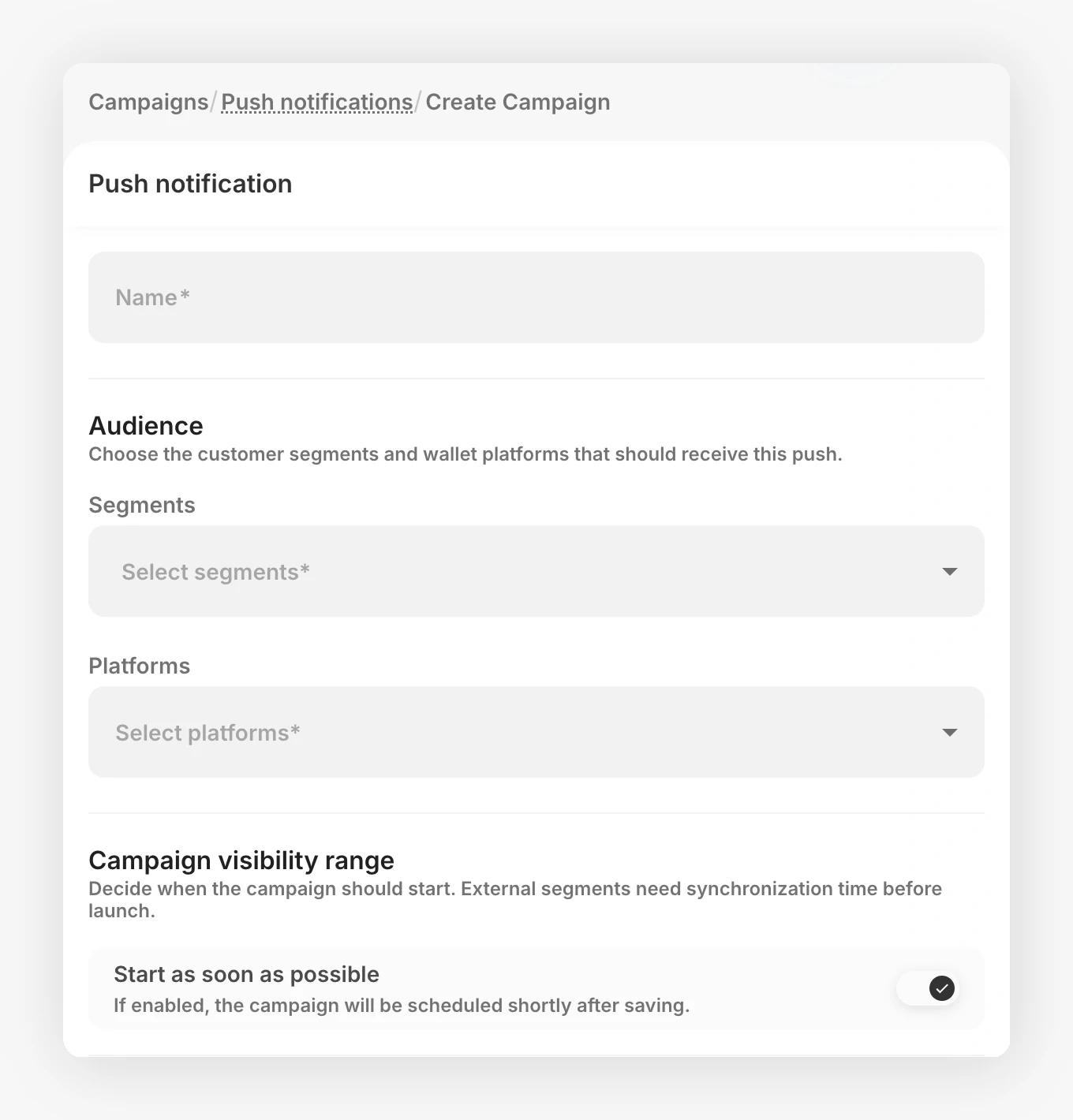
Notifiche push 
- Annuncia saldi o nuovi arrivi.
- Invia offerte a tempo.
Scopri come funzionano le notifiche push
8. Promuovi l'adozione del wallet 
Aumenta la visibilità e i download con queste idee:
- Aggiungi un pulsante Wallet all'account, al profilo, a LoyaltyLion o all'app web.
- Offri punti bonus per i primi download.
- Metti in evidenza le funzionalità Wallet nei contenuti di onboarding.
- Aggiungi link di download alle email e ai flussi di lavoro esistenti.
- Includi un codice QR alle casse dei negozi.
9. Preferenze cliente e conformità 
- In Customer Flows, scegli quali campi raccogliere durante la registrazione.
- Se necessario, configura le informative e gli accordi per il consenso alle notifiche.
10. Omnicanale: Shopify POS 
Se hai un negozio fisico che usa Shopify POS, segui queste guide per integrare JeriCommerce:
- Scopri come aggiungere i tile JeriCommerce a Shopify POS
- Scansiona la carta loyalty del cliente su Shopify POS
- Receipt QR Code — Aggiungi un codice QR agli scontrini cartacei affinché i clienti possano scaricare o aprire la wallet pass dopo l'acquisto.
- Store QR Code — Scarica dall'admin JeriCommerce un poster con codice QR ed esponilo alla cassa o all'ingresso, così i clienti di passaggio possono iscriversi subito al programma loyalty.
La configurazione è completa: puoi lanciare il programma carta loyalty con JeriCommerce.