Panoramica 
Le carte fedeltà JeriCommerce sono pass digitali salvati direttamente in Apple Wallet, Google Wallet e Samsung Wallet. Non è necessario scaricare un'app.
Design della carta 
Puoi personalizzare completamente il fronte della carta:
- Logo e grafica: il logo del brand, il banner e, per Google Wallet, l'immagine hero
- Colori: Theme color e Text color per Apple Wallet, e Theme color per Google Wallet
- Testi sul fronte: etichetta e valore di ogni campo, come punti, punti livello, nome, livello o compleanno, con variabili e formati come
{{ firstName }}o{{ birthdate | date:'dd/MM/yyyy' }} - Identificativo: codice QR, codice a barre o NFC
Puoi creare design diversi per ogni livello VIP: per esempio, i membri Gold vedranno una carta diversa da quella dei membri Silver.
Mostra o nascondi i campi, compreso il saldo 
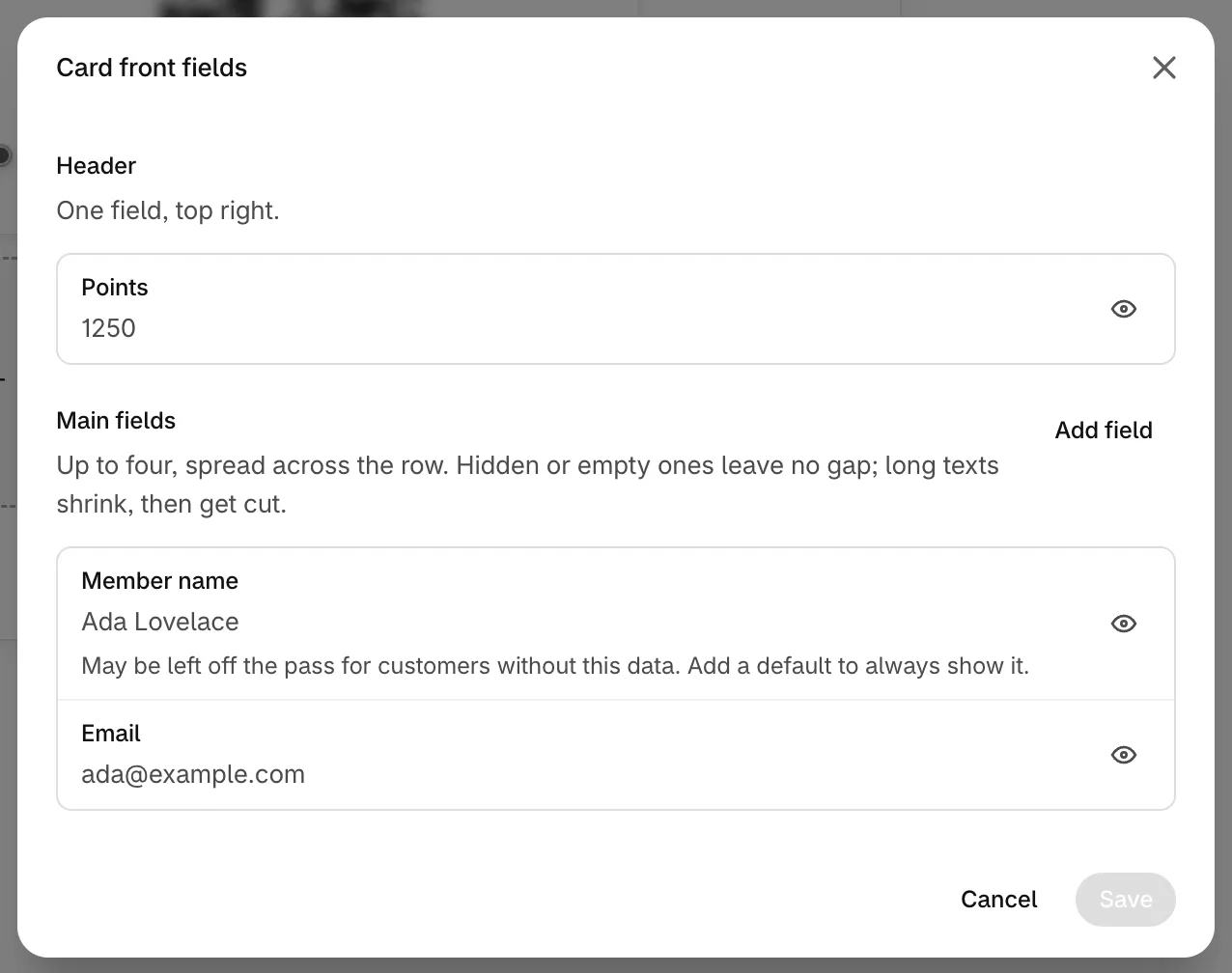
Ogni campo sul fronte ha il proprio interruttore Show this field on the card, quindi puoi nascondere il saldo, il nome o il livello in ciascun wallet. Per nascondere i punti, apri Card front fields e disattiva Top right field in Apple Wallet e First row, left field in Google Wallet, poi fai clic su Save nella barra di salvataggio in alto nella pagina. Nascondere il saldo sulla carta non disattiva i punti e non nasconde il saldo nel Loyalty Hub o nell'app cliente. Scopri come modificare i testi sul fronte della carta.
Scegli i wallet 
In Customize → Loyalty card, la sezione Wallet providers elenca Apple Wallet, Google Wallet e Samsung Wallet. Sono tutti e tre attivi per impostazione predefinita. Togli la spunta a un wallet e fai clic su Save nella barra di salvataggio per nascondere ovunque il suo pulsante di download e bloccare i nuovi download verso quel wallet. I clienti che hanno già la carta in quel wallet la conservano e continua ad aggiornarsi. Almeno un wallet deve restare attivo. Wallet providers vale per tutto il programma, quindi non compare mentre modifichi il design di un livello.
Samsung Wallet usa lo stesso design di Google Wallet, quindi non devi progettare nulla in più. Sui telefoni Samsung, al momento di scaricare la carta il cliente sceglie tra i pulsanti di Google Wallet e Samsung Wallet. Samsung Wallet contiene solo la carta fedeltà, e le sue carte si aggiornano in modo silenzioso: il cliente vede il nuovo saldo e i testi, ma non riceve notifiche push.
Retro della carta 
Il retro della carta include sezioni dinamiche:
| Sezione | Descrizione |
|---|---|
| Rewards | Link alla pagina dei premi disponibili |
| Referral | Link referral univoco e monitoraggio |
| Profile | Gestione del profilo cliente |
| Custom | Qualsiasi contenuto configurato |
Puoi tradurre le sezioni in più lingue, così i clienti vedono i contenuti nella propria lingua sia in Apple Wallet sia in Google Wallet.
Puoi anche configurare azioni nel wallet che aprono le pagine del programma, il negozio online o una destinazione personalizzata. Apple Wallet supporta fino a due riquadri con tipi di azione diversi. Google Wallet ha un pulsante sul fronte e un link separato nei dettagli del pass. Scopri come progettare la carta e configurarne le azioni.
In Google Wallet, il fronte mostra due righe di due campi ciascuna, che puoi modificare in Card front fields. Le sezioni sul retro del pass possono mostrare un'etichetta, un contenuto o entrambi.
Metodi di installazione 
I clienti possono installare la carta tramite:
Includi il link di download in qualsiasi email inviata con Klaviyo Flows o con le notifiche Shopify.
Widget storefront
Aggiungi il widget JeriCommerce al tema Shopify per permettere l'installazione dal negozio.
Codice QR
Stampa i codici QR su ricevute, confezioni o cartelli in negozio.
Estensione per il checkout
Proponi la carta durante o dopo il checkout Shopify.
I clienti che installano il pass mostrano un tasso di acquisti ripetuti e una spesa media sensibilmente superiori rispetto a chi non lo installa.