JeriCommerce può inviare una serie di email automatiche mentre i clienti partecipano al programma fedeltà. Scegli quali inviare. Attiva o disattiva ogni email in Settings > Customer Flows > Emails; qui puoi anche aggiungere il logo al design. Quando disattivi un'email, puoi inviare il messaggio tramite i nostri eventi. Per sostituire queste email con Klaviyo, segui la guida passo passo alle email automatiche.
Email automatiche 
| Quando viene inviata | Funzione | |
|---|---|---|
| Confirm email | Subito dopo l'iscrizione del cliente | Attiva i nuovi iscritti, così possono accumulare punti e premi fin dal primo giorno |
| Download loyalty card | Dopo la registrazione | Invita gli iscritti ad aggiungere la carta fedeltà al telefono |
| Coupon assigned | Quando viene assegnato un coupon al cliente | Avvisa che il coupon è disponibile e lo invita a tornare per fare un acquisto |
| Reward available | Quando il cliente può riscattare un nuovo premio | Ricorda che il premio è pronto prima che non sia più disponibile |
| Reward redeemed | Dopo il riscatto di un premio | Conferma il riscatto e invia il codice sconto nella casella email del cliente |
Le email Reward available e Reward redeemed mantengono la formattazione delle descrizioni dei premi.
Le email usano automaticamente la lingua del cliente se è tra quelle supportate. In caso contrario, usano la lingua predefinita del programma e poi l'inglese. Imposta le lingue supportate in Settings → Customer Flows → Languages. Per il supporto multilingue, consulta Lingue e traduzioni.
Se sostituisci un'email con un Klaviyo Flow, i contenuti e le traduzioni vengono gestiti in Klaviyo. Il fallback automatico della lingua JeriCommerce non viene copiato nel modello Klaviyo.
Ogni email automatica include anche un piè di pagina sullo stato fedeltà, se sono disponibili i dati cliente. Può mostrare i punti, il livello e i punti livello con le etichette del programma.
Le risposte alle email Coupon assigned e Reward available arrivano all'email di contatto del programma, così il team può rispondere direttamente ai clienti.
Attiva o disattiva le email 
Alcuni brand vogliono controllare tutte le email che ricevono i clienti. Puoi disattivare le email automatiche JeriCommerce e inviare le tue.
Prima di disattivare un'email, prepara la tua versione. In caso contrario, i clienti potrebbero non ricevere messaggi importanti, come il link per scaricare il wallet pass.
Apri le impostazioni email
Nell'area di amministrazione JeriCommerce, vai a Settings > Customer Flows > Emails.
Scegli quali email inviare
Usa gli interruttori per attivare o disattivare singolarmente ogni email automatica.
Configura il tuo flusso email
Per ogni email disattivata, segui le sezioni qui sotto per includere nella tua versione tutte le informazioni del messaggio predefinito.
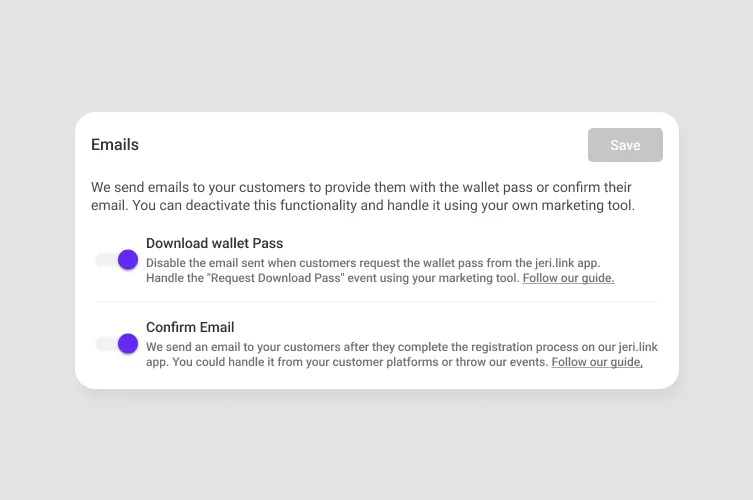
Email per scaricare il wallet pass 
È l'email più importante del flusso. Include un link monouso che permette ai clienti di installare il wallet pass.
I clienti che si iscrivono tramite la web app possono installare il pass durante la registrazione e non hanno bisogno di questa email. Gli altri flussi, come Shopify POS, Klaviyo e API, dipendono da questa email per ricevere il link di installazione.
Iscriviti all'evento wallet pass
Nella piattaforma email o nell'integrazione API, iscriviti all'evento Wallet pass requested.
Invia il link di download
Quando si attiva, l'evento include tra le proprietà un URL monouso di download. Inseriscilo nell'email, così il cliente può installare il wallet pass.
L'URL di download è incluso nell'evento solo se hai disattivato l'email automatica di JeriCommerce. Se l'email predefinita è attiva, l'URL non compare nel payload dell'evento.
Altri modi per ottenere il link di download
Puoi ottenere il link anche tramite:
- Feature Sync, disponibile per le integrazioni Klaviyo e Shopify
- API, richiedendolo direttamente all'API JeriCommerce
Per una panoramica completa, consulta Link per scaricare il wallet pass.
Email di conferma 
Questa email viene inviata automaticamente quando il cliente crea un account dalla web app JeriCommerce (jeri.link/{program-name}/register).
L'evento Customer created può attivare un'email di benvenuto in Klaviyo. Tuttavia, il riferimento all'evento non include un URL di verifica JeriCommerce. Se per attivare l'account è necessario fare clic su un link di verifica, lascia attiva l'email di conferma predefinita, a meno che tu non abbia un altro metodo supportato per generare quel link.
Puoi gestire autonomamente il messaggio di benvenuto in due modi:
- Direttamente dalla tua piattaforma: attiva un'email di benvenuto quando viene creato un cliente nel tuo sistema.
- Usando gli eventi JeriCommerce: usa
Customer createdper attivare l'email da Klaviyo o un'altra piattaforma email.
Email per coupon, premi e riscatti 
Altre tre email automatiche aiutano i clienti a partecipare al programma:
- Coupon assigned: viene inviata quando si assegna un coupon, così il cliente sa che ne ha uno disponibile.
- Reward available: viene inviata quando un nuovo premio è riscattabile e ricorda al cliente di tornare prima che scada. Include un pulsante Visit the store che apre il widget fedeltà storefront, se disponibile.
- Reward redeemed: viene inviata dopo il riscatto, conferma il premio e include il codice sconto, così resta nella casella email del cliente e lo motiva a continuare ad accumulare.
Ogni email ha un interruttore dedicato nella scheda Emails. Se vuoi inviarle da Klaviyo, disattiva l'email JeriCommerce corrispondente solo dopo aver attivato il flusso Klaviyo. Usa le metriche evento Coupon assigned, Reward redeemable o Reward redeemed. Consulta Invia email automatiche da Klaviyo per le proprietà degli eventi e la lista di controllo dei test.