Le variabili permettono a ogni cliente di vedere i propri dati sulla carta loyalty: nome, punti, livello o compleanno. Si scrivono tra doppie parentesi graffe, come {{ firstName }}, in Label o Value di qualsiasi campo del fronte della carta in Customize → Loyalty card. Aggiungi un formato dopo una pipe (|) per cambiare l'aspetto del dato, per esempio {{ birthdate | date:'dd/MM/yyyy' }}. Questa guida elenca ogni variabile e formato, con esempi da copiare. Per scegliere quali campi compaiono sulla carta, vedi progettare la carta loyalty.
Dove scrivere le variabili 
Apri il fronte della carta
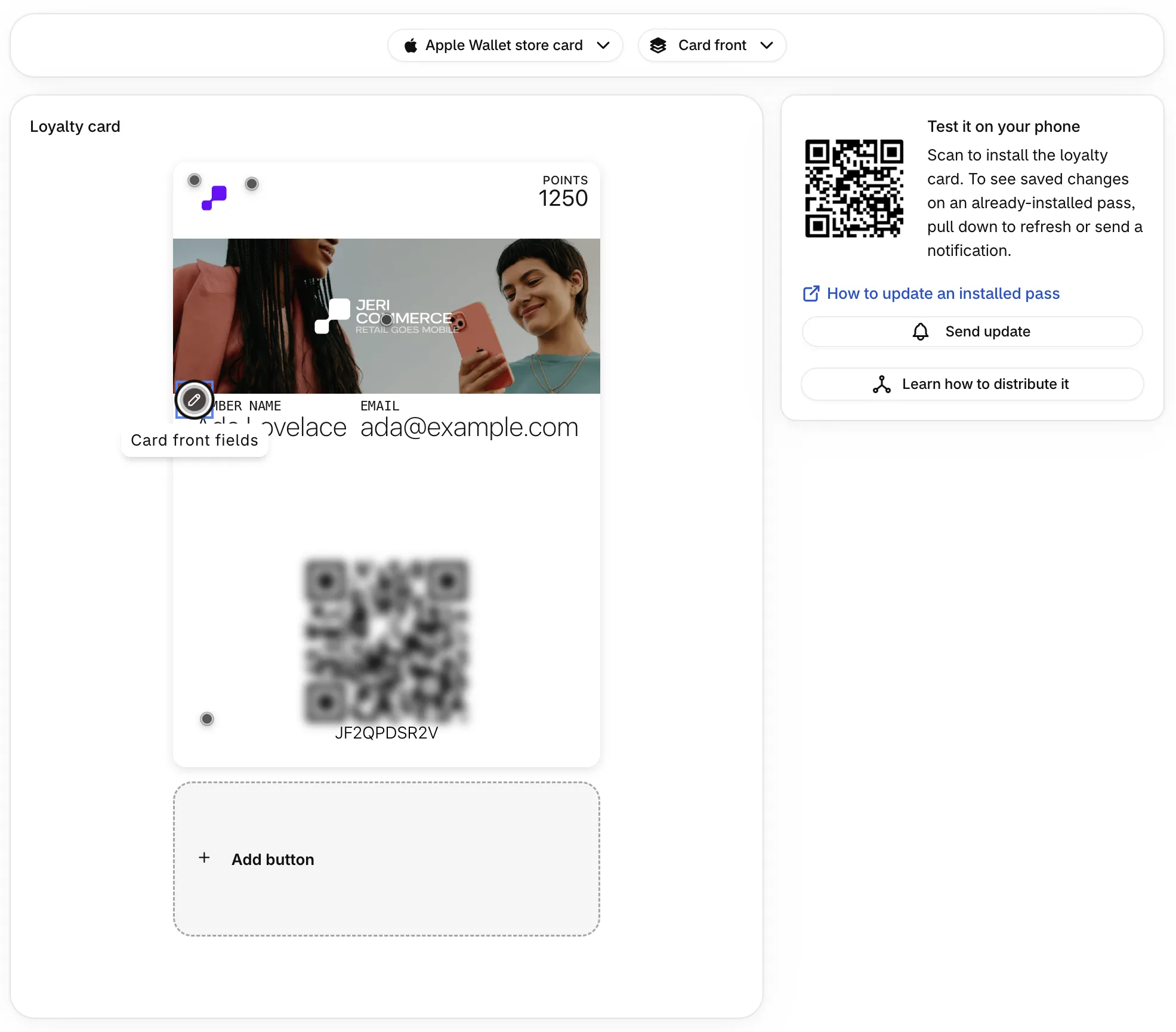
Vai a Customize → Loyalty card, scegli Apple Wallet store card o Google Wallet loyalty card e controlla che la vista mostri Card front.
Apri i campi
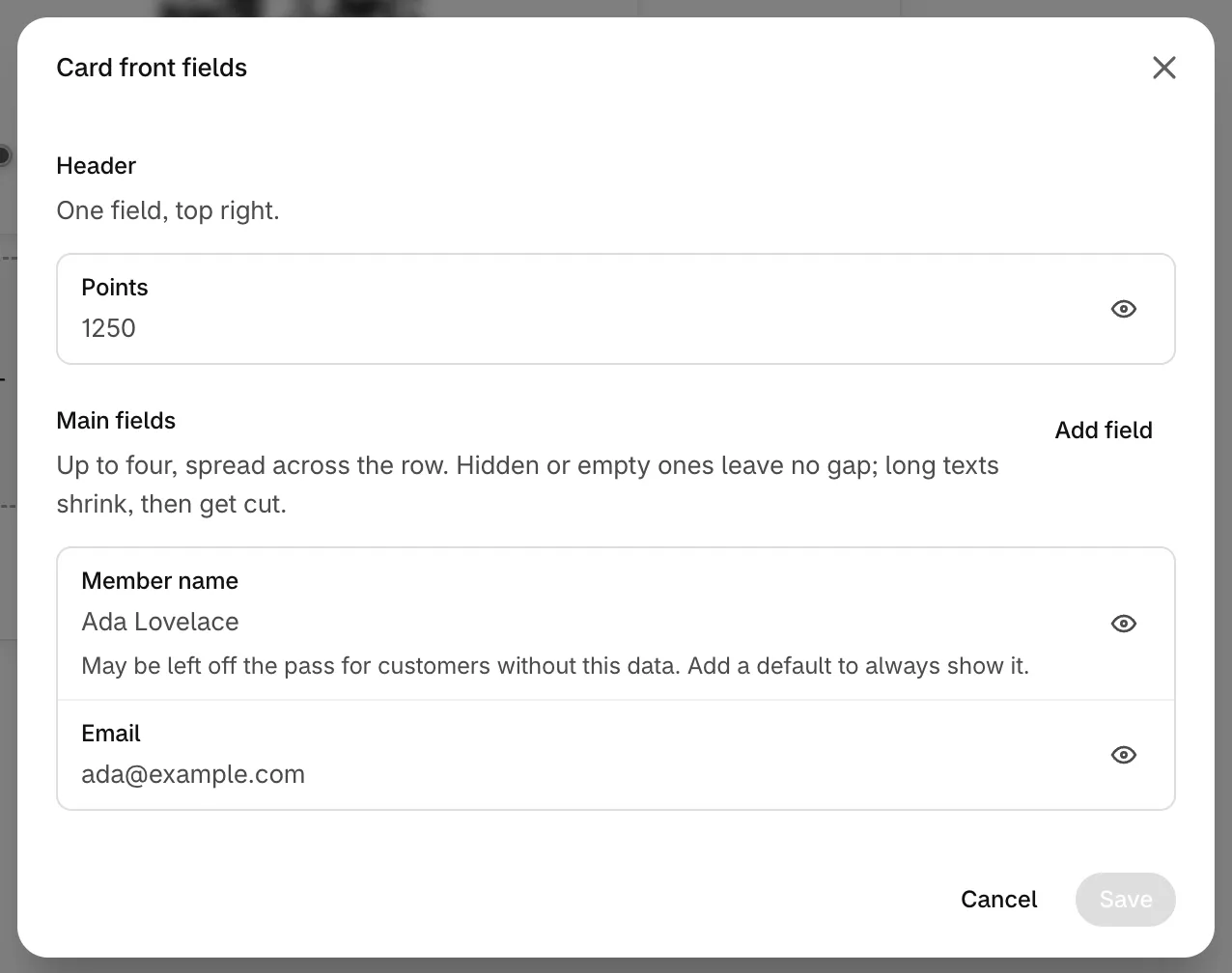
Fai clic sull'area evidenziata sopra i testi della carta per aprire Card front fields. Fai clic su un campo qualsiasi per modificarlo.
Scrivi l'etichetta e il valore
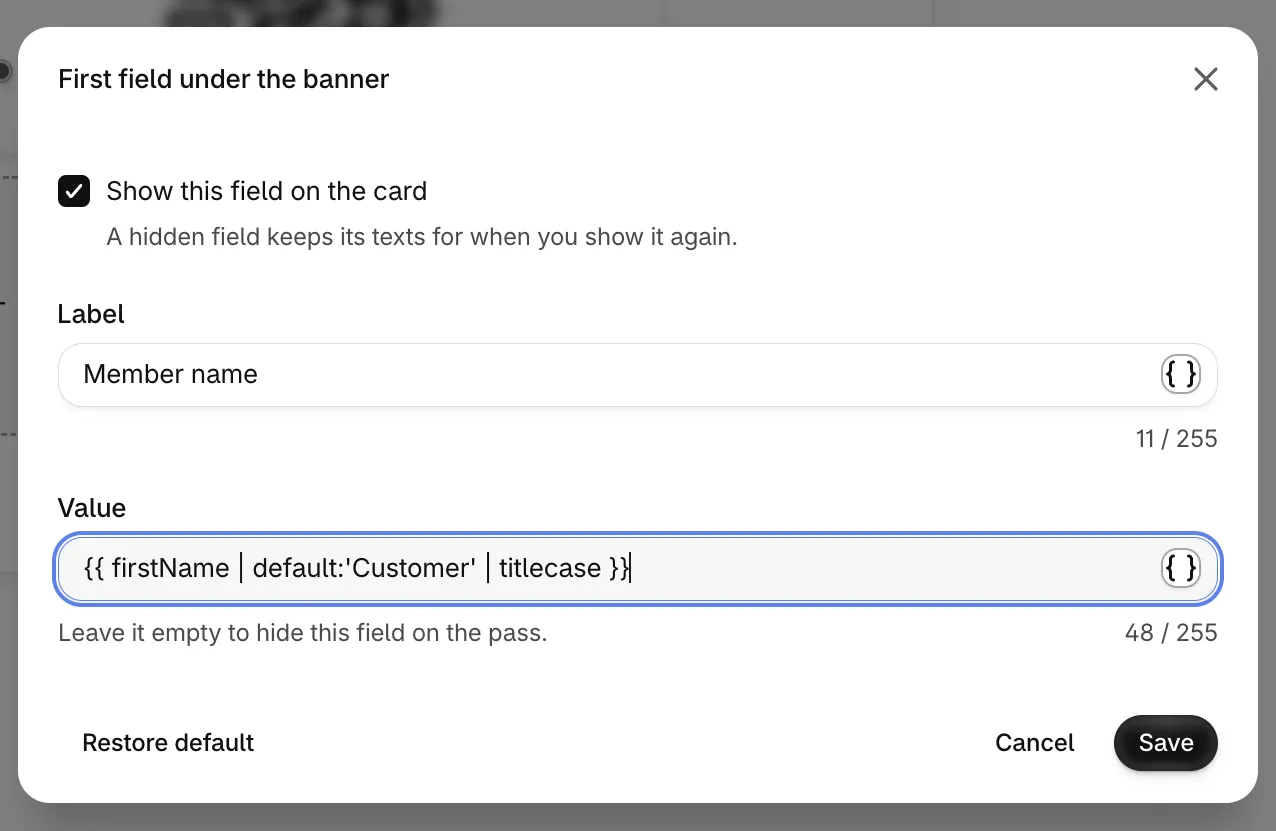
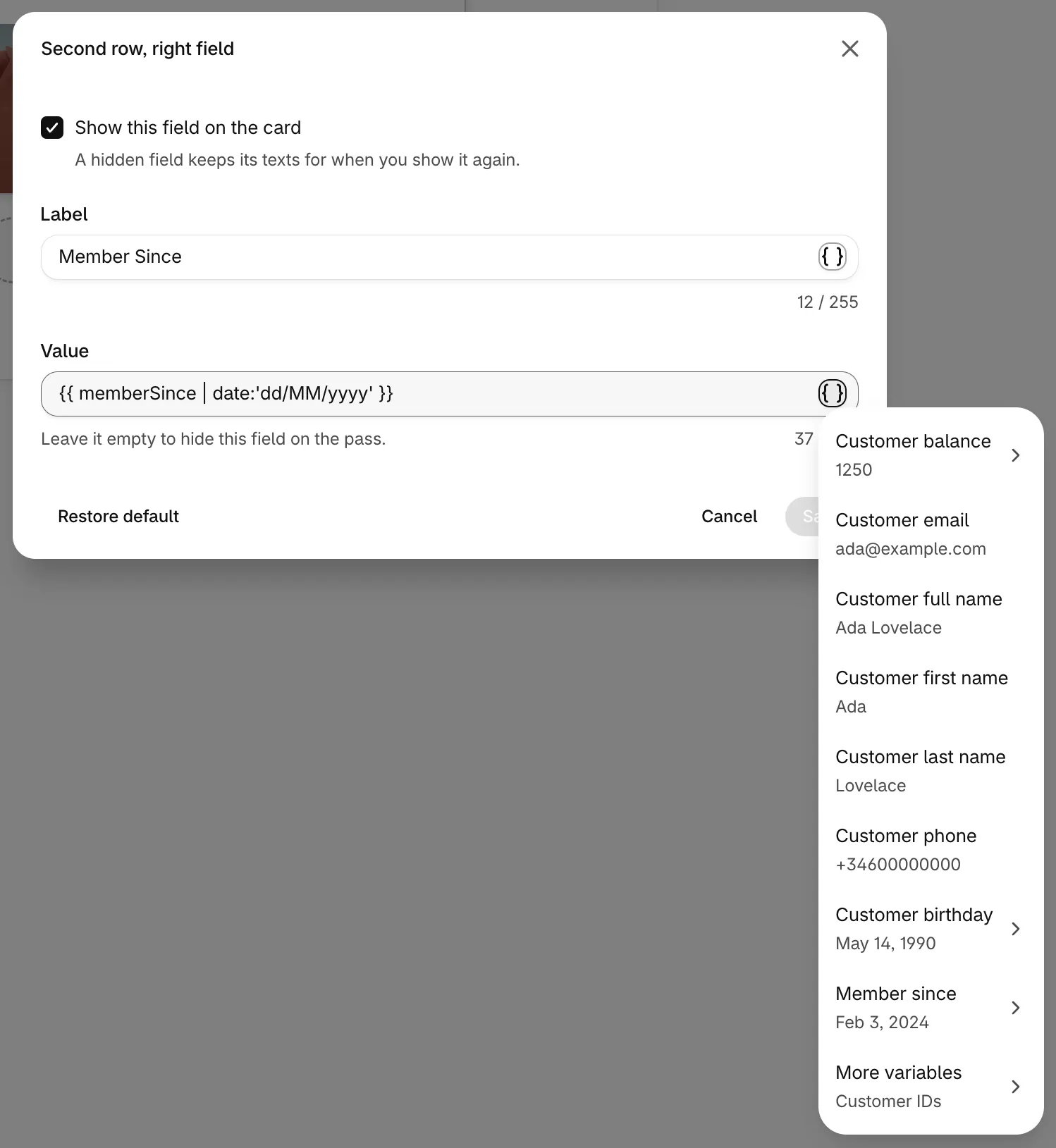
Scrivi testo, variabili o entrambi in Label e Value. Fai clic sull'icona { } alla fine di ogni casella per scegliere una variabile da un elenco invece di digitarla. Per date e numeri, l'elenco propone anche formati già pronti.
Salva
Fai clic su Save nel campo, poi su Save in Card front fields. Per ora non è salvato nulla: fai clic su Save nella barra di salvataggio in alto nella pagina per pubblicare le modifiche. Le carte già installate si aggiornano qualche minuto dopo.
L'anteprima nell'admin usa dati di esempio (Ada Lovelace, 1250 punti e il tuo primo livello o il livello che stai modificando), così puoi controllare il risultato prima di salvare.
Come si scrive una variabile 
Una variabile va tra doppie parentesi graffe. Gli spazi dentro le parentesi non contano, quindi {{firstName}} e {{ firstName }} sono uguali.
{{ variable }}
{{ variable | format }}
{{ variable | format:'text' }}
{{ variable | format:'text':'other text' }}
{{ variable | first format | second format }}
- I formati vanno dopo una pipe (
|). Puoi concatenarne diversi, e si applicano da sinistra a destra. - I valori di un formato vanno dopo i due punti (
:), uno per ogni valore. - I testi vanno tra apici singoli o doppi:
default:'Customer'. I numeri non vogliono apici:slice:0:12. - Un'altra variabile può essere un valore senza apici:
default:emailmostra l'email quando la prima variabile è vuota. - Mescola liberamente testo e variabili nella stessa casella:
Hi {{ firstName }}! - I nomi delle variabili distinguono maiuscole e minuscole:
firstNamefunziona,firstnameno. - Scrivi ogni variabile su una sola riga.
Se una variabile o un formato non si può leggere, la carta mostra il testo esattamente come l'hai scritto, parentesi comprese. L'admin segnala questi errori prima del salvataggio (vedi messaggi di errore).
Variabili che puoi usare sul fronte della carta 
Queste variabili funzionano in ogni etichetta e valore del fronte della carta e nel titolo della pass di Apple Wallet. La colonna Nell'elenco { } mostra il nome nel selettore delle variabili. Alcuni testi del programma non sono nell'elenco, ma funzionano se li scrivi.
| Variabile | Nell'elenco { } | Esempio | Note |
|---|---|---|---|
firstName |
Customer first name | Ada | Può essere vuoto |
lastName |
Customer last name | Lovelace | Può essere vuoto |
name |
Customer full name | Ada Lovelace | Nome e cognome insieme. Può essere vuoto |
email |
Customer email | ada@example.com | |
phone |
Customer phone | +34600000000 | Può essere vuoto |
birthdate |
Customer birthday | 1990-05-14 | Una data. Può essere vuoto |
balance |
Customer balance | 1250 | Un numero |
balanceName |
Non è nell'elenco, scrivila | Points | Il nome del tuo saldo al plurale |
singularBalanceName |
Non è nell'elenco, scrivila | Point | Il nome del tuo saldo al singolare |
tierStatus |
Tier status | Gold | Vuoto per i clienti senza livello |
tierPoints |
Tier points | 3400 | Un numero: i punti che contano per il livello. 0 per i clienti senza livello |
tierBalanceName |
Non è nell'elenco, scrivila | Points | Solo per programmi con livelli |
singularTierBalanceName |
Non è nell'elenco, scrivila | Point | Solo per programmi con livelli |
memberSince |
Member since | 2024-02-03 | Una data |
externalCustomerId |
Customer ID | 7012345678901 | L'ID del cliente in Shopify o nel tuo sistema |
id |
JeriCommerce customer ID | 0b5e7c2a-... | |
customerId |
Customer ID (JeriCommerce) | 0b5e7c2a-... | Uguale a id |
Gli identificativi sono sotto More variables nell'elenco. Tier status e Tier points compaiono nell'elenco solo quando il programma ha livelli.
Sul fronte della carta i link non sono ammessi. Variabili come referralLink, inviteFriendLink o i link alle pagine cliente (linkCustomerAppRewards e simili) funzionano solo sul retro della carta e nei pulsanti. Lo stesso vale per gli indirizzi web scritti per esteso.
Formati (pipe) 
| Formato | Valori | Cosa fa | Esempio | Risultato |
|---|---|---|---|---|
default |
1 | Mostra il valore indicato quando la variabile è vuota | {{ firstName | default:'Customer' }} |
Ada, oppure Customer |
if |
1 o 2 | Mostra il primo valore quando la variabile ha dati, il secondo (o niente) quando è vuota | {{ tierStatus | if:'VIP member':'Member' }} |
VIP member |
uppercase |
0 | Testo in maiuscolo | {{ firstName | uppercase }} |
ADA |
lowercase |
0 | Testo in minuscolo | {{ email | lowercase }} |
ada@example.com |
titlecase |
0 | Iniziale maiuscola per ogni parola | {{ name | titlecase }} |
Ada Lovelace |
slice |
1 o 2 | Mantiene una parte di un testo, da una posizione iniziale a una finale (si conta da 0) | {{ name | slice:0:3 }} |
Ada |
number |
0 o 1 | Aggiunge il separatore delle migliaia della lingua della carta. Un valore come '1.0-2' imposta i decimali |
{{ balance | number }} |
1,250 |
plural |
2 | Mostra il primo valore quando il numero è 1, il secondo per qualsiasi altro numero, compreso 0 | {{ balance | plural:'point':'points' }} |
points |
date |
1 | Scrive una data con il modello indicato | {{ memberSince | date:'dd/MM/yyyy' }} |
03/02/2024 |
I formati funzionano solo con il tipo di dato che si aspettano. date vuole una data (birthdate, memberSince), number e plural vogliono un numero (balance, tierPoints), e uppercase, lowercase, titlecase e slice vogliono un testo. default e if funzionano con qualsiasi dato. L'admin ti avvisa quando un formato non è adatto alla variabile.
0 non è vuoto. Un cliente con 0 punti vede 0, non il valore di default.
Modelli di data 
date accetta quattro stili già pronti che si adattano alla lingua della carta, oppure un modello tuo.
| Modello | Inglese | Spagnolo |
|---|---|---|
shortDate |
2/3/24 | 3/2/24 |
mediumDate |
Feb 3, 2024 | 3 feb 2024 |
longDate |
February 3, 2024 | 3 de febrero de 2024 |
fullDate |
Saturday, February 3, 2024 | sábado, 3 de febrero de 2024 |
dd/MM/yyyy |
03/02/2024 | 03/02/2024 |
MM/dd/yyyy |
02/03/2024 | 02/03/2024 |
dd.MM.yyyy |
03.02.2024 | 03.02.2024 |
yyyy-MM-dd |
2024-02-03 | 2024-02-03 |
dd/MM |
03/02 | 03/02 |
d MMMM |
3 February | 3 febrero |
Nei tuoi modelli, d è il giorno, dd il giorno con due cifre, MM il mese in numeri, MMM il nome breve del mese, MMMM il nome completo del mese e yyyy l'anno. Usa yyyy e dd in minuscolo: YYYY o DD in maiuscolo non danno la data che ti aspetti, e la carta mostra la data così come è salvata, per esempio 1990-05-14 per birthdate.
Numeri 
number usa il separatore della lingua della carta: 1,250 in inglese, 1.250 in tedesco. Spagnolo e italiano lo aggiungono solo da cinque cifre (12.500). Senza valore mostra fino a tre decimali. Il tuo saldo è un numero intero, quindi di solito basta {{ balance | number }}. Per forzare i decimali, aggiungi un valore con il modello '{minimum digits}.{minimum decimals}-{maximum decimals}', per esempio number:'1.0-0' per nessun decimale.
Esempi pronti 
Copiali in Value o Label e adatta i testi.
| Cosa vuoi | Scrivi |
|---|---|
| Il nome, o un testo alternativo quando manca | {{ firstName | default:'Customer' | titlecase }} |
| Etichetta dei punti che cambia tra singolare e plurale | {{ balance | plural:singularBalanceName:balanceName }} |
| Punti con il separatore delle migliaia | {{ balance | number }} |
| Punti livello con il loro nome | {{ tierPoints | number }} {{ tierPoints | plural:singularTierBalanceName:tierBalanceName }} |
| Compleanno come giorno e mese | {{ birthdate | date:'d MMMM' }} |
| Membro dal, scritto per esteso | Member since {{ memberSince | date:'mediumDate' }} |
| Un nome lungo accorciato per farlo stare | {{ name | slice:0:18 }} |
| Il livello, o l'email quando non c'è un livello | {{ tierStatus | default:email }} |
| Un'etichetta che dipende dal livello | {{ tierStatus | if:'Tier Status':'Email' }} |
| Un saluto in maiuscolo | HI {{ firstName | default:'there' | uppercase }} |
Contenuto predefinito di ogni campo 
Ogni campo parte con un contenuto integrato, e le etichette integrate sono già tradotte per te. Restore default le ripristina.
| Wallet | Campo | Etichetta predefinita | Valore predefinito |
|---|---|---|---|
| Apple | Top right field | {{ balance | plural:singularBalanceName:balanceName }} |
{{ balance }} |
| Apple | First field under the banner | Member name | {{ name }} |
| Apple | Second field under the banner | {{ tierStatus | if:'Tier Status':'Email' }} (Tier Status, or Email without a tier) |
{{ tierStatus | default:email }} |
| Apple | Third and Fourth field under the banner | Vuota | Vuoto, nascosto finché non lo imposti |
| Apple Poster | Poster footer | Member Since | {{ memberSince | date:'dd/MM/yyyy' }} |
| First row, left field | {{ balance | plural:singularBalanceName:balanceName }} |
{{ balance }} |
|
| First row, right field | Tier Status | {{ tierStatus }} |
|
| Second row, left field | Member name | {{ name }} |
|
| Second row, right field | Member Since | {{ memberSince | date:'dd/MM/yyyy' }} |
Regole sul fronte della carta 
- Un valore vuoto nasconde il campo. Quando Value risulta vuoto per un cliente, per esempio
{{ phone }}per chi non ha un telefono, il campo non compare sulla sua carta. L'admin avvisa con "May be left off the pass for customers without this data. Add a default to always show it." Aggiungidefaultper mostrare sempre qualcosa. - Al massimo 255 caratteri per etichetta o valore. Il titolo della pass ne ammette 80, su Apple Wallet e Google Wallet.
- Niente link. Link e indirizzi web vengono rifiutati sul fronte. Mettili in una sezione sul retro o in un pulsante.
- Riga di Apple Wallet. I quattro campi sotto il banner condividono una sola riga a partire da sinistra. I campi nascosti o vuoti non lasciano spazio. I testi lunghi si rimpiccioliscono e poi vengono tagliati, quindi tieni i valori brevi.
- Righe di Google Wallet. Ogni riga ha due campi. Se uno è vuoto, l'altro inizia la riga, e una riga vuota viene omessa.
- Livelli. Il design di un livello può cambiare qualsiasi campo o mostrare un campo che il design predefinito nasconde. Vedi design per livelli.
- Aggiornamenti. Le carte già installate ricevono il nuovo design circa cinque minuti dopo il salvataggio. Quando cambiano i dati di un cliente, come punti, punti livello o livello, la sua carta si aggiorna in pochi secondi.
Traduzioni 
Per tradurre etichette e valori, scegli la lingua con il pulsante della lingua sotto l'anteprima, poi apri Card front fields. La finestra mostra la lingua che stai traducendo. Cambiano da una lingua all'altra solo i tuoi testi. Lascia nomi di variabili, nomi di formati e modelli esattamente come sono. Traduci solo i testi tra virgolette, per esempio default:'Cliente'. Se mostri i punti livello, tieni la variabile dei punti livello anche nel testo predefinito: quando compare solo in una traduzione, la carta non si aggiorna al variare dei punti livello del cliente.
Date e numeri seguono la lingua di ogni testo. {{ memberSince | date:'longDate' }} mostra "February 3, 2024" in inglese e "3 de febrero de 2024" in spagnolo. Google Wallet lo fa per ogni lingua. Su Apple Wallet, un testo viene formattato in un'altra lingua solo dopo che aggiungi una traduzione, anche se è lo stesso testo.
I valori della prima riga in Google Wallet (First row, left field e First row, right field) mostrano lo stesso testo in tutte le lingue, scritto nella tua lingua predefinita. Vedi tradurre le sezioni del wallet.
Altri posti che usano le variabili 
Anche il retro della carta, i link dei pulsanti e i messaggi push automatici accettano variabili tra doppie parentesi graffe, e applicano gli stessi formati. Lì l'admin non controlla i formati mentre scrivi, quindi prova il risultato su una carta. Le variabili di link (referralLink, inviteFriendLink, linkCustomerAppRewards, linkCustomerAppProfile e gli altri link alle pagine cliente) sono ammesse nelle sezioni del retro, nei pulsanti e nei messaggi push automatici. Il testo delle notifiche push delle campagne accetta solo referralLink e inviteFriendLink. Il titolo di Google Wallet è testo semplice e non usa variabili.
Messaggi di errore 
L'admin controlla ogni etichetta e valore mentre scrivi e mostra il problema sotto la casella.
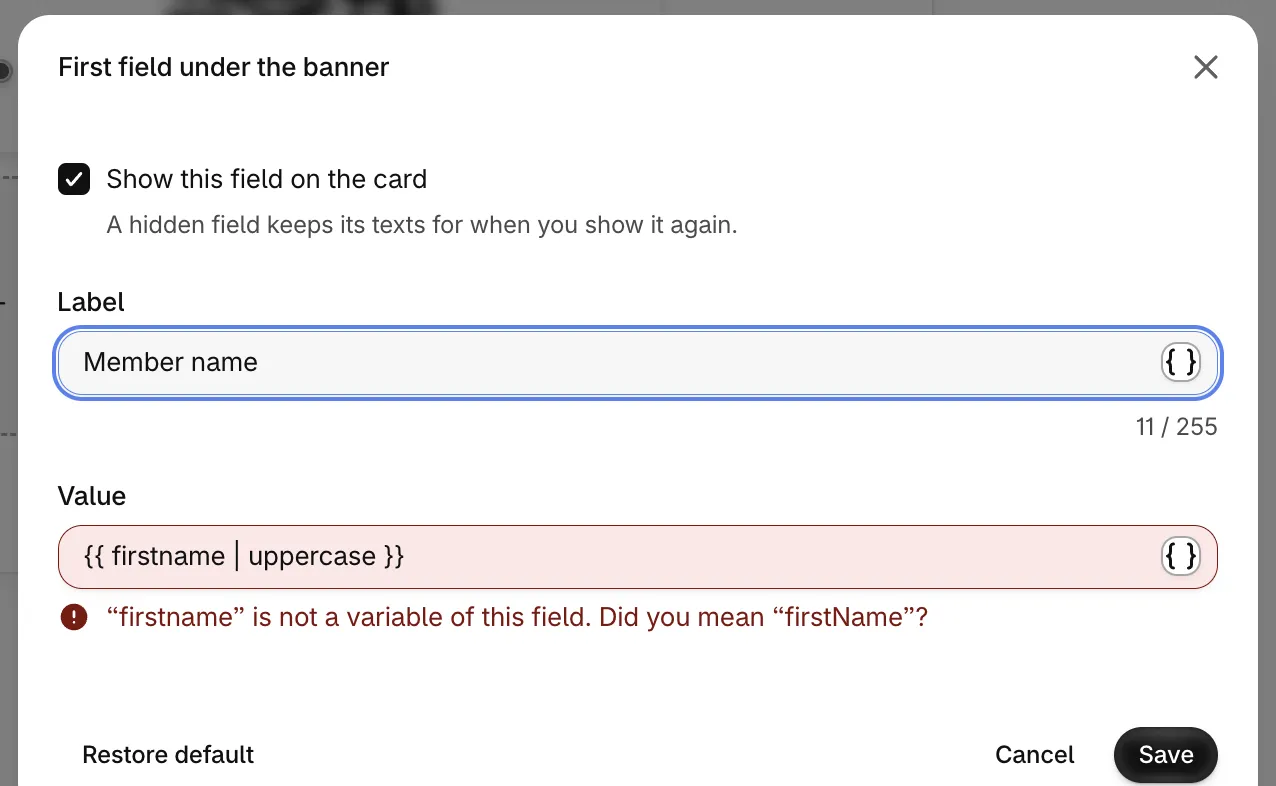
| Messaggio | Cosa fare |
|---|---|
| Close the variable with its two closing braces. | Aggiungi le }} mancanti. |
| Check "...": a variable, then its formats, with texts in quotes. | Scrivi prima la variabile, poi | e il formato. Metti i testi tra virgolette. |
| "x" is not a variable of this field. Did you mean "y"? | Correggi l'ortografia o le maiuscole, oppure scegli la variabile dall'elenco { }. |
| "x" is not a variable of this field. | La variabile non esiste sul fronte della carta. Controlla la tabella delle variabili. |
| "x" is not a format. | Usa uno dei nove formati. |
| "x" only applies to dates / numbers / texts. | Usa il formato con una variabile del tipo giusto. |
| "x" needs 2 values. / "x" needs 1 value. | Aggiungi i valori mancanti dopo i due punti, per esempio plural:'point':'points'. |
| "x" takes up to 2 values. / "x" takes up to 1 value. / "x" takes no values. | Rimuovi i valori in più. |
| Put "x" in quotes, or use a variable. | Metti il testo tra virgolette, oppure scrivi un nome di variabile valido. |
| The front of the pass shows content only. Add links in a section on the back or in a button. | Rimuovi il link o la variabile di link. |