Solo gli utenti con il piano Enterprise possono accedere alla tecnologia NFC nei negozi. Questa funzionalità permette di identificare i clienti e gli acquisti in negozio con un semplice tocco.
Vediamo come aggiungere un lettore NFC e collegarlo al POS di una sede specifica.
Aggiungi un lettore NFC a una sede
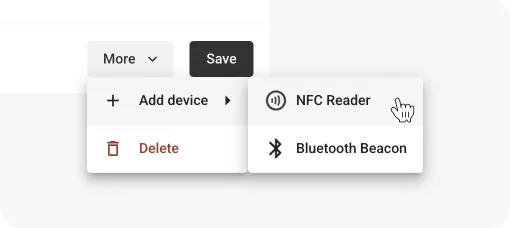
Per aggiungere un lettore NFC, vai a Settings > Locations & Devices nell'app di amministrazione. Poi scegli la sede a cui collegarlo. La sede deve essere sincronizzata con Shopify, non creata in JeriCommerce.
Collega il POS a JeriCommerce
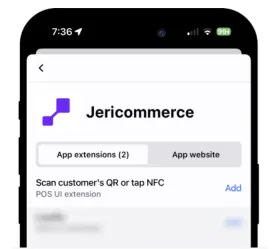
Ora collega un POS specifico a JeriCommerce. Aggiungi al POS il riquadro JeriCommerce Scan Customer. Dopo averlo aggiunto, dovresti poterlo toccare e scansionare un codice QR con la fotocamera del dispositivo o con un lettore QR. Anche se in questo caso non è indispensabile, così puoi verificare che la configurazione sia corretta.
Collega il lettore al POS
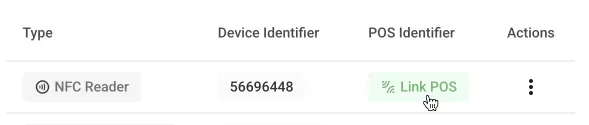
Ora collega i due dispositivi. Vai alla sede in cui hai aggiunto il lettore: dovresti vedere il pulsante Link POS. Fai clic e scegli il POS da collegare.
Ora puoi provare con la carta fedeltà del negozio. Avvicinala con un telefono Android o Apple: in meno di 2 secondi il carrello corrente dovrebbe risultare associato al cliente.
Dopo aver collegato il lettore, il tocco di un cliente autorizzato viene inviato al POS mentre è connesso. Il POS deve essere attivo per riceverlo: i tocchi effettuati mentre è disconnesso non vengono accodati né riprodotti in seguito.
Questa guida riguarda un lettore VTAP collegato tramite il flusso di associazione. Un lettore tastiera Bluetooth VTAP usa invece la schermata di scansione Shopify POS. Se la tua attività ha già un account VTAP Cloud, contatta l'assistenza JeriCommerce per verificare i requisiti della configurazione assistita. Il team JeriCommerce potrebbe dover preparare la connessione dell'account.
Sposta un lettore esistente in un'altra sede 
Se aggiungi un lettore NFC con un numero di serie già presente nello stesso programma, JeriCommerce mostra una finestra di conferma.
Conferma lo spostamento per assegnare il lettore alla nuova sede. Non è necessario eliminarlo e aggiungerlo di nuovo.
Conferma lo spostamento solo se il lettore fisico è stato effettivamente trasferito in quella sede.