Per usare l'app JeriCommerce, aggiungi prima l'integrazione LoyaltyLion in Settings > Integrations > LoyaltyLion.
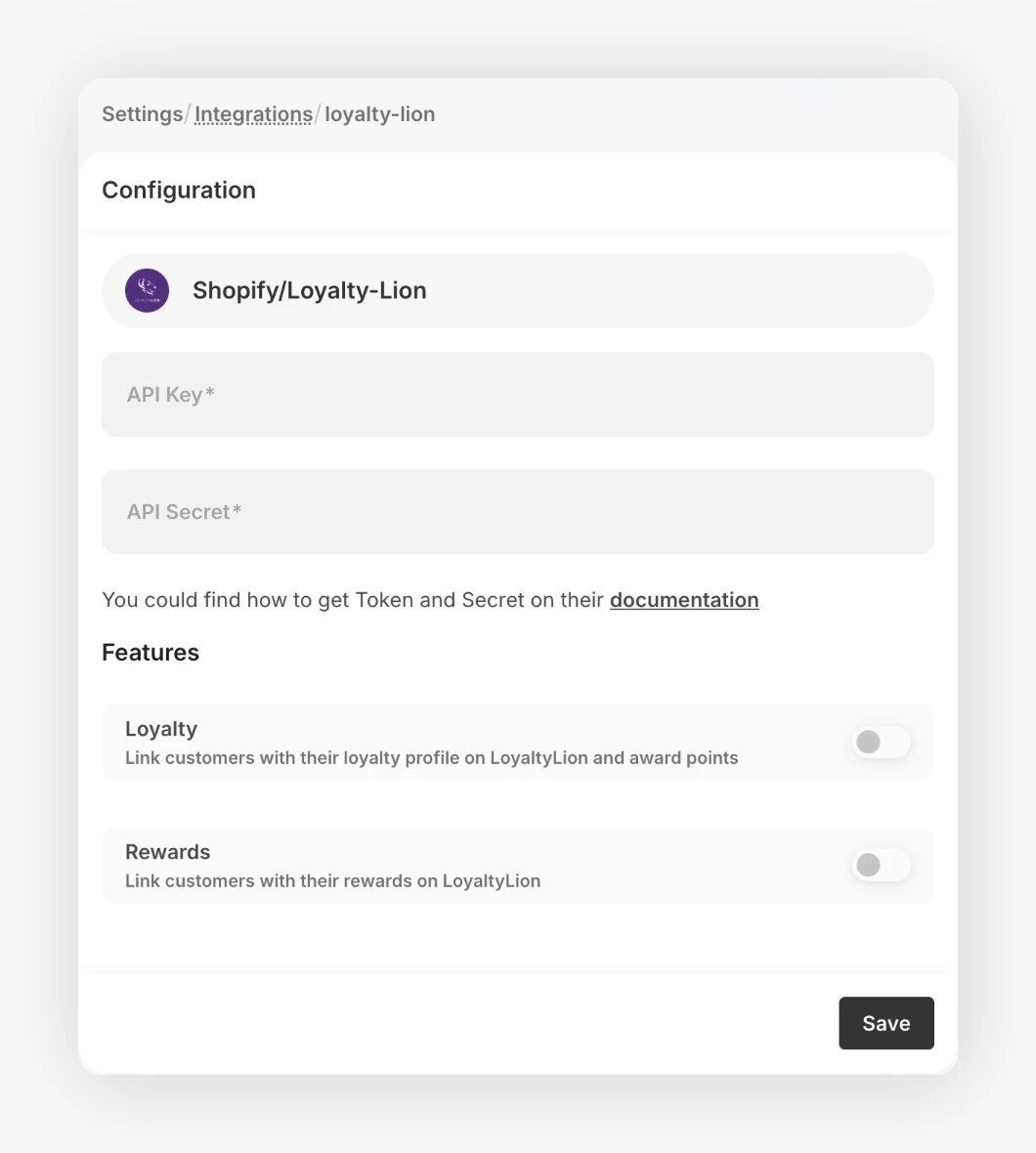
Ecco come trovare la API-key e il API Secret nella piattaforma LoyaltyLion e salvarli nella nostra:
Apri LoyaltyLion in Shopify
Apri l'app LoyaltyLion in Shopify.
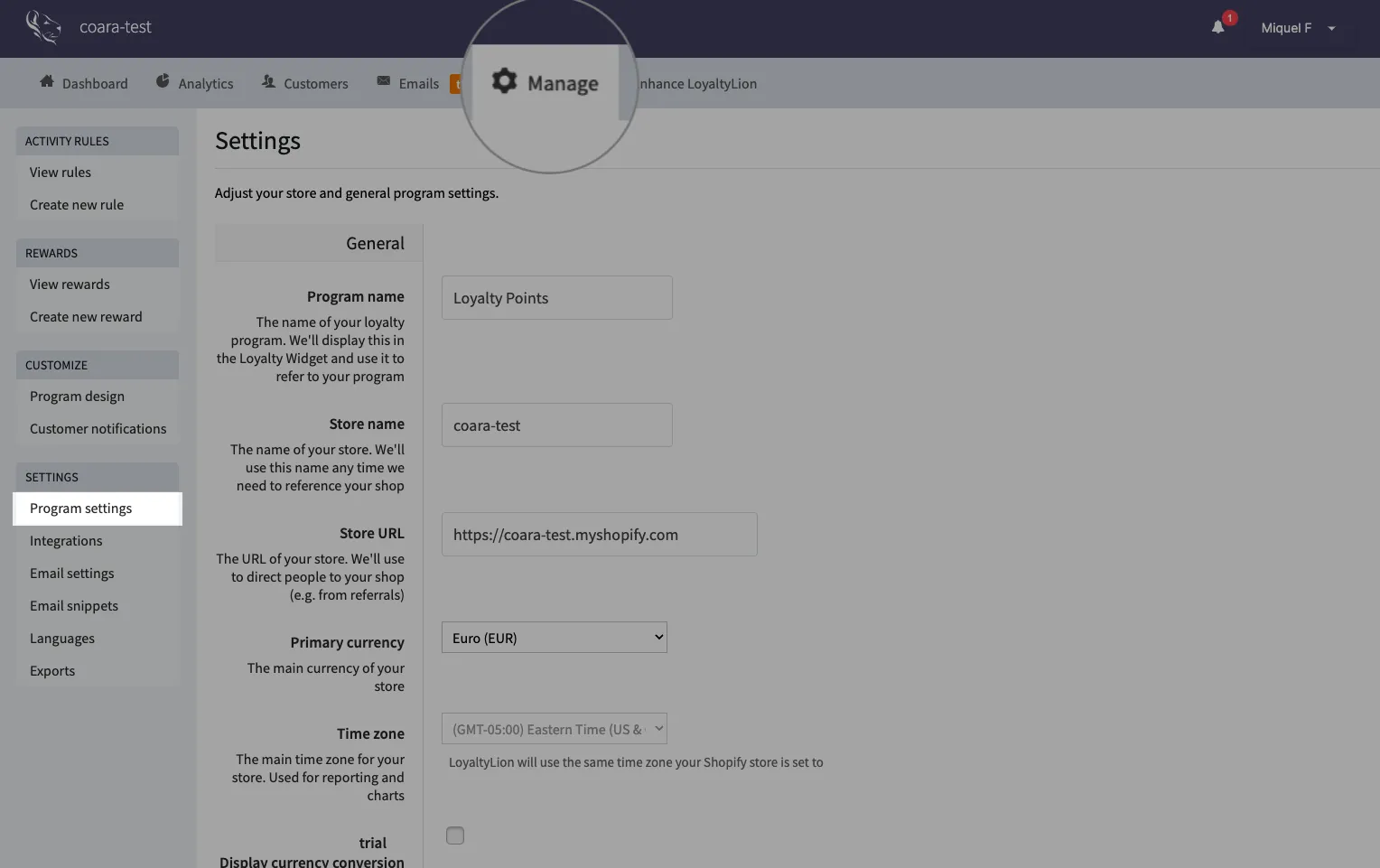
Vai a Program Settings
Dalla barra superiore, vai a Manage > Program Settings.
Crea una chiave API
Scorri fino alla sezione API keys e fai clic su Create API key. Assegna un nome alla chiave, per esempio «Jericommerce Integration».
Scegli le seguenti autorizzazioni (scope):
read_customerswrite_customersread_ordersread_unsubscribeswrite_configurationall
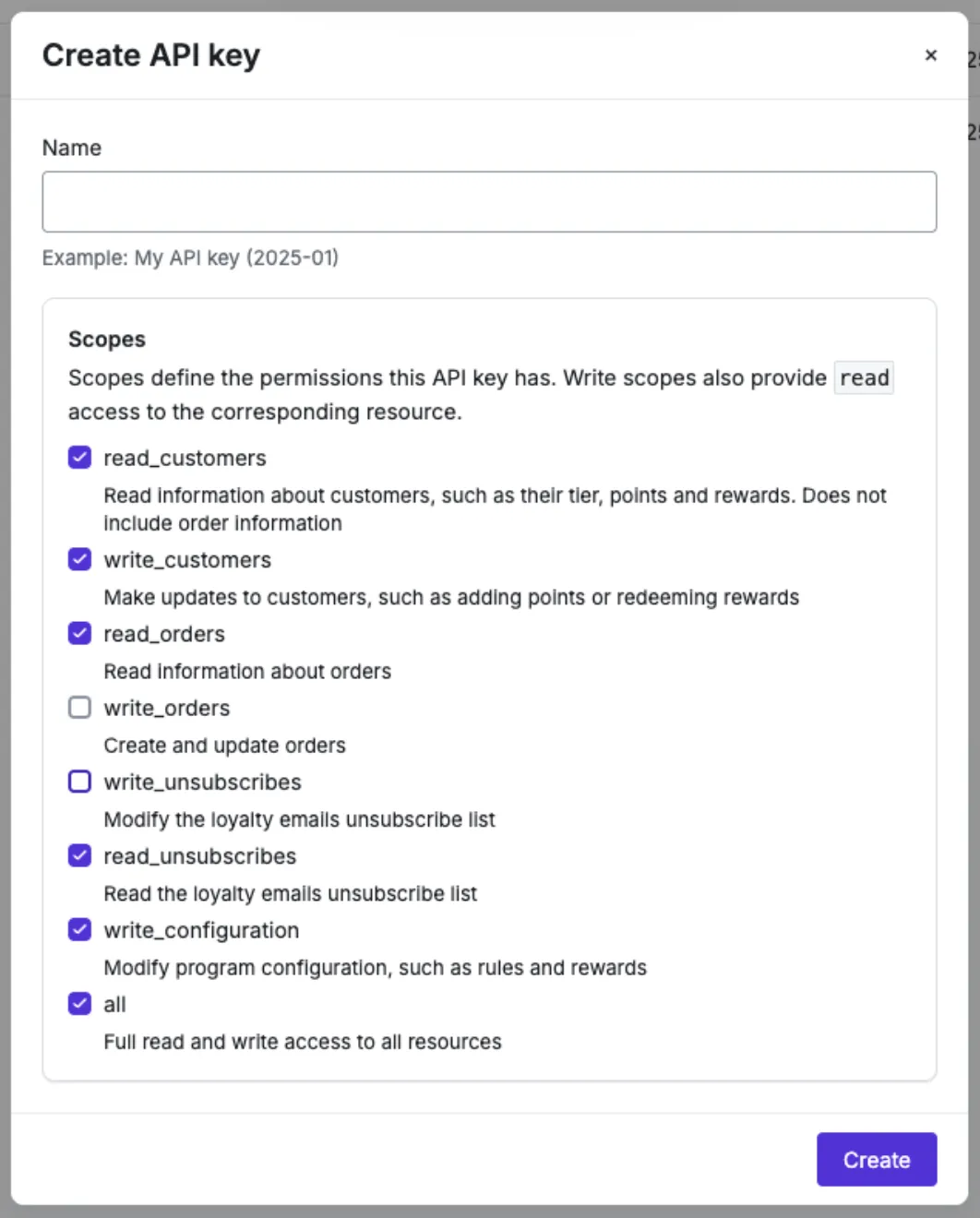
Fai clic su Create.
Copia le credenziali
Copia API Key e API Secret.
Incolla le credenziali in JeriCommerce
Torna alla dashboard JeriCommerce e incolla i valori nei campi di Shopify/LoyaltyLion configuration.
Attiva le funzionalità e salva
Attiva le funzionalità necessarie (Loyalty e/o Rewards) e fai clic su Save.
L'integrazione LoyaltyLion è ora collegata. Puoi iniziare ad associare i profili, i punti e i premi dei clienti ai wallet pass.
Per sincronizzarsi con JeriCommerce, i clienti ospiti devono avere un indirizzo email in LoyaltyLion.