Questa azione invia una notifica push alla carta fedeltà di un cliente in Apple Wallet o Google Wallet. Arriva sulla schermata di blocco, come un messaggio, quindi è perfetta per aggiornamenti sugli ordini, promemoria e offerte personali inviate al momento giusto.
Ogni notifica va a un solo cliente. Per inviare un messaggio a un intero gruppo in una volta, usa invece una campagna programmata.
Cosa succede 
- La notifica viene inviata a ogni carta fedeltà che il cliente ha installato, pochi secondi dopo l'esecuzione dell'azione.
- Google Wallet mostra il titolo e il messaggio. Apple Wallet mostra solo il messaggio, quindi assicurati che si legga bene anche da solo.
- Se aggiungi un link, il cliente lo apre toccando la notifica.
La notifica non viene inviata quando:
- Le notifiche marketing sono disattivate per il tuo programma.
- Il cliente ha disattivato le notifiche marketing, non ha installato la carta fedeltà o l'ha rimossa.
Mantieni il testo breve. La schermata di blocco mostra solo poche righe e nessuno accorcia il testo lungo al posto tuo. Per approfondire tempi e personalizzazione, consulta Strategie di consegna delle notifiche.
Configurazione 
Usa l'azione Send push notification di JeriCommerce in qualsiasi workflow di Shopify Flow, per esempio dopo un acquisto o quando un cliente riceve un tag.
Aggiungi l'azione
In Shopify apri Flow, crea o modifica un workflow e aggiungi l'azione Send push notification di JeriCommerce dopo il trigger.
Compila i campi
- Email: l'email del cliente. Usa Add variable per sceglierla dal trigger, come l'email del cliente.
- Push title: il titolo. Lo mostrano solo i dispositivi Android.
- Push content: il messaggio, mostrato su ogni dispositivo.
- Push URL (facoltativo): la pagina che la notifica apre.
Attiva il workflow
Salva e attiva il workflow. Una notifica viene inviata ogni volta che scatta il trigger.
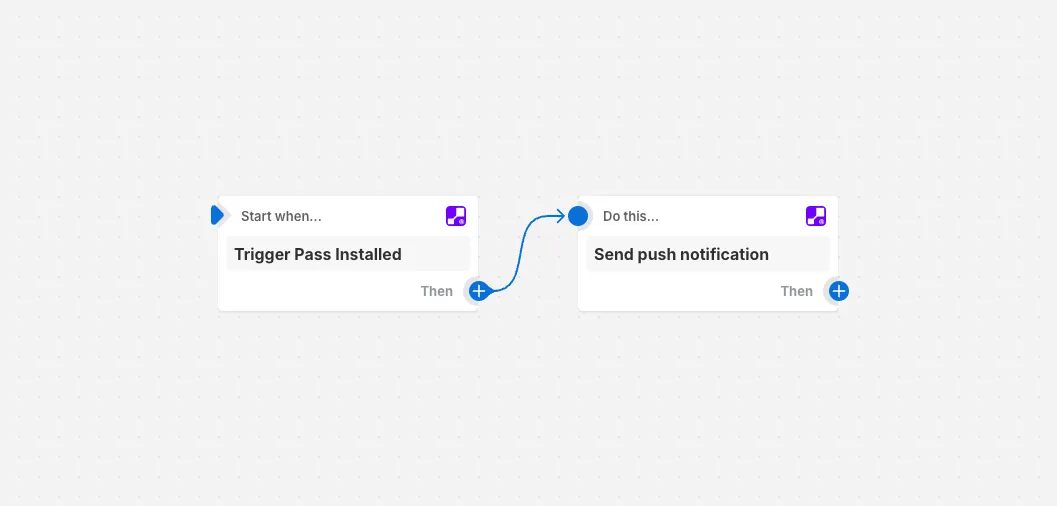
Se le notifiche marketing sono disattivate per il tuo programma, o l'email non appartiene a un cliente, il passaggio fallisce e Shopify Flow mostra l'errore nella cronologia delle esecuzioni del workflow.
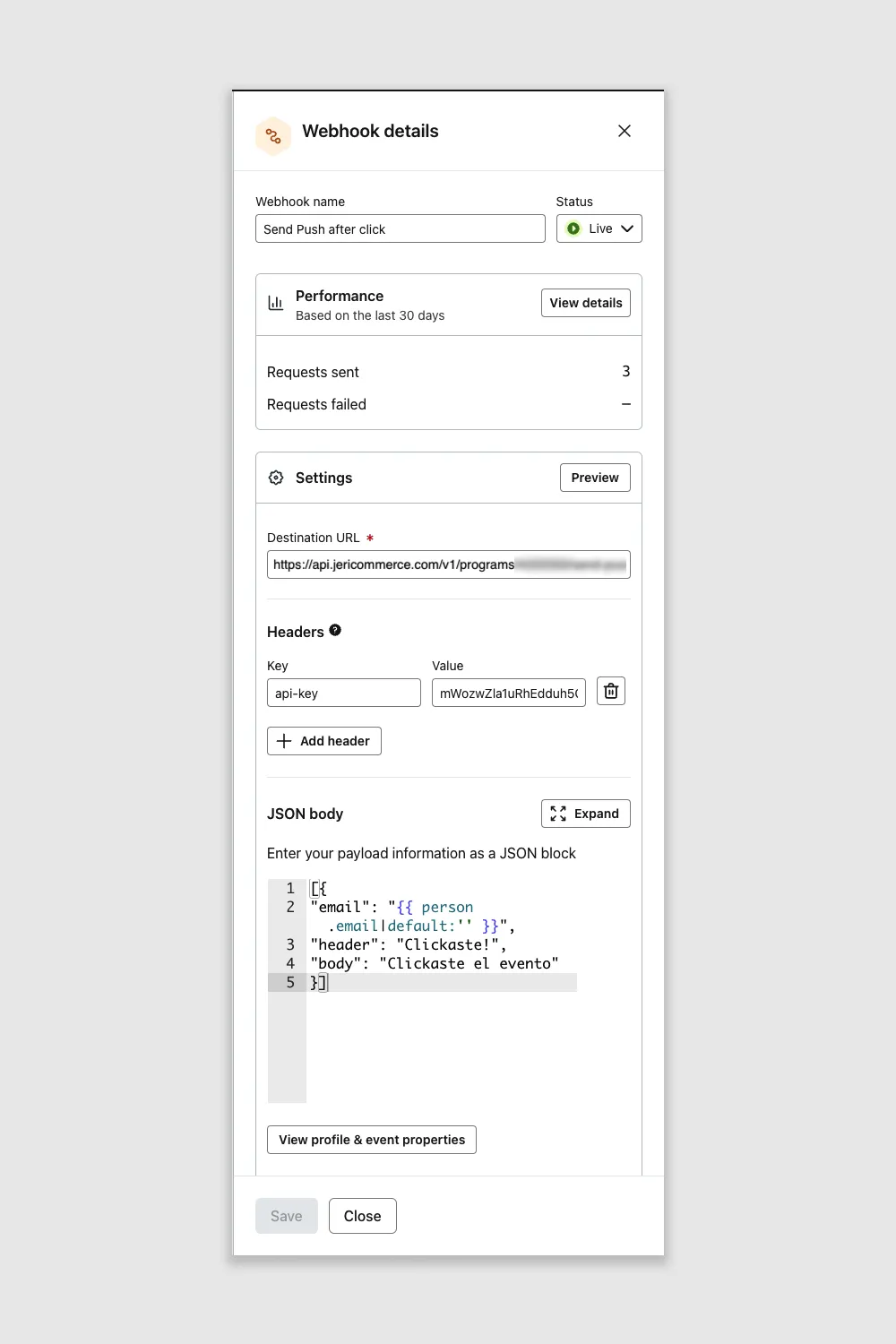
Aggiungi un'azione Webhook al tuo flusso Klaviyo. Compila il generatore qui sotto e copia ogni valore nelle impostazioni del webhook: la Destination URL, l'header api-key e il corpo JSON.
I tuoi dati
Lo trovi in Settings > Technical > Program Information.
Creane una in Settings > Technical > API Keys. Resta nel tuo browser.
Dettagli dell’azione
La pagina che si apre quando il cliente tocca la notifica.
Copia e incolla in Klaviyo
https://api.jericommerce.com/v1/programs/your-program-slug/send-pushapi-keyyour-api-key[
{
"email": "{{ person.email|default:'' }}",
"header": "",
"body": ""
}
]Il corpo è sempre un array JSON (racchiuso tra [ ]), anche per una sola notifica.
Klaviyo e JeriCommerce usano entrambi {{ }} per le variabili. Per evitare conflitti, scrivi le variabili di JeriCommerce con <% %> dentro un webhook Klaviyo:
| Sistema | Sintassi | Esempio |
|---|---|---|
| Klaviyo | {{ variable }} |
{{ person.first_name }} |
| JeriCommerce | <% variable %> |
<% first_name %> |
| Sul dispositivo (wallet) | %%variable%% |
%%balance%% |
Usa la sintassi di Klaviyo per i dati del profilo (email, nome) e quella di JeriCommerce per i dati fedeltà (saldo, livello).
POST https://api.jericommerce.com/v1/programs/{program_slug}/send-push
Invia la tua chiave API nell'header api-key. Consulta Autenticazione tramite API. Il corpo è un array di massimo 100 notifiche:
[
  {
    "email": "customer@example.com",
    "header": "Your order is on its way",
    "body": "Track it from your loyalty card.",
    "link": "https://yourstore.com/account/orders"
  }
]
| Campo | Tipo | Obbligatorio | Note |
|---|---|---|---|
email |
string | Sì | Email del cliente che riceve la notifica. |
header |
string | Sì | Il titolo della notifica. |
body |
string | Sì | Il testo della notifica. |
link |
string | No | La pagina che la notifica apre quando il cliente la tocca. |
L'API risponde 201 con un corpo vuoto non appena la richiesta è valida, e le notifiche partono circa 10 secondi dopo. Le notifiche saltate non vengono segnalate. Consulta gli endpoint in coda.
| Codice | Stato | Significato |
|---|---|---|
MAX_ITEMS_PER_REQUEST_EXCEEDED |
400 |
L'array ha più di 100 elementi. |
| Errori di validazione | 400 |
email, header o body mancano o sono vuoti. |
Crea una richiesta pronta all'uso con i tuoi valori:
I tuoi dati
Lo trovi in Settings > Technical > Program Information.
Creane una in Settings > Technical > API Keys. Resta nel tuo browser.
Dettagli dell’azione
La pagina che si apre quando il cliente tocca la notifica.
La tua richiesta
curl --request POST \
  --url 'https://api.jericommerce.com/v1/programs/your-program-slug/send-push' \
  --header 'api-key: your-api-key' \
  --header 'Content-Type: application/json' \
  --data '[
  {
    "email": "customer@example.com",
    "header": "",
    "body": ""
  }
]'
Incollalo in un terminale per testare la richiesta con il tuo programma.