JeriCommerce supporta programmi loyalty multilingue. Dopo aver attivato le lingue che vuoi offrire, puoi tradurre premi, flussi di accumulo, sezioni della wallet pass, campagne push, notifiche push automatiche ed email automatiche, così ogni cliente visualizza i contenuti nella lingua preferita.
Lingue supportate: inglese, spagnolo, tedesco, francese, italiano, bulgaro, catalano e ungherese.
Per i nuovi programmi Shopify, JeriCommerce riprende le lingue pubblicate nel negozio Shopify, se supportate.
Come funziona in breve 
- In Settings → Customer Flows → Languages, scegli le lingue supportate dal programma e impostane una come predefinita.
- Scrivi i contenuti (titoli dei premi, descrizioni dei flussi di accumulo, sezioni wallet, messaggi delle campagne e notifiche) nella lingua predefinita.
- In una schermata che supporta le traduzioni, apri il selettore della lingua, scegline un'altra e aggiungi le traduzioni. Puoi anche chiedere a JeriCommerce di tradurle automaticamente.
- Quando un cliente apre la carta loyalty, JeriCommerce seleziona automaticamente la lingua più adatta.
Configura le lingue del programma 
Apri le impostazioni della lingua
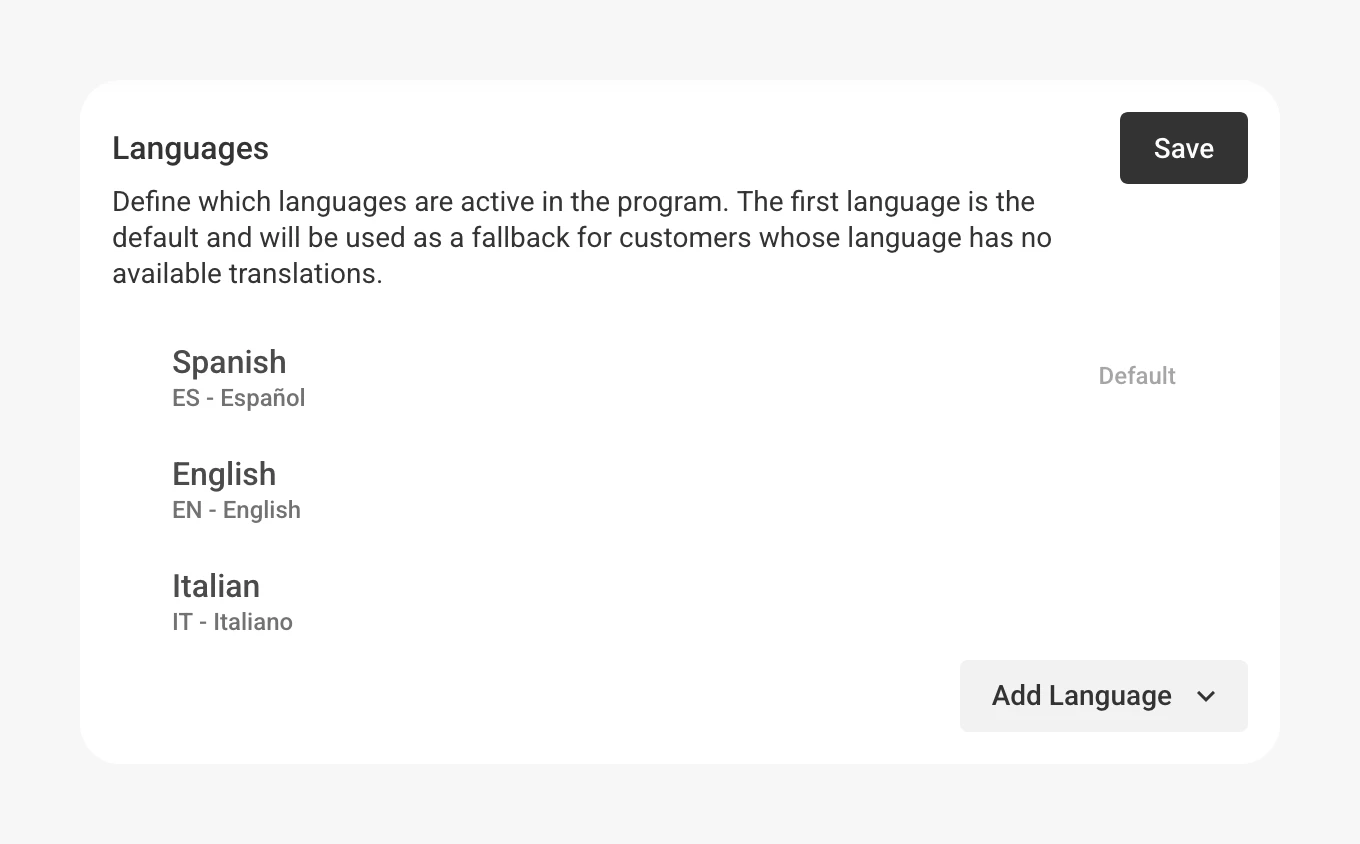
Nell'admin JeriCommerce, vai a Settings → Customer Flows → Languages.
Aggiungi una lingua
Fai clic su Add Language e scegli tra inglese, spagnolo, tedesco, francese, italiano, bulgaro, catalano o ungherese.
Scegli la lingua predefinita
Trascina le lingue per riordinarle. La prima nell'elenco è quella predefinita. È la lingua in cui scrivi i contenuti originali e quella che i clienti visualizzano quando la loro lingua non è disponibile tra le traduzioni.
Rimuovi una lingua
Fai clic sul menu con tre puntini accanto a una lingua per rimuoverla. Non puoi rimuovere la lingua predefinita finché non ne imposti un'altra.
Salva
Fai clic su Save per applicare le impostazioni linguistiche.
Cambiare la lingua predefinita non traduce i contenuti esistenti. Indica soltanto a JeriCommerce in quale lingua sono scritti i contenuti originali.
Cosa puoi tradurre 
Dopo aver aggiunto almeno due lingue, gli strumenti di traduzione compaiono in tutte le schermate con contenuti rivolti ai clienti:
Premi
**Titolo** e **descrizione** del premio mostrati nell'app loyalty.
Flussi di accumulo
Ogni flusso di accumulo ha un **titolo**, una **descrizione breve**, una **descrizione estesa** e un'**icona**, visibili nell'elenco e nella finestra del flusso.
Sezioni del wallet
Etichette e contenuti sul **retro della carta loyalty** (Apple Wallet e Google Wallet).
Notifiche push
**Intestazione**, **testo** e **link** delle notifiche push, delle campagne basate sulla posizione e delle campagne coupon inviate alle carte loyalty dei clienti.
Messaggi di notifica
Notifiche push automatiche della wallet pass: avvisi di **modifica del saldo**, **cambio di livello** e **premio disponibile**.
Traduci i contenuti 
Il flusso di traduzione è uguale in tutte le schermate. Premi, flussi di accumulo, sezioni wallet, campagne push e messaggi di notifica usano lo stesso selettore.
Apri il selettore della lingua
Nella schermata da tradurre, cerca il pulsante della lingua (icona a forma di globo) vicino a Save. Mostra la lingua corrente e un piccolo punto colorato se mancano traduzioni.
Scegli una lingua da tradurre
Seleziona dal menu a discesa una lingua diversa da quella predefinita. Ogni lingua mostra un indicatore di stato:
- Nessun punto (verde): tutti i campi sono tradotti
- Blu: alcuni campi sono tradotti
- Arancione: non ci sono ancora traduzioni
La lingua predefinita è sempre contrassegnata come Default.
Modifica le traduzioni
Il modulo passa alla modalità di traduzione per la lingua scelta. Inserisci il testo tradotto in ogni campo. Il testo originale appare come segnaposto e ti aiuta a capire cosa tradurre.
Salva le traduzioni
Fai clic su Save per salvare le traduzioni. Puoi cambiare lingua in qualsiasi momento per controllarle o modificarle.
Traduzione automatica dei contenuti mancanti 
Quando salvi una schermata e mancano ancora traduzioni in alcune lingue, JeriCommerce ti offre di completarle automaticamente.
Salva con traduzioni incomplete
Fai clic su Save mentre una o più lingue hanno ancora campi non tradotti.
Controlla lo stato delle traduzioni
Compare una finestra di dialogo che elenca tutte le lingue e il relativo stato. Quella contrassegnata come default è la lingua di origine.
Scegli la traduzione automatica o salva senza tradurre
- Fai clic su Translate per chiedere a JeriCommerce di completare le traduzioni mancanti a partire dalla lingua predefinita.
- Fai clic su Save without translating per salvare le modifiche così come sono. Puoi tornare in seguito e tradurre i contenuti.
La traduzione automatica usa la lingua predefinita come origine. Al termine, passa in rassegna le lingue per controllare il risultato e modificare ciò che non rispetta il tono del brand.
Come JeriCommerce sceglie la lingua per ogni cliente 
Non devi impostare manualmente la lingua per ogni cliente. JeriCommerce la rileva automaticamente:
- Quando un cliente apre per la prima volta l'app loyalty, JeriCommerce legge la lingua del browser e la salva nel profilo del cliente.
- Da quel momento, ogni schermata, notifica ed email automatica che il cliente visualizza usa la sua lingua, indipendentemente dal dispositivo.
- Se la sua lingua non è tra quelle attivate, JeriCommerce usa la lingua predefinita del programma.
- Se per qualsiasi motivo non è impostata una lingua predefinita, i contenuti vengono mostrati in inglese.
I contenuti della wallet pass, sia sul fronte sia sul retro della carta loyalty, funzionano in modo un po' diverso. Apple Wallet e Google Wallet mostrano i contenuti corrispondenti alla lingua del dispositivo del cliente. Per i dettagli, consulta Tradurre le sezioni del wallet.
Dove vengono mostrate le traduzioni 
| Area | Lingua della traduzione | Lingua di ripiego |
|---|---|---|
| Premi nell'app loyalty | Lingua del cliente | Lingua predefinita del programma, poi inglese |
| Flussi di accumulo nell'app loyalty | Lingua del cliente | Lingua predefinita del programma, poi inglese |
| Sezioni della wallet pass | Lingua del dispositivo del cliente | Lingua predefinita del programma |
| Campagne push (programmate, basate sulla posizione, coupon) | Lingua del cliente | Lingua predefinita del programma, poi inglese |
| Notifiche push della wallet pass (saldo / livello / premio disponibile) | Lingua del cliente | Lingua predefinita del programma, poi inglese |
| Email automatiche (download della pass, coupon, premi, gift card, verifica) | Lingua del cliente | Lingua predefinita del programma, poi inglese |
Quando sostituisci un'email integrata con un Klaviyo Flow, la selezione automatica della lingua e il ripiego di JeriCommerce non si applicano più. Aggiungi in Klaviyo contenuti tradotti o blocchi condizionali in base alla lingua.
Dopo aver attivato le lingue, scelto quella predefinita e aggiunto le traduzioni (o usato la traduzione automatica), i clienti di tutto il mondo potranno leggere il programma loyalty nella propria lingua.