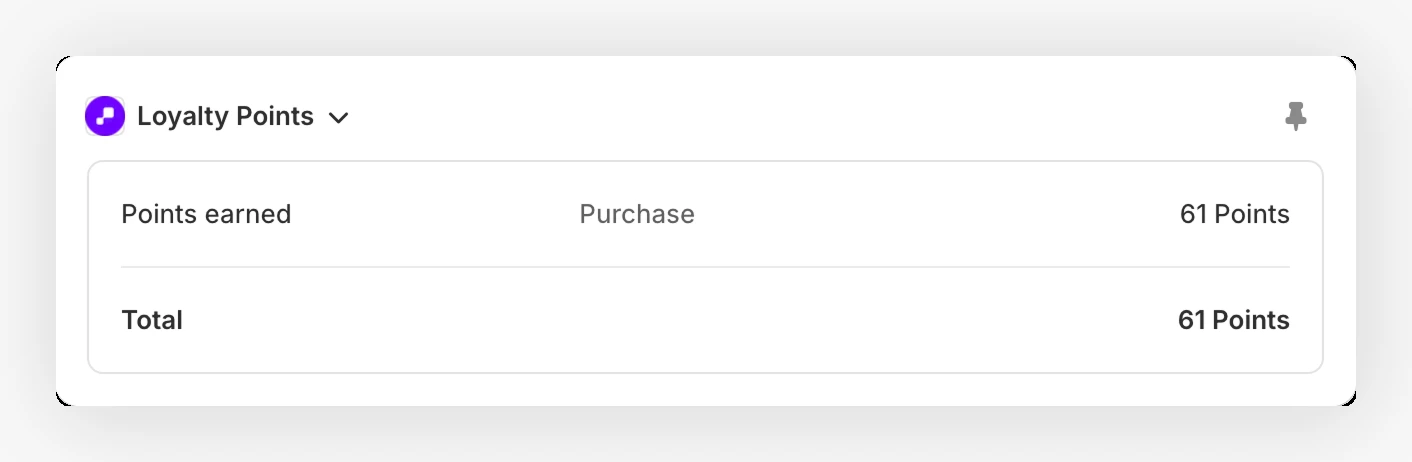
Quando il team consulta un ordine in Shopify, può vedere i punti fedeltà associati senza aprire JeriCommerce. Il riquadro Loyalty Points mostra i punti generati dall'ordine, quelli rimossi dai rimborsi e il totale netto finale.
Usalo per controllare una richiesta di assistenza, esaminare un rimborso o verificare che un bonus punti sia stato applicato correttamente.
Cosa mostra il riquadro 
Apri un ordine nell'area di amministrazione Shopify e cerca il riquadro JeriCommerce Loyalty Points.
Il riquadro può mostrare:
- Points earned per l'acquisto originale
- Le informazioni su Boost quando è stata applicata una campagna bonus punti
- Base points prima del bonus, se i dettagli del bonus sono disponibili
- I punti Returns/refunds rimossi per gli articoli restituiti o rimborsati
- Il Total dei punti netti dopo gli accrediti e i rimborsi
Se l'ordine è ancora in elaborazione, il riquadro mostra Earning pending. Se l'ordine non ha un cliente oppure il cliente non è iscritto al programma fedeltà, mostra No loyalty profile.
Come usarlo 
Apri l'ordine Shopify
Nell'area di amministrazione Shopify, vai a Orders e apri l'ordine da controllare.
Trova Loyalty Points
Cerca il riquadro JeriCommerce Loyalty Points nella pagina dei dettagli dell'ordine.
Controlla il dettaglio dei punti
Controlla Points earned, Boost, Returns/refunds e Total per capire come è stato calcolato il saldo finale.
Per le regole relative ai punti acquisto, ai resi e ai bonus, consulta Assegna punti per gli acquisti. Se il riquadro mostra che i punti sono stati assegnati alla persona sbagliata, puoi modificare il cliente dell'ordine: i punti seguiranno il cliente.
Il team di assistenza può ora verificare i punti fedeltà di un ordine direttamente da Shopify.