Usa questa configurazione per i negozi fisici. Il flusso più semplice per lo staff è: identificare il cliente → applicare un premio disponibile → completare la vendita.
Prima di configurare il POS, attiva Loyalty e Rewards in Settings > Integrations > JeriCommerce. Anche il flusso di accumulo Credit Points for Purchases deve essere attivo per gli acquisti.
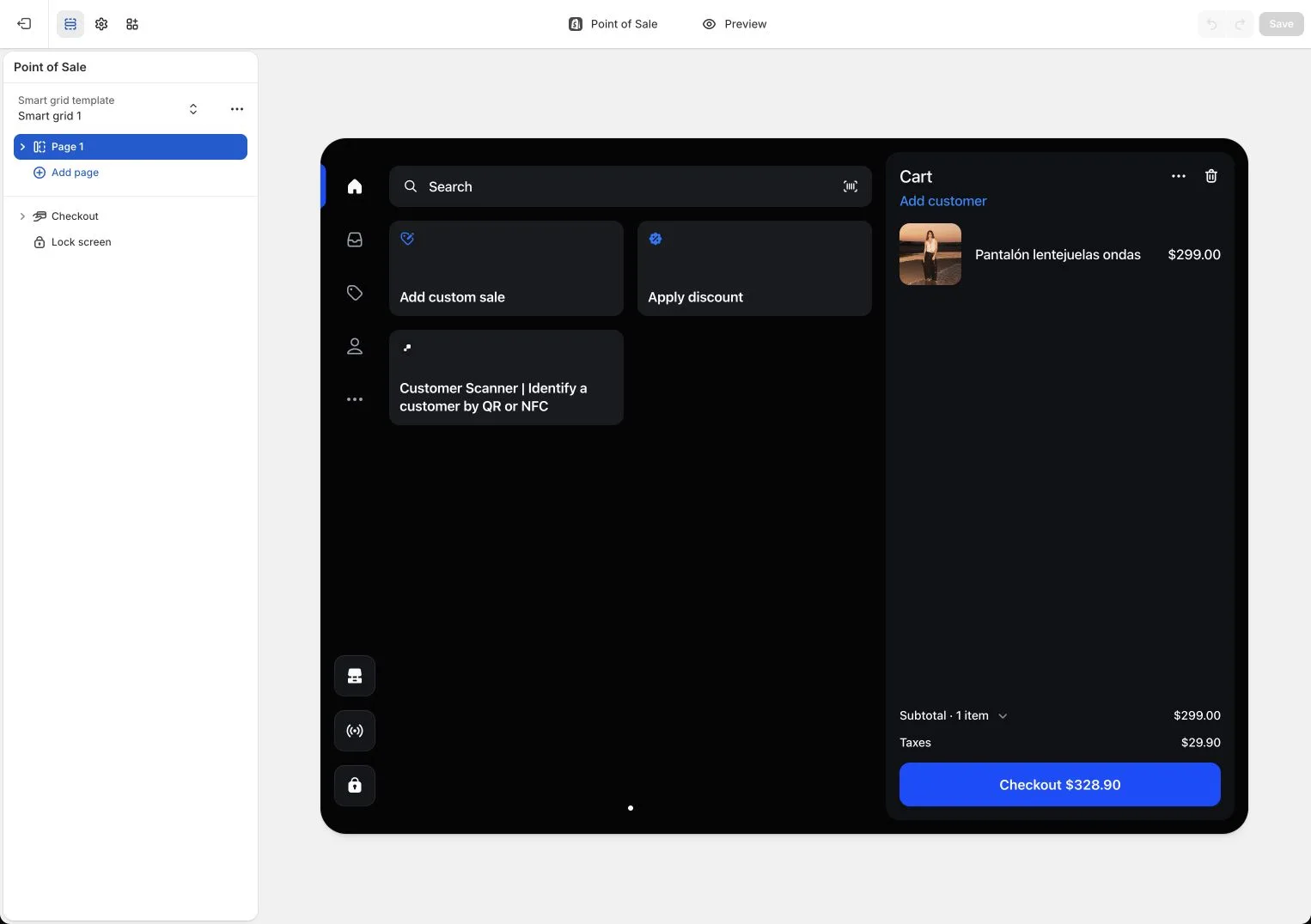
A seconda della versione di JeriCommerce e Shopify, lo scanner può chiamarsi Customer Scanner | Identify a customer by QR or NFC oppure Scan Wallet Pass.
Aggiungi lo scanner JeriCommerce e gli eventuali riquadri
In Shopify Admin, vai a Point of Sale > Settings > POS app, apri l'editor POS e seleziona la pagina della griglia smart usata dal negozio, per esempio Page 1. In Sections, aggiungi un riquadro app e scegli JeriCommerce.
Seleziona Customer Scanner | Identify a customer by QR or NFC oppure Scan Wallet Pass, se è il nome mostrato nel tuo account. Se la versione include riquadri separati, aggiungi anche Customer Rewards per i riscatti e Update Wallet Balance per le modifiche manuali quando usi JeriCommerce Loyalty.
Salva la griglia smart. La guida alla configurazione dei riquadri include il percorso precedente nell'app e le varianti delle etichette.
Sincronizza le sedi
Verifica che ogni dispositivo Shopify POS appartenga alla sede Shopify corretta. Se usi NFC, collega il lettore alla sede seguendo la guida alla configurazione NFC.
Forma lo staff sull'identificazione
Chiedi al cliente di mostrare il codice QR del wallet. Apri Customer Scanner o Scan Wallet Pass e scansionalo con la fotocamera POS o un lettore QR. Il cliente viene associato al carrello corrente prima del completamento della vendita.
Se il cliente non ha il wallet pass, puoi cercarlo tramite email o numero di telefono. Puoi invitarlo a installare il pass con il codice QR sulla ricevuta, usando la guida Codice QR sulle ricevute.
Applica un premio
Prima del pagamento, se disponibile, apri Customer Rewards. Controlla il saldo, apri Rewards o Coupons e tocca Redeem reward o Apply. Verifica che lo sconto compaia nel carrello e completa il checkout. Per la procedura dettagliata, consulta Riscatta premi in Shopify POS.
Completa la vendita
Completa la vendita dopo aver applicato eventuali premi. I punti acquisto vengono accreditati automaticamente dopo l'ordine, se il flusso di accumulo acquisti è attivo e l'ordine è associato all'email del cliente. Se è configurato un periodo di attesa, i punti diventano spendibili al termine.
Prova un ordine online e uno in negozio
Usa un account dello staff per verificare identificazione, punti, riscatto del premio e saldo aggiornato. Attendi la fine del periodo di attesa prima di controllare che i punti siano spendibili. Ripeti la prova con un cliente senza wallet pass, così lo staff impara la procedura alternativa.
Metti il riquadro di scansione per primo nella griglia smart. L'identificazione del cliente diventa il passaggio naturale iniziale e il resto del checkout rimane in Shopify POS.
Le modifiche al saldo dal POS vengono applicate immediatamente. Usale per correzioni o gesti di cortesia, non al posto del normale flusso di accumulo sugli acquisti.