I coupon ti permettono di offrire uno sconto a un cliente specifico senza sottrarre punti fedeltà. Gestiscili in Loyalty > Coupons, separatamente da Ways to redeem, dove i clienti richiedono premi usando i punti.
Puoi assegnare un coupon manualmente oppure inviarlo tramite Shopify Flow o Klaviyo. Lo sconto associato determina il risparmio del cliente e i codici che riceverà.
Puoi inviare coupon solo ai clienti che hanno installato una carta fedeltà. È un requisito per poterli usare.
Come creare un coupon 
Apri Loyalty > Coupons e fai clic su Create coupon.
Nome 
Il nome identifica internamente il coupon e determina lo slug. Lo slug è il nome convertito in formato URL. Puoi trovarlo facendo clic sul pulsante in cima alla scheda sinistra durante la creazione del coupon.
Contenuto della notifica 
Configura l'aspetto della notifica ricevuta dal cliente e il modo in cui viene visualizzata sul retro della carta wallet.
Disponibilità e limiti 
Puoi scegliere per quanti giorni il link resta sul retro della carta fedeltà. Se non attivi questa opzione, il link al coupon rimane disponibile finché la carta fedeltà non viene aggiornata per un altro motivo.
Puoi anche limitare quante volte lo stesso coupon può essere assegnato a un cliente. Attiva Assignation limit e imposta Max. assignations per customer (per esempio 1, così ogni cliente può ricevere quel coupon una sola volta). Se lasci disattivato il limite, il coupon può essere assegnato senza restrizioni. Dopo il raggiungimento del limite, JeriCommerce blocca ulteriori assegnazioni.
Sconto 
Prima di salvare, ogni coupon deve avere uno sconto associato. Nella sezione Discount associated, crea uno sconto Shopify o carica un file CSV con i codici. Se stai creando un coupon nuovo, JeriCommerce mantiene lo sconto in una riga provvisoria e lo collega al salvataggio.
Con un gruppo pre-generato, i codici vengono distribuiti uno alla volta. Puoi controllare quanti codici caricati o generati restano e attivare la ricarica automatica per i gruppi Shopify idonei. Consulta Codici univoci e ricarica automatica.
Codici Shopify generati su richiesta 
Per i requisiti e le scadenze dei codici Shopify generati su richiesta, consulta la sezione codici Shopify su richiesta. I file CSV possono includere le scadenze dei singoli codici.
Lo sconto può essere di importo fisso, percentuale, spedizione gratuita o del tipo buy X get Y. Puoi limitarlo a prodotti, collezioni o segmenti specifici. Consulta la guida Crea uno sconto Shopify per le opzioni.
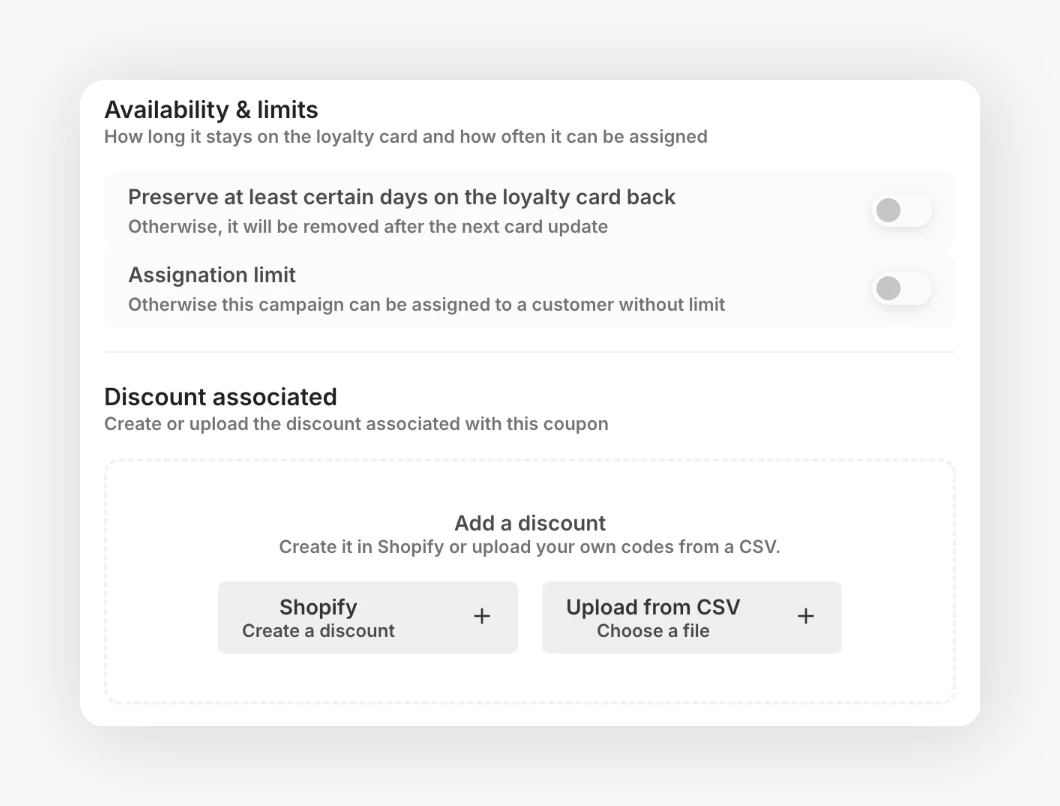
Quando assegni il coupon tramite API, Shopify Flow, Klaviyo o un altro strumento collegato, JeriCommerce assegna un codice pre-generato disponibile oppure crea uno sconto Shopify su richiesta.
L'URL della campagna diventa un link alla nostra app web, dove il cliente può vedere il proprio codice univoco e usarlo nel negozio.
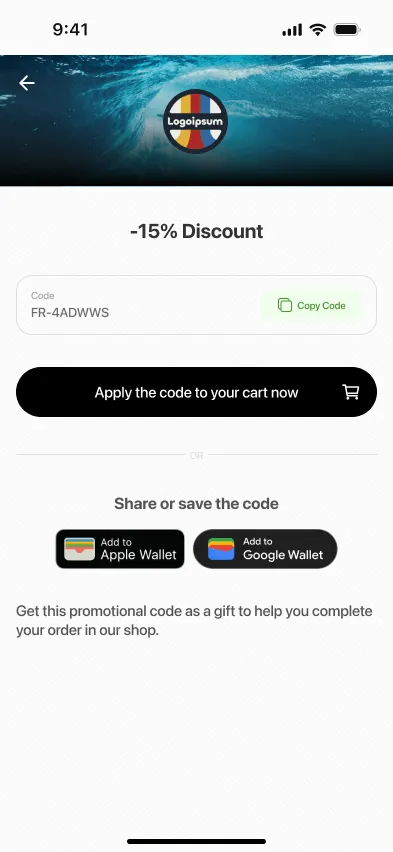
Questa pagina dell'app web offre tre funzionalità principali:
- Il cliente può copiare il codice con un clic.
- Può applicare il coupon direttamente nel negozio Shopify. Se hai attivato la funzionalità Multipass, il codice univoco viene applicato a un utente autenticato.
- Per rendere lo sconto più accessibile, il cliente può aggiungere il coupon al wallet facendo clic sull'icona Apple o Android.