Rendi professionale e coerente con il brand la carta loyalty caricando immagini personalizzate. Ogni risorsa appare in un'area diversa della carta, quindi è importante rispettare dimensioni e proporzioni.
Vai a Customize → Loyalty card, scegli un wallet e apri Card per modificare la grafica e l'aspetto. Gli editor Apple e Google hanno impostazioni separate.
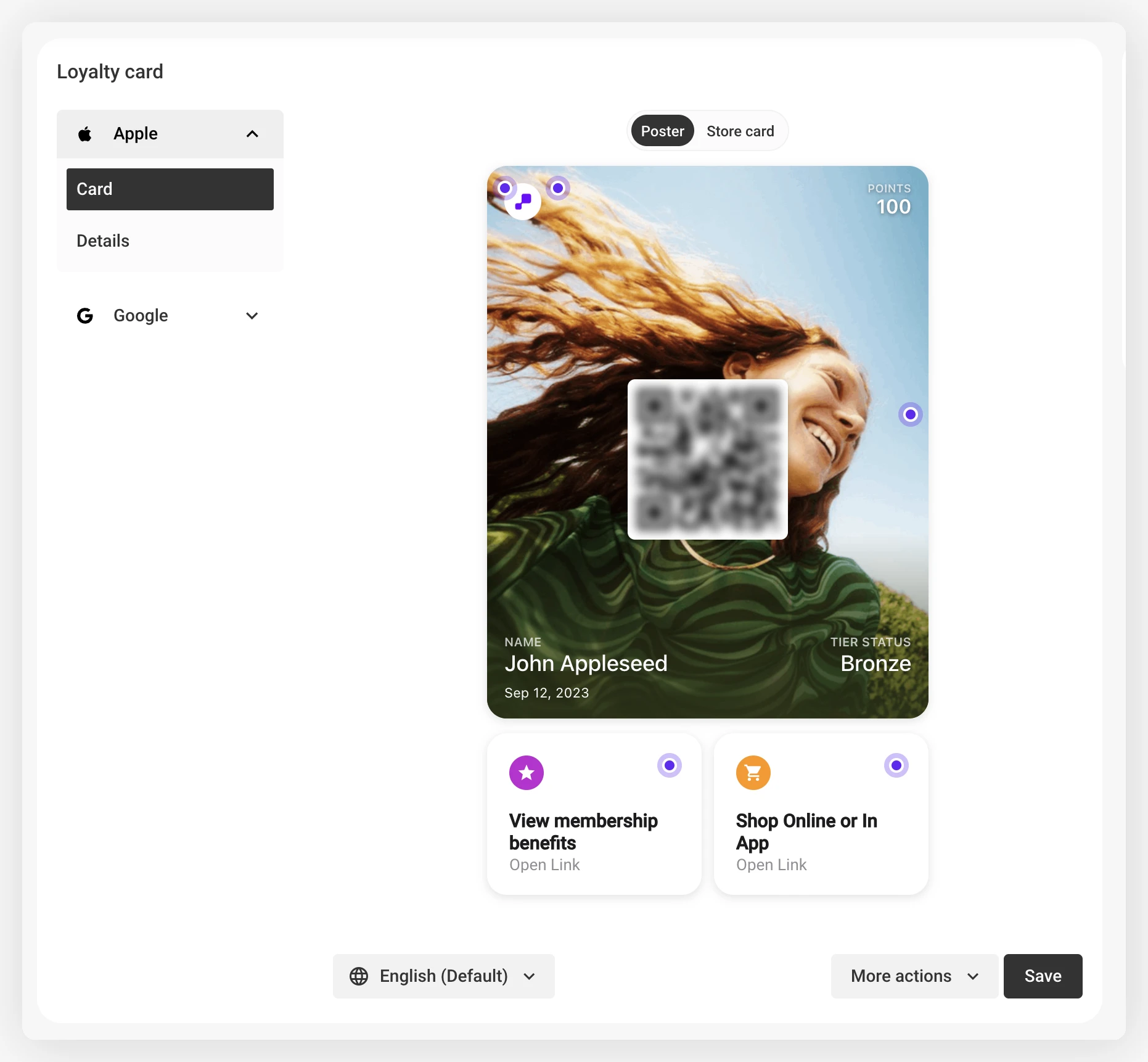
Apri Apple → Card. Usa i comandi dell'anteprima per passare dal formato Store card a Poster, quindi passa il puntatore su un'area modificabile e fai clic sul punto attivo per aprire l'impostazione corrispondente.
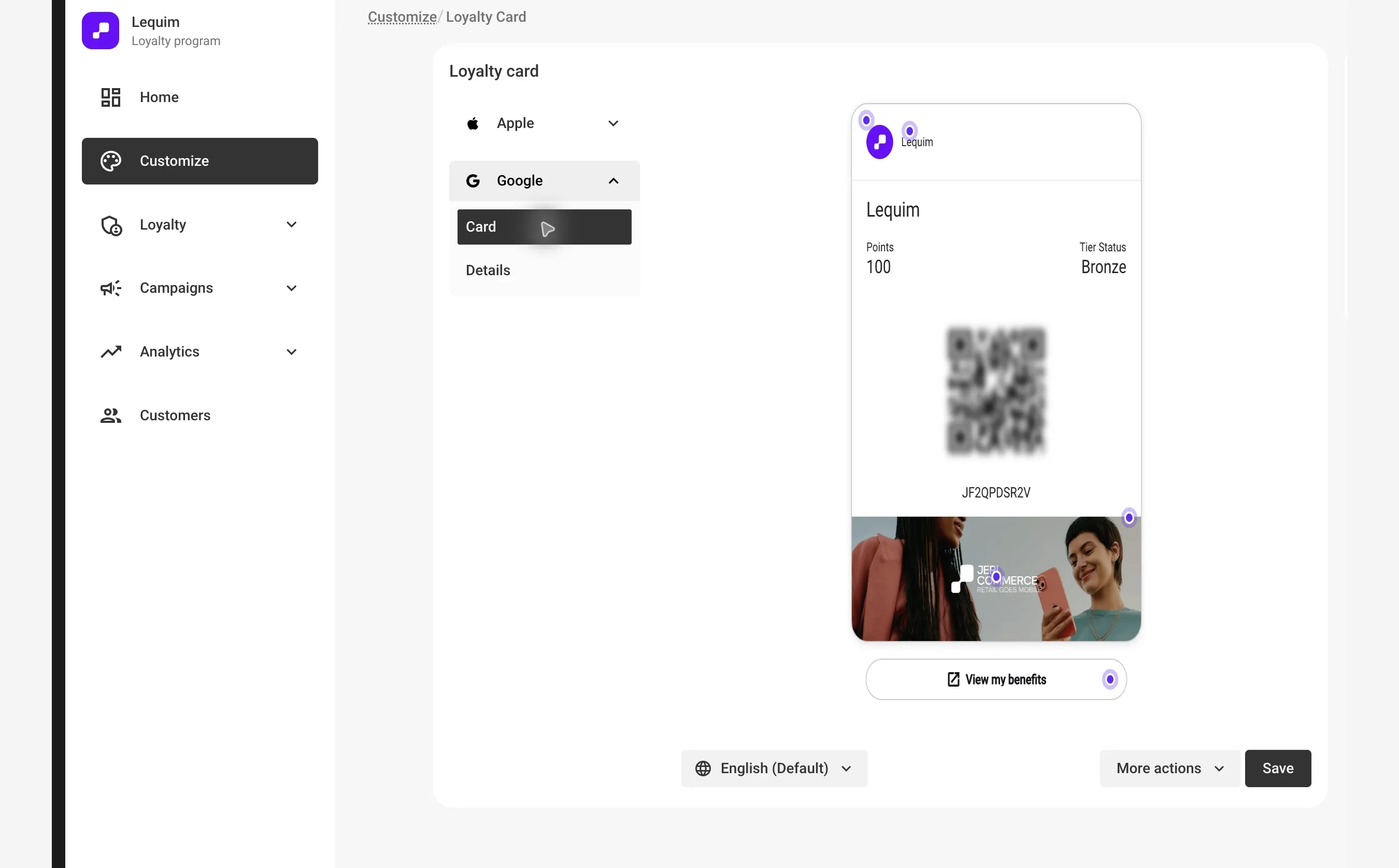
Apri Google → Card. Passa il puntatore su un'area modificabile dell'anteprima e fai clic sul relativo punto attivo per aprire l'impostazione.
Usa i comandi fronte e retro per controllare entrambi i lati. In Apple Wallet, apri Details per modificare il retro. Se il programma prevede livelli, usa il selettore dei livelli sopra l'anteprima. Lo stato indica se il livello ha una grafica personalizzata e il comando di reset ripristina quella predefinita.
Tutte le immagini devono essere in formato PNG. Il sistema le mostrerà in Apple Wallet, Google Wallet e nelle notifiche push.
Icona Google Wallet e icona delle notifiche 
L'icona Google Wallet appare sul fronte della pass Google. JeriCommerce usa un'icona anche per le notifiche push su iOS e Android.
| Requisito | Valore |
|---|---|
| Proporzioni | 1:1 |
| Dimensione minima | 840 × 840 px |
Logo Apple Pass 
Il logo si trova nella parte superiore del fronte della pass Apple Wallet. Se aggiungi anche il titolo del programma, logo e titolo condividono lo spazio. Altrimenti, appare solo il logo.
| Requisito | Valore |
|---|---|
| Proporzioni | 1:1 o 3:1 |
| Dimensione consigliata (1:1) | 512 × 512 px |
| Dimensione consigliata (3:1) | 1536 × 512 px |
Immagine strip Apple e immagine hero Google 
L'editor usa immagini separate per ciascun wallet. L'immagine strip Apple riempie l'ampia area grafica nella parte alta della pass; l'immagine hero Google appare in basso.
| Requisito | Valore |
|---|---|
| Proporzioni | 3:1 |
| Dimensione consigliata | 1032 × 336 px |
Le dimensioni del banner possono variare leggermente in base all'app wallet. Mantieni i contenuti più importanti al centro e lascia un'area di sicurezza del 10% lungo i bordi.
Banner iniziale (overlay) 
Il banner iniziale è un overlay che appare sopra il banner principale quando la carta viene installata per la prima volta. Aiuta i clienti a capire che devono toccare i tre puntini per visualizzare i dettagli della carta. L'overlay scompare quando il cliente tocca un link sul retro.
Trovi questa opzione nelle impostazioni avanzate del banner, subito sotto il caricamento dell'immagine principale.
I nuovi programmi iniziano con un modello di overlay trasparente, così il banner principale resta visibile senza immagini di istruzioni finché non carichi un overlay. Apple Wallet e Google Wallet mantengono output overlay separati affinché ogni piattaforma possa mostrare correttamente la grafica.
Usa la trasparenza nel banner iniziale per lasciare intravedere quello principale sullo sfondo. Mantieni le stesse dimensioni e proporzioni dell'immagine principale.
Grafica Poster Apple 
La grafica Poster riempie una tela verticale. Mantieni il soggetto principale vicino al centro: Wallet ritaglia l'immagine per riempire la tela e il codice a barre e la fascia inferiore ne coprono una parte. Considera lo schema dell'area di sicurezza come indicativo, non come un limite garantito.
| Requisito | Valore |
|---|---|
| Dimensione della tela | 358 × 448 pt |
| Dimensione immagine consigliata | 1074 × 1344 px |
Impostazioni avanzate del wallet 
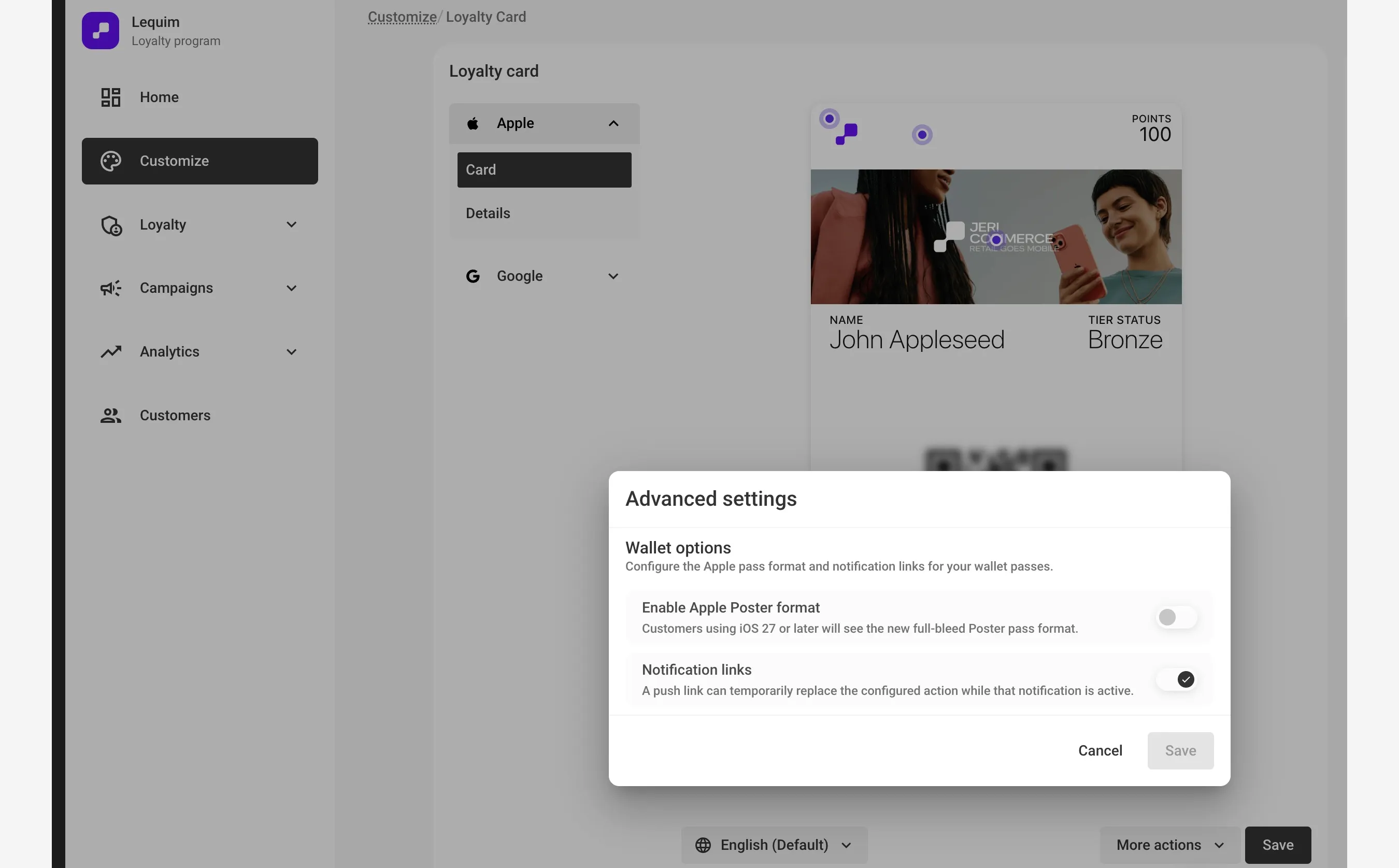
Apri More actions → More wallet settings per trovare le opzioni della pass Apple. Attiva Enable Apple Poster format per mostrare la pass Poster a schermo intero ai clienti con iOS 27 o versioni successive. Sulle versioni precedenti di iOS, i clienti vedono la Store card standard: configura anche quella.
La stessa finestra include Notification links, che consente a una notifica push attiva di sostituire le azioni sotto la pass. Prima di modificare questa impostazione, consulta come funzionano i link delle notifiche push.
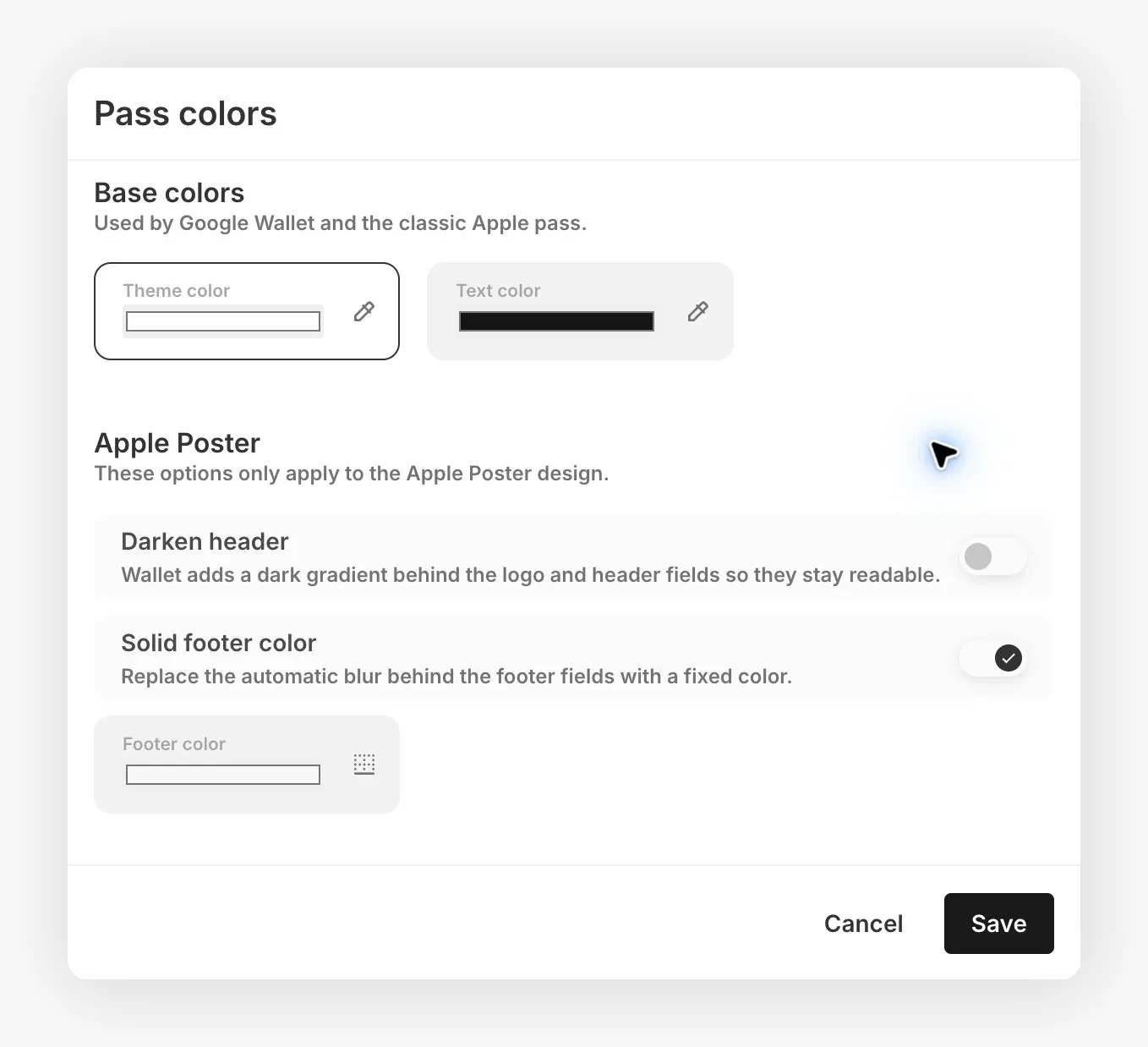
Puoi modificare l'oscuramento dell'intestazione Poster, lo sfondo del piè di pagina e il colore delle etichette. JeriCommerce richiede anche colori automatici per il testo della grafica Poster. Controlla il risultato su un dispositivo, perché iOS potrebbe non applicare i colori richiesti.
Configura le azioni Wallet 
Le azioni si configurano separatamente per Apple Wallet e Google Wallet a livello di programma. Scegli tra iscrizione, premi, coupon, accumulo, referral, transazioni, negozio online o una destinazione personalizzata. Una destinazione personalizzata può essere un indirizzo web o una pagina dell'app cliente.
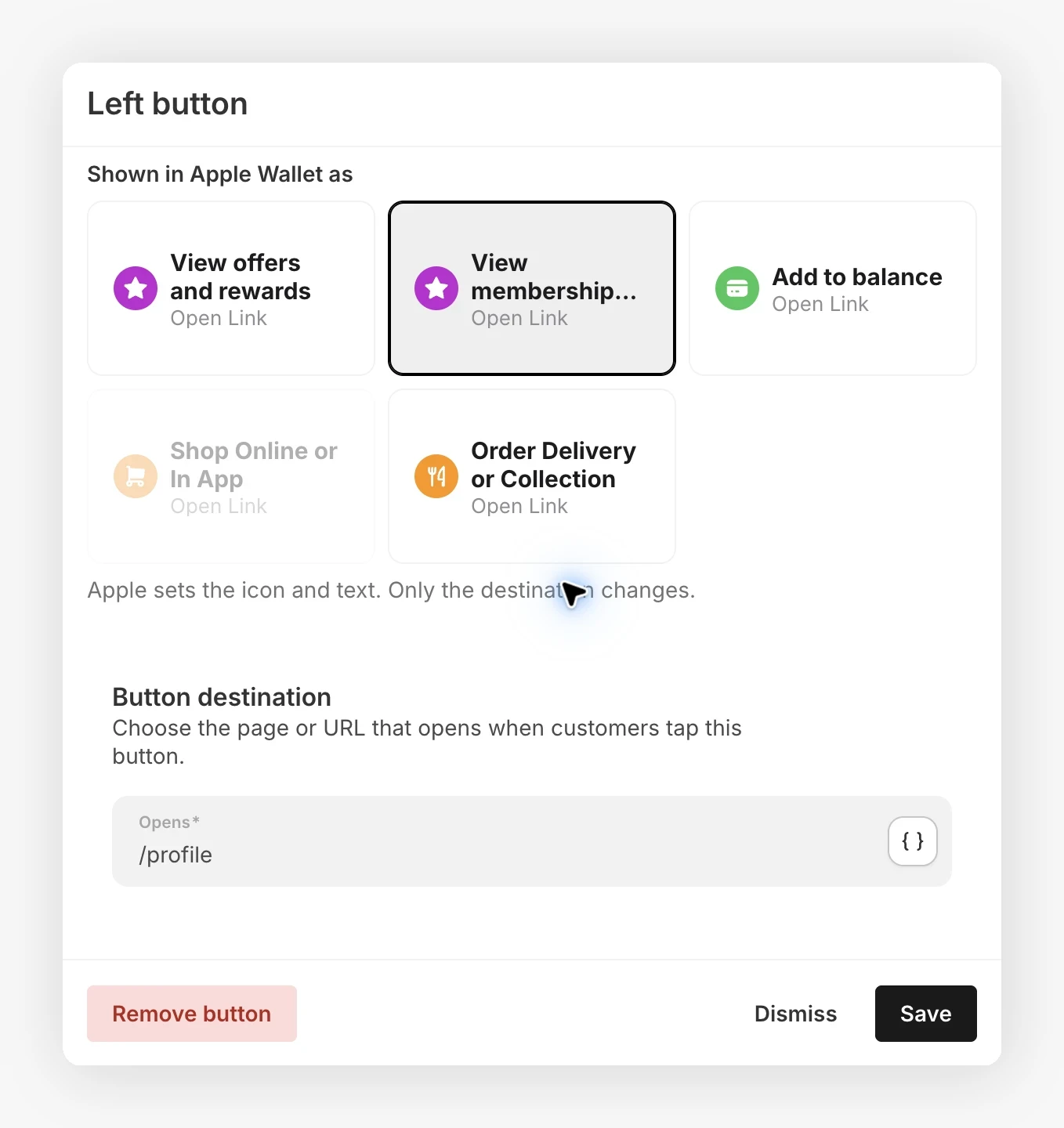
Apple Wallet supporta fino a due riquadri azione. Scegli un tipo diverso per ciascun riquadro. Apple assegna a ogni riquadro etichetta e icona in base al tipo selezionato, quindi non puoi scrivere un'etichetta personalizzata.
Nell'editor, l'azione principale si chiama Left button e quella secondaria Right button. Per le pass loyalty, Apple offre cinque tipi di azione: View offers and rewards, View membership benefits, Add to balance, Shop Online or In App e Order Delivery or Collection. Il campo Opens accetta una destinazione come testo. Inserisci un indirizzo web, una pagina dell'app cliente o un link personalizzato supportato dal programma.
Google Wallet supporta un pulsante sul fronte della pass e un link separato nei dettagli. Configura ciascuno indipendentemente.
Usa i link delle notifiche push 
In Customize → Loyalty card, usa la grafica predefinita del programma, non una specifica per livello, quindi apri More actions → More wallet settings. Nella finestra Advanced settings, l'opzione Notification links controlla i pulsanti sotto la pass sia in Apple Wallet sia in Google Wallet. È attiva per impostazione predefinita.
Quando una notifica push include un link, questa impostazione permette ai clienti di aprire dalla carta la destinazione della notifica invece di quella del pulsante abituale:
| Wallet | Quando il link della notifica è attivo |
|---|---|
| Apple Wallet (iOS 27 o successivo) | Una notifica promozionale o relativa a un premio con link sostituisce i riquadri azione configurati con una sola azione che apre quel link. |
| Google Wallet (Android) | Il pulsante sul fronte apre il link della notifica e usa il testo della notifica come etichetta. |
La sostituzione è temporanea. Le azioni configurate tornano quando la pass non contiene più quel link di notifica attivo. Disattiva Notification links per mantenere i pulsanti abituali durante le notifiche. Fai clic su Save nella finestra, quindi salva l'editor della carta. Questa operazione non disattiva l'invio push e non rimuove i link di notifica dai dettagli della pass.
Apple richiede almeno un'azione configurata per mostrare un riquadro. Google richiede un pulsante o un link nei dettagli per mostrare il pulsante della notifica. Senza questi elementi, il link della notifica resta nei dettagli della pass invece di creare un pulsante sotto la carta.
Quando rinomini il programma o cambi il titolo della carta wallet, JeriCommerce aggiorna automaticamente la definizione condivisa della carta Google Wallet. Le carte Google Wallet esistenti ricevono il nuovo nome senza che i clienti debbano reinstallarle.