Assegna un coupon a un cliente specifico da JeriCommerce oppure invialo automaticamente con Shopify Flow, Klaviyo o un'integrazione personalizzata.
Crea un coupon 
Trovi i coupon nella sezione Loyalty. Puoi crearne tanti quanti ne consente il piano a pagamento. Quando crei un coupon, non è ancora assegnato. Devi inviarlo ai clienti desiderati tramite Shopify Flows, Klaviyo o un altro sistema. Ecco le parti principali del coupon:
Nome 
Quando crei una campagna, scegli un nome che la identifichi chiaramente. Dal nome viene generato automaticamente uno slug, che funge da identificativo univoco della campagna nel programma e ti permette di attivarla dove vuoi. Nei passaggi successivi vedremo come usare lo slug per attivare le campagne.
Contenuto della notifica 
Crea il contenuto della campagna, specificando titolo e testo. Lo stesso contenuto verrà mostrato nella notifica e in seguito sul retro della carta. Puoi personalizzare il messaggio con variabili che inseriscono contenuti in base al cliente a cui viene assegnato il coupon. L'anteprima sulla destra mostra sempre il risultato.
Disponibilità e limiti 
Questa impostazione controlla per quanti giorni il contenuto della campagna resta sul retro della carta fedeltà. A volte potresti voler inviare solo una notifica e non mantenere a lungo la campagna. In altri casi potresti volerla lasciare accessibile ai clienti più a lungo.
Per impostazione predefinita, se non scegli un numero di giorni, il messaggio sul retro viene rimosso quando il cliente riceve una nuova notifica o un aggiornamento.
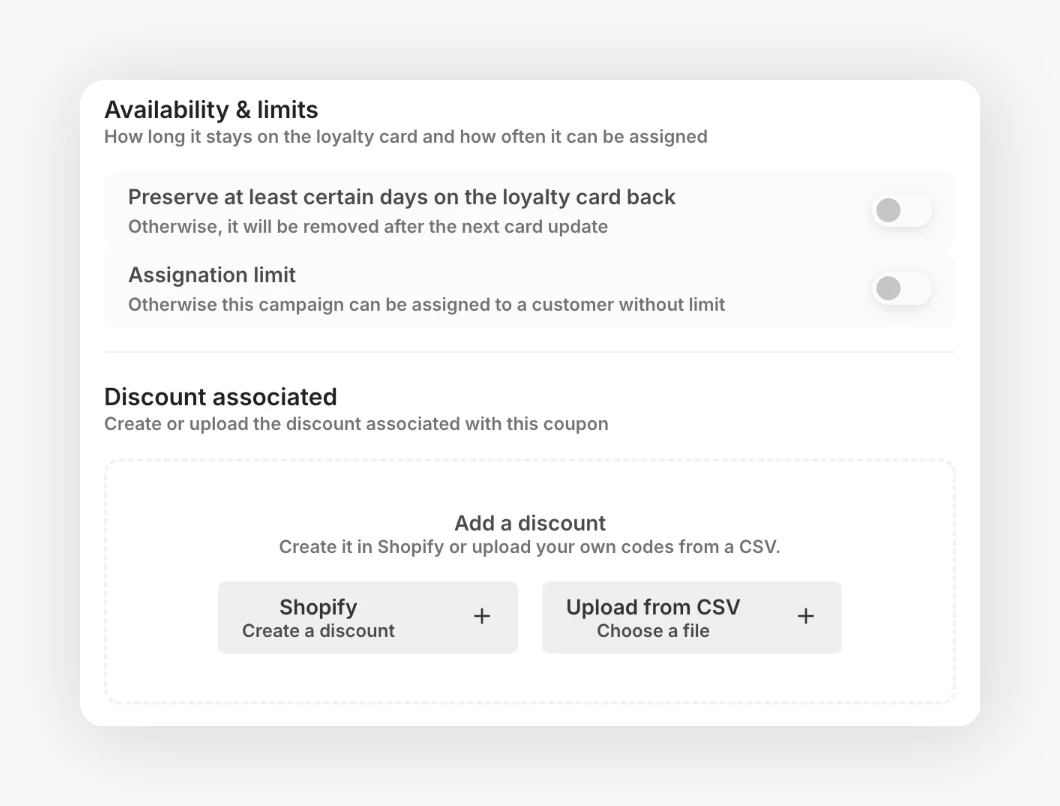
Dopo il salvataggio, puoi modificare un coupon fino alla prima assegnazione. Dopo aver assegnato la campagna, il contenuto non è più modificabile.
Come assegnare un coupon 
Dopo la creazione, il coupon resta invisibile ai clienti finché non lo assegni a qualcuno. Puoi farlo in vari modi a seconda degli strumenti che usi.
Apri le impostazioni di distribuzione 
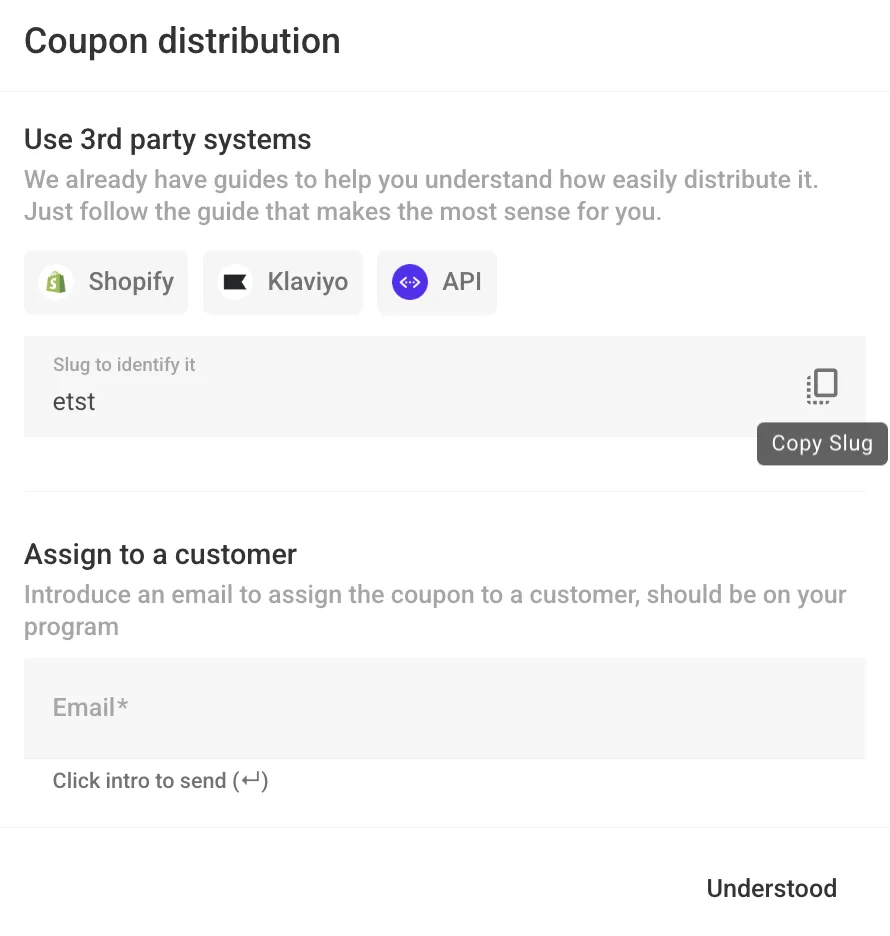
Nel coupon, fai clic su How can it be distributed? per aprire le impostazioni di distribuzione.

Copia lo slug per un'integrazione 
Alle integrazioni servono l'email del cliente e lo slug del coupon. Fai clic su Copy Slug accanto all'identificativo, poi segui la guida a Shopify Flow o Klaviyo per usarlo in un'automazione.
Direttamente da JeriCommerce Admin 
Nella stessa finestra, inserisci l'email del cliente in Assign to a customer e premi Enter. Il cliente deve essere già iscritto al programma. Se hai un gruppo di codici pre-generato, verrà assegnato un codice disponibile.
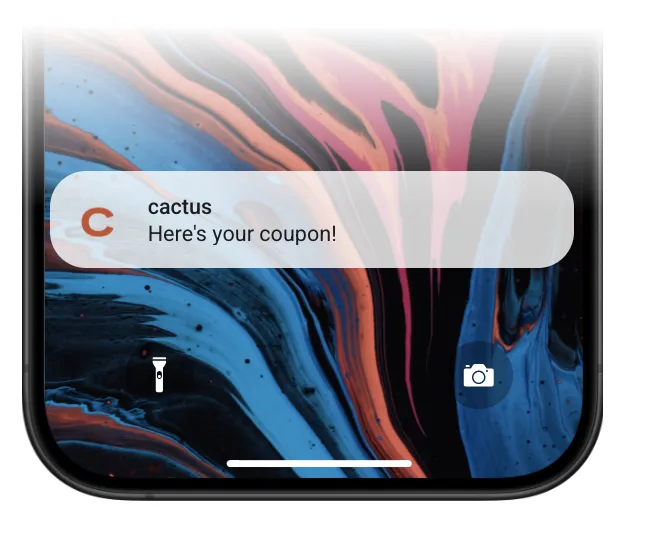
Il coupon appare sul retro della carta fedeltà del cliente. I clienti che possono ricevere notifiche Wallet vedranno anche una notifica push.
Codici Shopify generati su richiesta 
JeriCommerce crea un codice su richiesta quando il coupon viene assegnato. Consulta la sezione codici Shopify su richiesta per i requisiti e le opzioni di scadenza.