Configura il programma fedeltà JeriCommerce in pochi minuti.
Prerequisiti 
Prima di iniziare, assicurati di avere:
- Un negozio Shopify (piano Basic o superiore)
- Accesso amministrativo al negozio Shopify
- Un account JeriCommerce
Se stai già usando LoyaltyLion o Smile.io, consulta la guida all'integrazione per evitare di conteggiare due volte i punti.
Installazione 
- Visita la pagina di JeriCommerce.
- Fai clic su Add app.
- Approva le autorizzazioni.
- Verrai reindirizzato alla dashboard JeriCommerce.
Se hai ricevuto dal nostro team un link per l'installazione diretta:
- Apri il link nel browser.
- Scegli il tuo negozio Shopify.
- Approva le autorizzazioni.
Prima configurazione 
Dopo l'installazione, segui questi passaggi per creare un programma JeriCommerce Loyalty.
Usi già LoyaltyLion? Scegli invece l'opzione per un programma fedeltà esistente. Verrà creato il tuo account JeriCommerce e si apriranno le impostazioni dell'integrazione, senza creare un secondo programma a punti.
Inserisci i dati del programma
Inserisci il nome del programma, l'email di contatto visibile ai clienti nelle email del programma e il tipo di attività.
Controlla il tasso di accumulo e i premi
Inserisci il valore medio degli ordini per vedere una proposta di programma. Modifica i punti assegnati per unità di valuta e scegli i premi da creare. Consulta la guida al rapporto dei punti per verificare che il tasso sia adatto ai premi.
La stima del % di ritorno usa il valore dello sconto e il costo in punti del primo premio selezionato. Non assegna un valore in denaro a ciascun punto.
Crea il programma
Controlla il tasso consigliato e i premi, poi crea il programma. Verranno configurati la regola di accumulo e i premi selezionati, preparata la pagina del club e applicate le impostazioni della lingua del programma. In seguito puoi modificare queste impostazioni.
Continua la configurazione da Home 
Dopo aver creato il programma, in Home compaiono guide separate per il negozio online e quello fisico, se applicabili. Ogni guida tiene traccia dei passaggi completati e apre l'attività successiva. Alcuni passaggi possono essere facoltativi a seconda del programma. La guida del negozio fisico include il QR del negozio, i riquadri Shopify POS, il codice QR sulle ricevute e il design della carta.
Apri la guida del canale che vuoi avviare e seleziona un'attività incompleta per continuare.
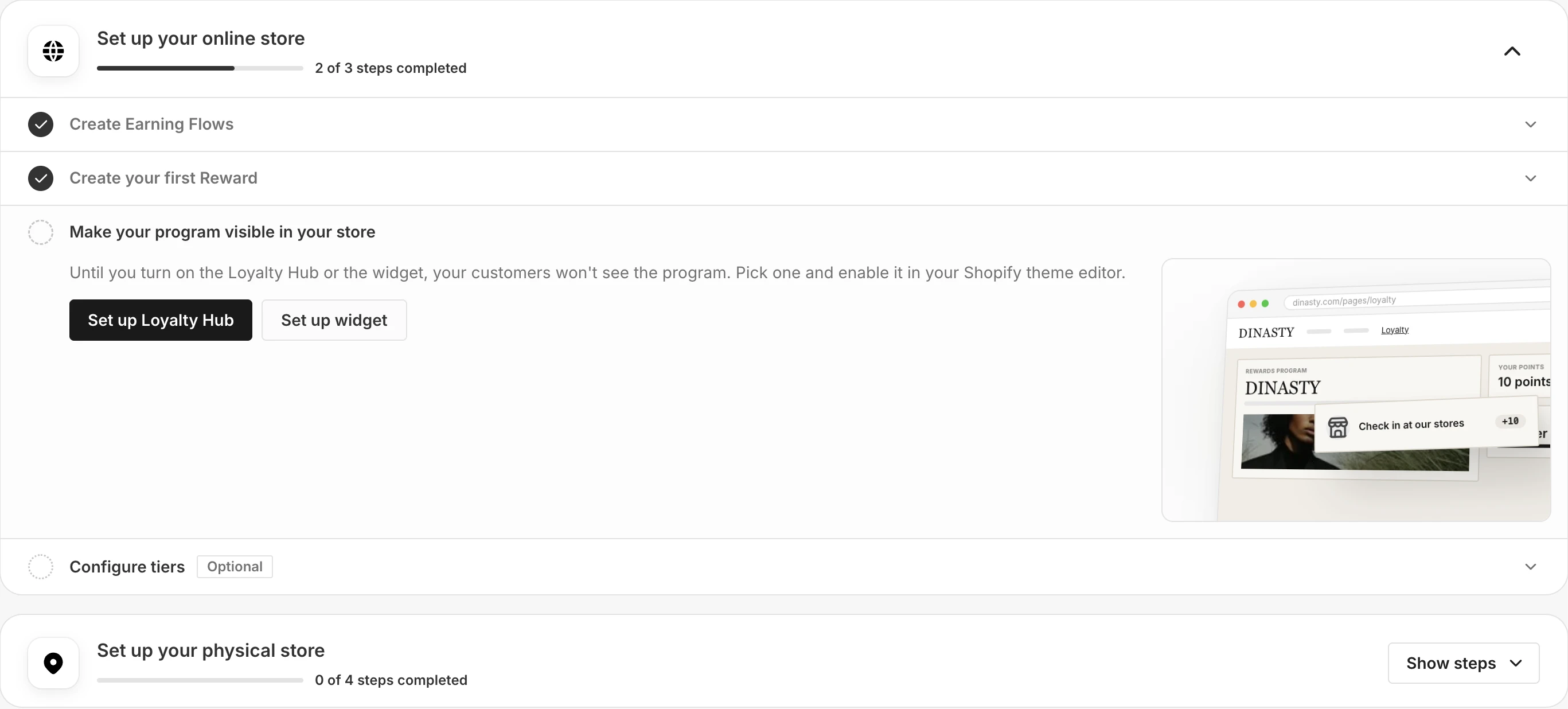
Il video di configurazione segue la lingua selezionata nell'area di amministrazione JeriCommerce.
Controlla i primi risultati 
Home riepiloga le carte Wallet installate, le visite all'app web e le notifiche inviate. Ogni dato riguarda gli ultimi 30 giorni ed è confrontato con i 30 giorni precedenti.
Verifica che tutto funzioni 
Come posso verificare che funzioni?
Apri il Loyalty Hub come ospite e come cliente connesso. Poi effettua un ordine di prova e controlla che i punti appaiano nella dashboard JeriCommerce entro 5 minuti.
Cosa faccio se i punti non compaiono?
Controlla che i trigger Shopify Flow siano collegati correttamente. In JeriCommerce vai a Settings > Integrations > Shopify e verifica che tutti i trigger siano attivi.
Qual è il prossimo passo? 
Configura il Loyalty Hub
Pubblica la destinazione Shopify principale per presentare il programma, mostrare i premi e lo stato cliente e proporre attività di accumulo.
Progetta la carta
Crea una carta fedeltà curata e coerente con il brand.
Configura i flussi di accumulo
Scegli come i clienti accumulano punti con gli acquisti.
Lista di controllo pre-lancio
Controlla i passaggi di lancio per Shopify, distribuzione wallet, notifiche e POS.