Usa Complete customer profile per raccogliere i dati cliente che ti servono e premiarli con punti. Crei tu il modulo, con sezioni e domande, e scegli dove salvare ogni risposta, compresi i metafield cliente di Shopify. I clienti ottengono i punti una sola volta, quando completano il modulo nella web app o nel Loyalty Hub.
Vai a Loyalty → Ways to earn → Complete customer profile per configurarlo.
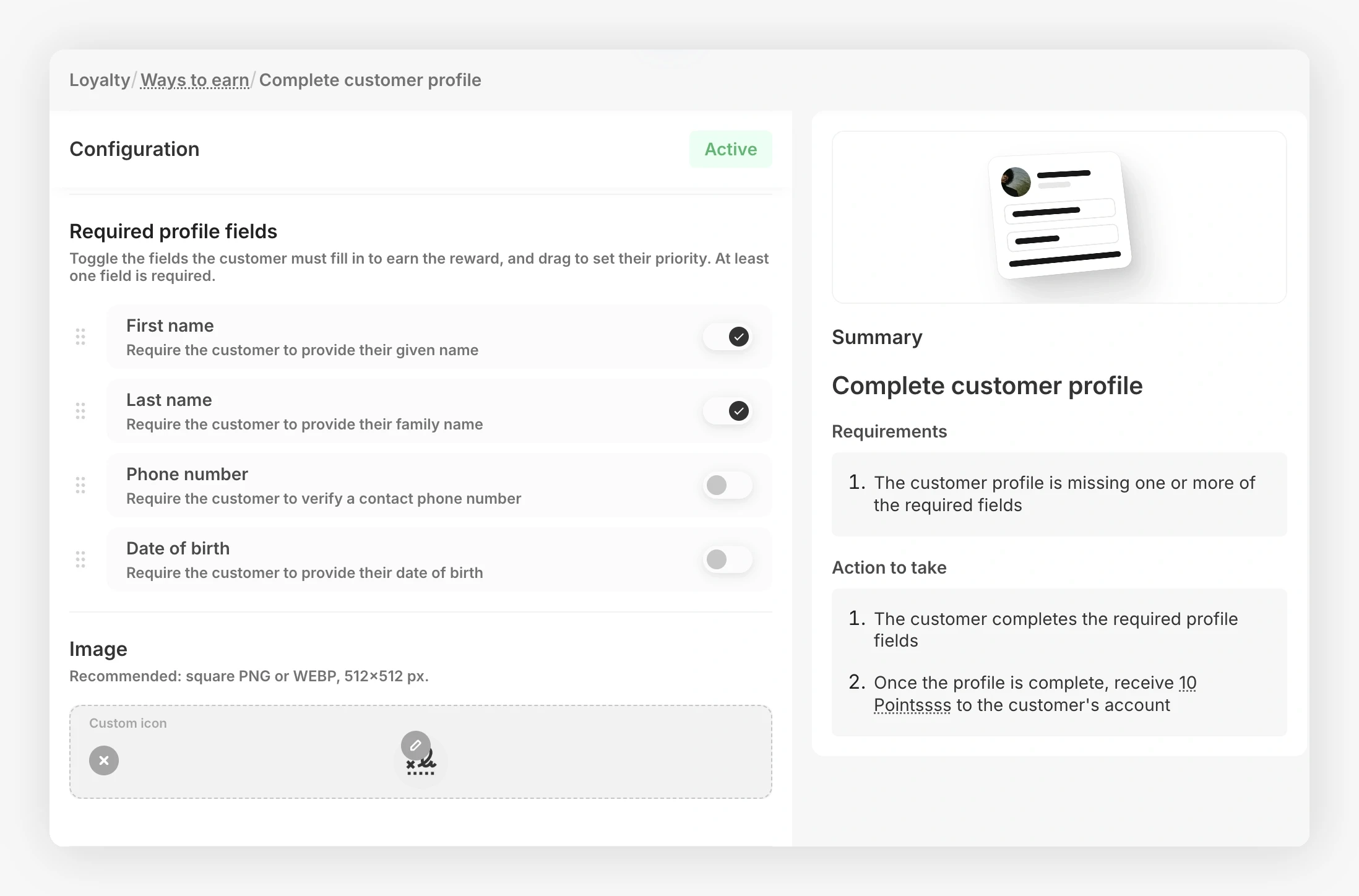
Crea il modulo 
Imposta i punti
Inserisci quanti punti ottengono i clienti in Points for completing the profile. Questa etichetta usa il nome del saldo del tuo programma.
Apri l'editor del modulo
In Form, la pagina elenca tutte le sezioni e le domande. Fai clic su Edit form per aprire la finestra Profile form.
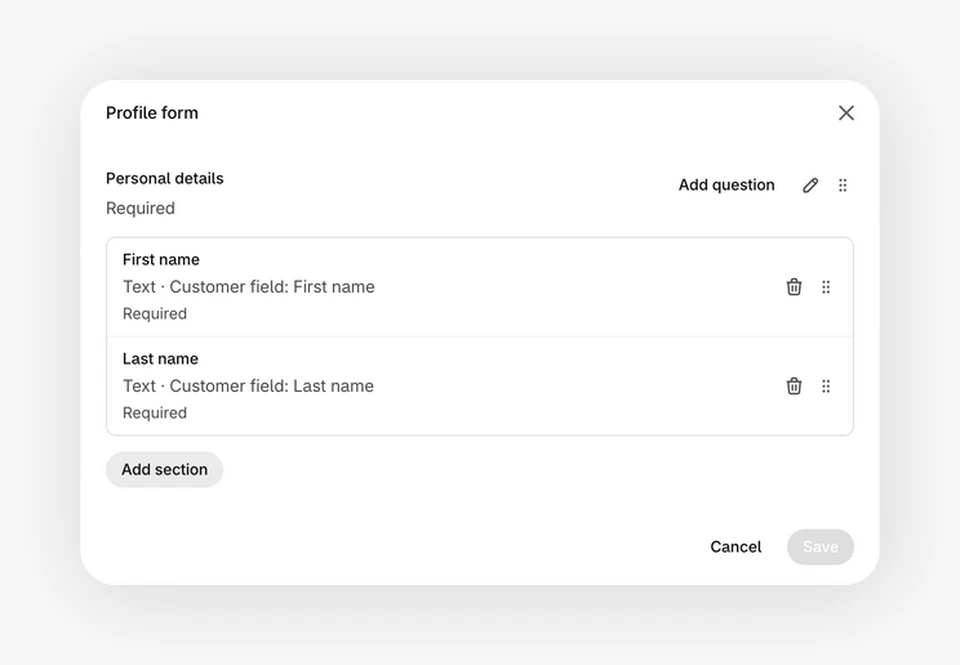
Aggiungi le sezioni
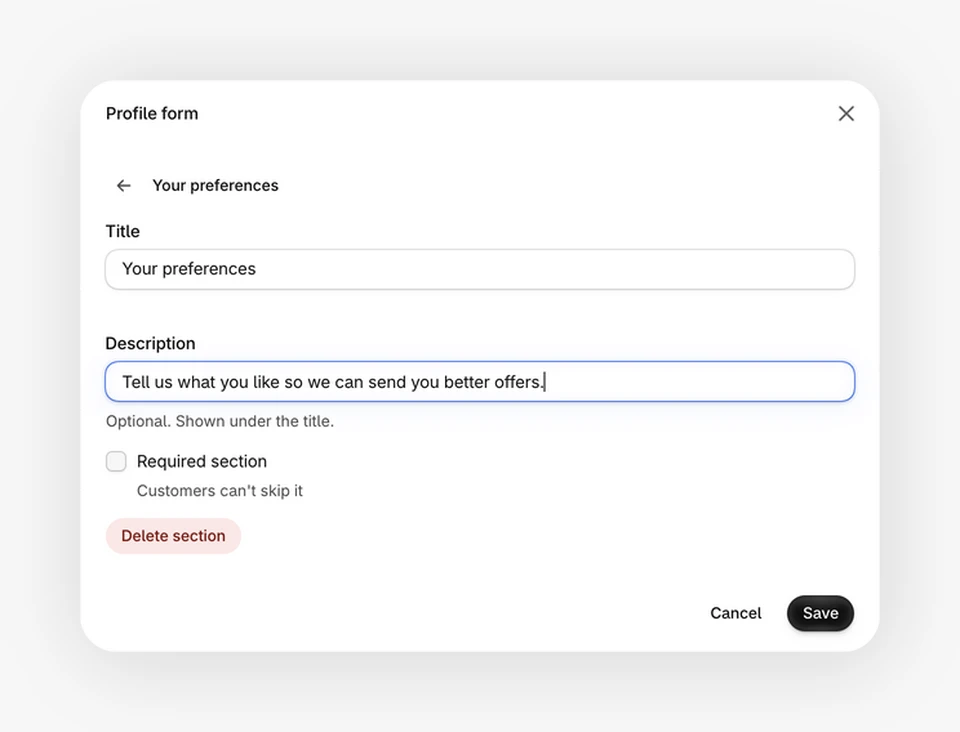
Fai clic su Add section e inserisci un Title e, se vuoi, una Description. Seleziona Required section se i clienti non possono saltarla. Tutte le altre sezioni sono facoltative.
Aggiungi le domande
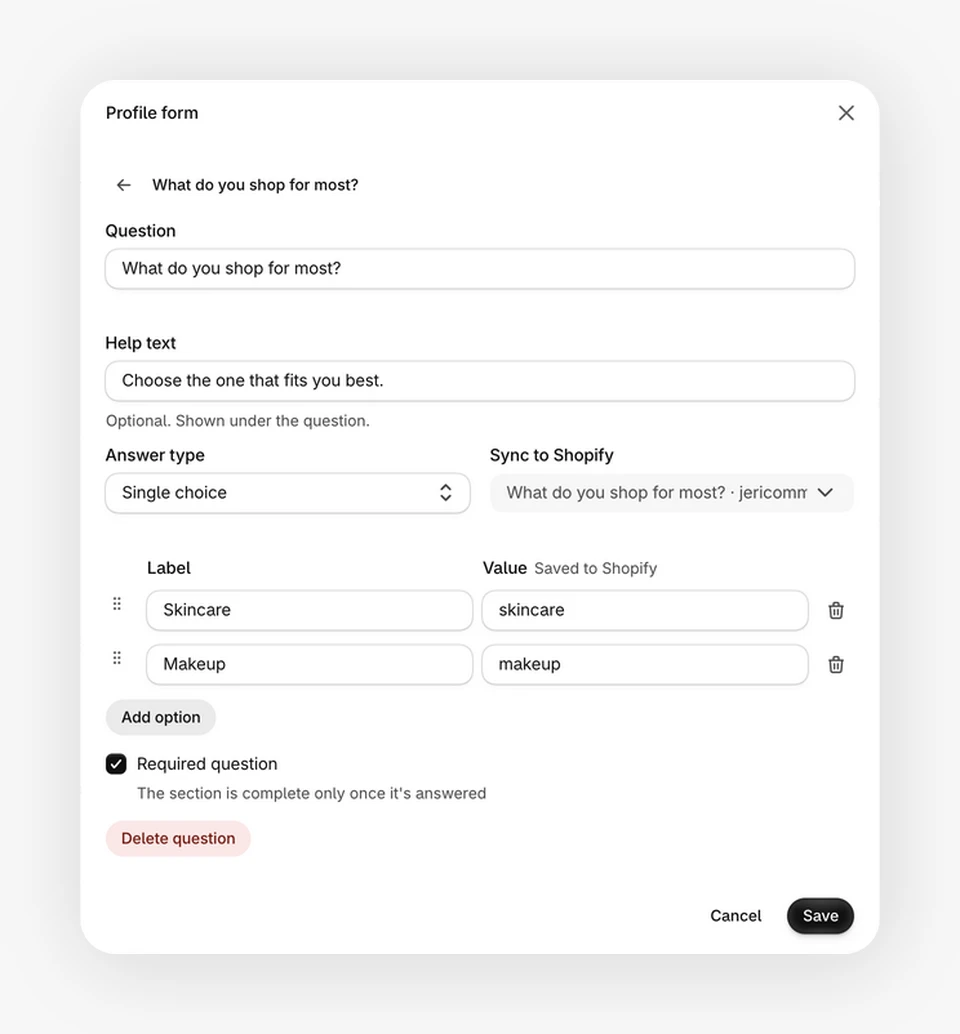
Fai clic su Add question in una sezione e scrivi la Question, con un Help text facoltativo. Poi scegli l'Answer type: Single choice, Multiple choice, Checkbox, Text, Number o Date. Le domande a scelta richiedono Options, e quelle a scelta multipla possono impostare anche Minimum choices e Maximum choices. Seleziona Required question se la sezione è completa solo con questa risposta.
Scegli dove salvare ogni risposta
In Sync to Shopify, scegli uno dei tuoi Customer fields (nome, cognome, numero di telefono o data di nascita) o uno degli Shopify customer metafields del negozio. Create new metafield ne crea uno nel negozio, nel namespace jericommerce. I metafield che una domanda non può usare appaiono disattivati con il motivo, per esempio Owned by another app o Doesn't fit this answer type. I programmi non collegati a Shopify possono salvare le risposte solo nel profilo cliente.
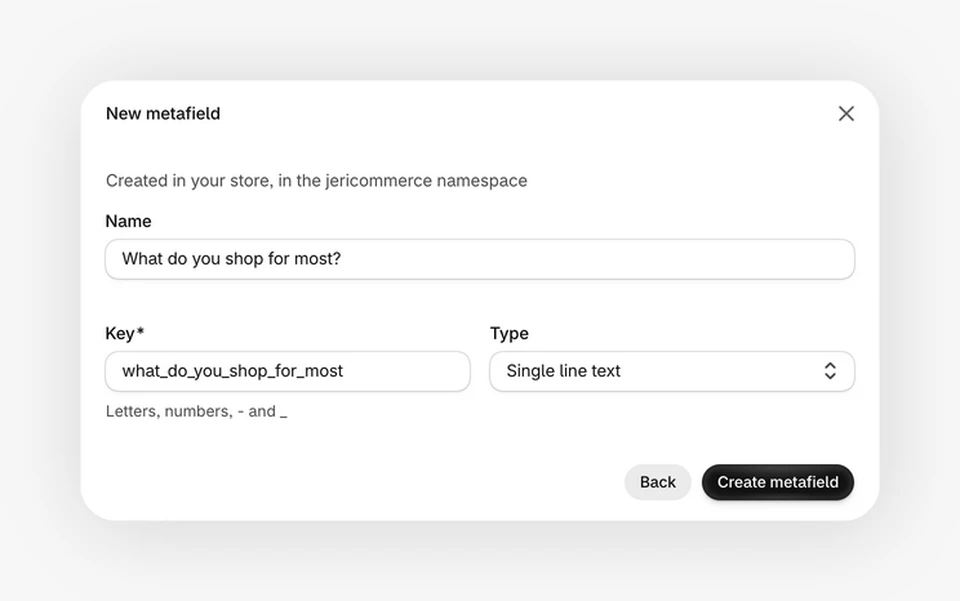
Salva
Trascina sezioni e domande per riordinarle. Fai clic su Save nella finestra e poi su Save nella pagina, con Status impostato su Active.
Un modulo può avere fino a 10 sezioni, 15 domande per sezione, 50 domande in totale e 20 opzioni per domanda.
Una domanda salvata mantiene il tipo di risposta e il punto in cui vengono salvate le risposte, così quelle precedenti restano valide. Per cambiare uno dei due, elimina la domanda e creane una nuova.
Se il programma ha più lingue, cambia lingua nella pagina e fai clic su Edit form per tradurre i testi. Aggiungi, rimuovi o riordina sezioni e domande nella lingua predefinita.
Se hai configurato questo flusso prima che esistesse il modulo, i tuoi campi si aprono come una sezione obbligatoria. I clienti continuano a vedere lo stesso modulo breve finché non aggiungi altro o ne cambi i testi.
Come funziona l'accumulo 
I clienti ottengono i punti una sola volta, quando hanno salvato ogni sezione come completa o, se facoltativa, saltata. Una sezione facoltativa non ancora toccata resta in sospeso. I punti possono impiegare un paio di minuti per comparire nel saldo.
L'importazione iniziale di un cliente non viene considerata un completamento del profilo e non attiva questo flusso di accumulo.
I punti vengono assegnati una sola volta per cliente. Se in seguito cambi il modulo o aggiungi sezioni, i clienti possono rispondere alle nuove domande ma non ricevono altri punti. Lo stesso vale per i clienti che hanno già ottenuto questi punti con i precedenti campi fissi.
Cosa vede il cliente 
I clienti trovano il modulo nella web app del wallet e in entrambi i Loyalty Hub. Nel wallet, si compone di tre brevi passaggi.
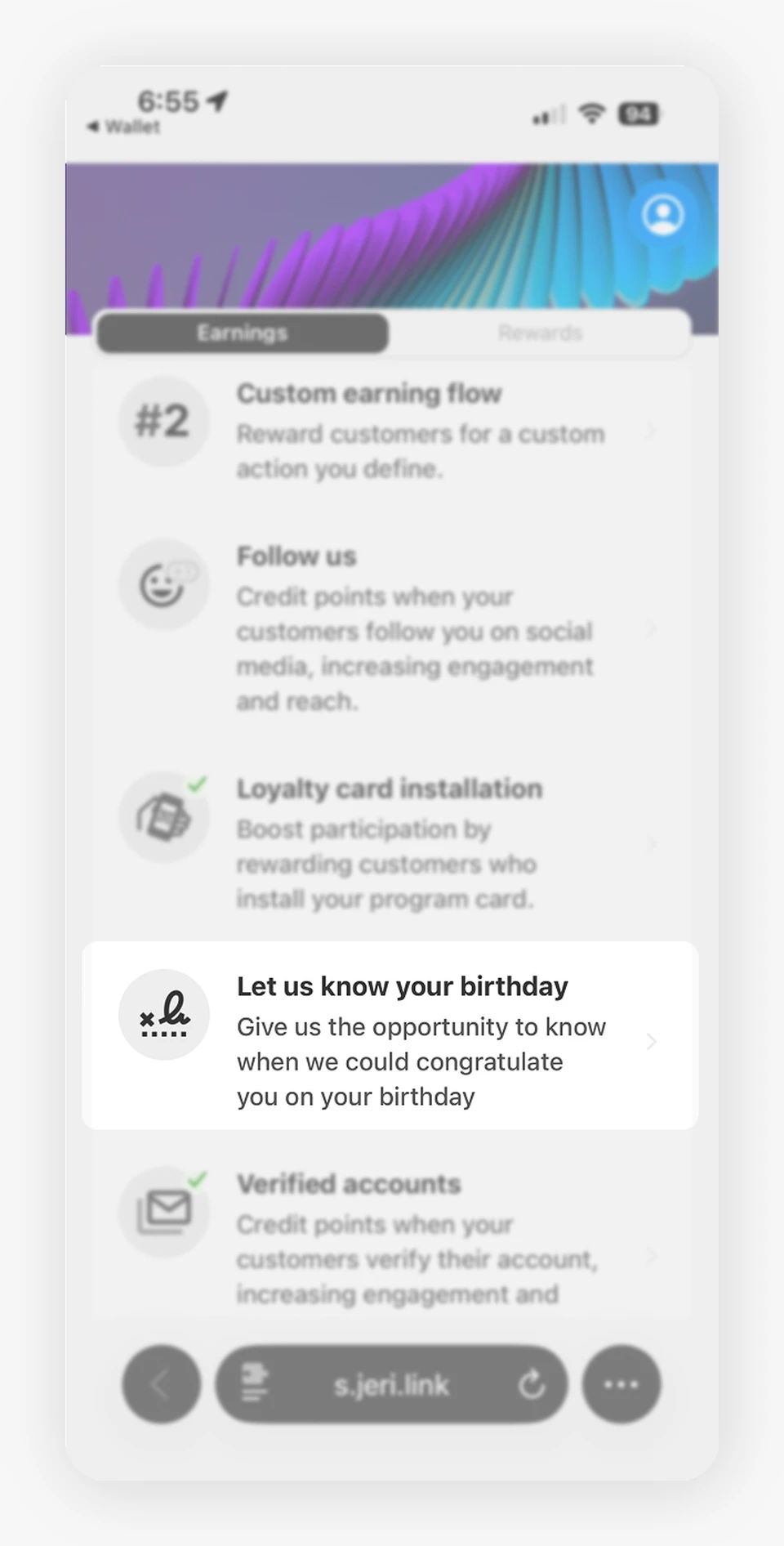
1. Il flusso compare nell'elenco Earnings. La scheda mostra il titolo scelto e il valore in punti, così il cliente sa cosa riceverà prima di toccarla.
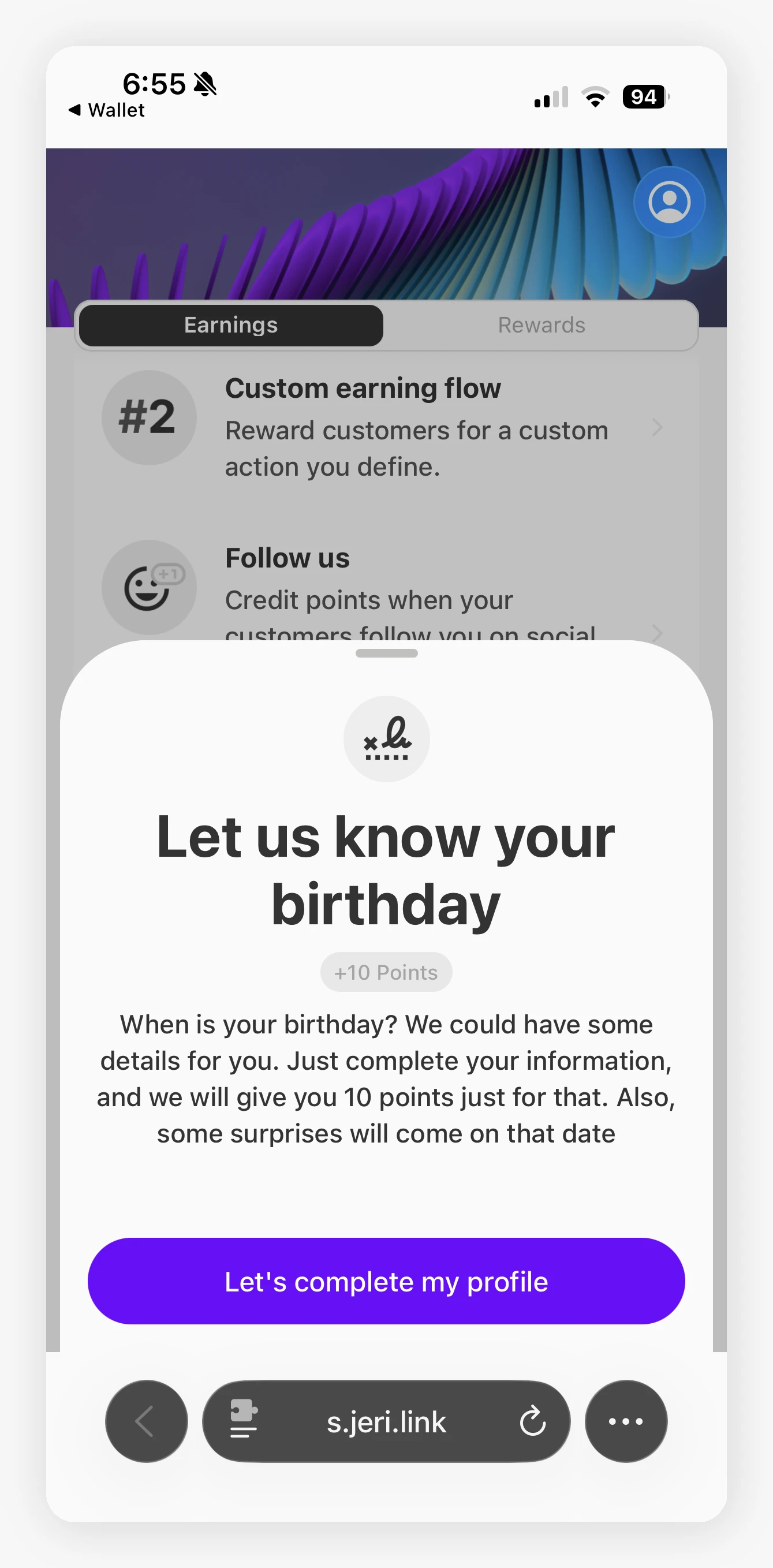
2. Toccando la scheda si apre un'anteprima con un invito all'azione. Il cliente vede una breve descrizione, il premio in punti e un pulsante per iniziare a completare il profilo.
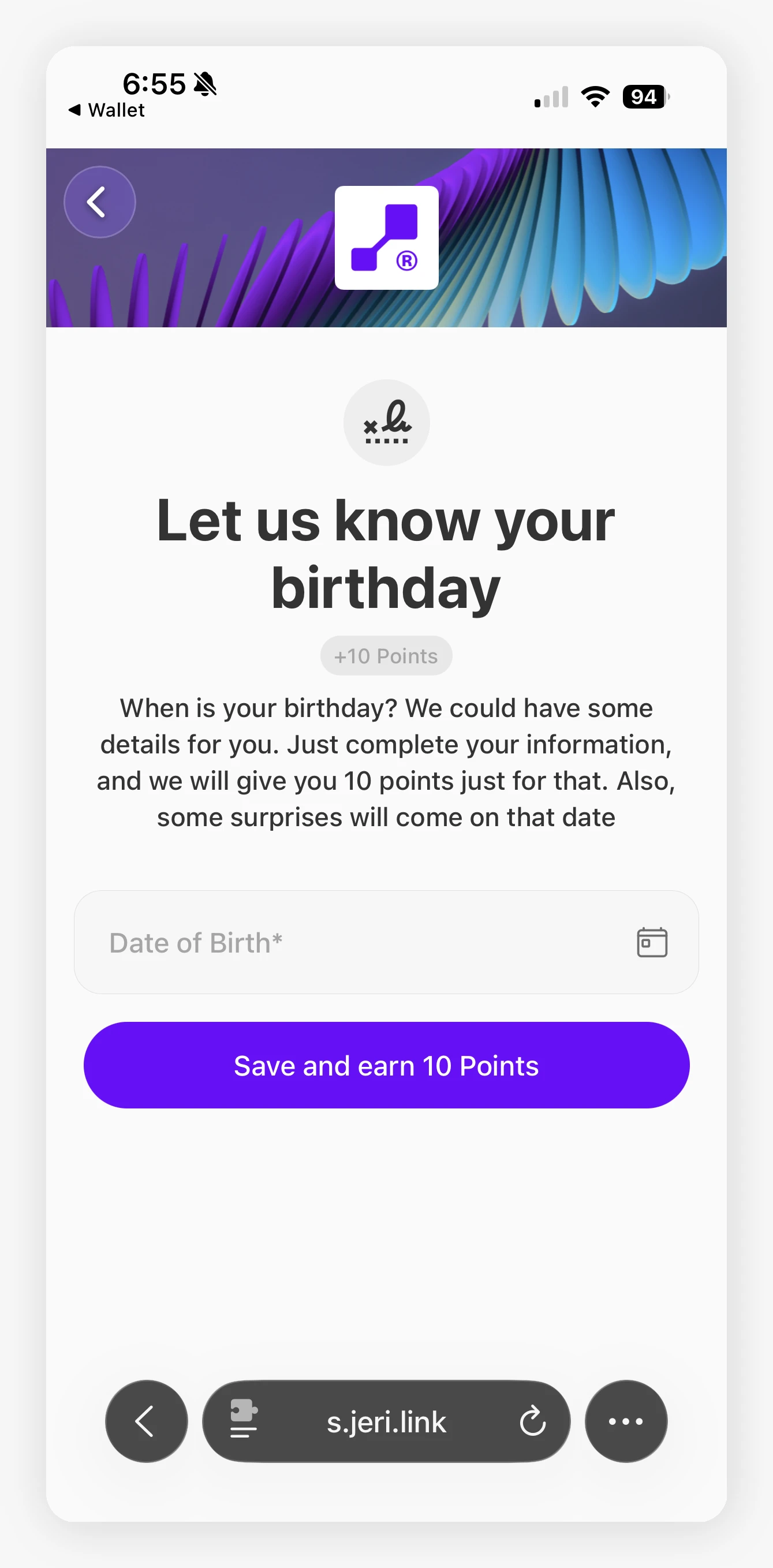
3. Il cliente compila il modulo e salva. Un modulo con una sola sezione obbligatoria con le domande standard sul profilo ha questo aspetto. Dopo il salvataggio, i punti vengono accreditati e il cliente vede una conferma.
Qualsiasi altro modulo mostra tutte le tue sezioni in un'unica pagina, con un solo pulsante Salva per l'intero modulo e una riga di avanzamento come "2 sezioni completate su 3". Le sezioni facoltative hanno l'etichetta Facoltativa.
Per saltare una sezione facoltativa, il cliente sceglie Non mi interessa e poi fa clic su Salva, che salva insieme le risposte e le sezioni saltate. Il salto non conta finché non salva, e Recupera riporta indietro la sezione. Se fa clic su Salva con sezioni senza risposta, un messaggio le elenca con Rispondi ora e Salva senza. Salva senza salva il resto, ma il cliente non ottiene i punti finché quelle sezioni non sono complete o saltate.
Se cambi una sezione dopo la risposta del cliente, il modulo gli chiede di rivederla e salvarla di nuovo.
Le risposte che il cliente ha già nel profilo o nei metafield di Shopify sono precompilate. I clienti possono modificare le risposte dopo aver ottenuto i punti, senza riceverli due volte.
Abbina questo flusso al flusso Welcome customer per invitare i clienti a confermare l'account e completare il profilo, costruendo un database migliore fin dal primo giorno.
Link al modulo 
La scheda Links to the form, nella colonna laterale, ha pulsanti di copia per aprire il modulo da un'email o da un flusso Klaviyo.
- Loyalty widget copia un link al negozio con
?jeri=complete-profile, che apre il modulo nel widget del negozio. I visitatori non connessi accedono prima e poi tornano al modulo. - Loyalty Hub page copia il parametro
?jeri-hub=profile-form. Aggiungilo all'indirizzo della pagina del tuo Loyalty Hub. Gli ospiti vedono un pulsante di accesso che li riporta al modulo.
Dove vengono salvati i dati 
Ogni risposta viene salvata in JeriCommerce. Le domande salvate in un campo cliente aggiornano il profilo del cliente. Se il negozio è collegato a Shopify, questi campi vengono scritti anche nel profilo Shopify, così puoi usarli nei segmenti Shopify, nei flussi Klaviyo e nelle campagne email.
Le domande salvate in un metafield vengono scritte sul cliente Shopify quando il cliente salva quella sezione. Se svuota una risposta e salva, il metafield viene eliminato. Le sezioni saltate non cambiano nulla in Shopify.
Esempio 
Imposti il flusso su 50 punti con due sezioni: una obbligatoria con First name e Date of birth e una facoltativa con una domanda a scelta singola salvata in un metafield di Shopify.
- Un cliente apre il link dalla tua email e accede.
- Compila la sezione obbligatoria e sceglie Non mi interessa in quella facoltativa.
- Fa clic su Salva, che salva entrambe, quindi ogni sezione è ora completa o saltata.
- JeriCommerce accredita 50 punti sul suo saldo.
- Se in seguito risponde alla sezione facoltativa e salva, la risposta arriva a Shopify, ma non ottiene di nuovo i punti.