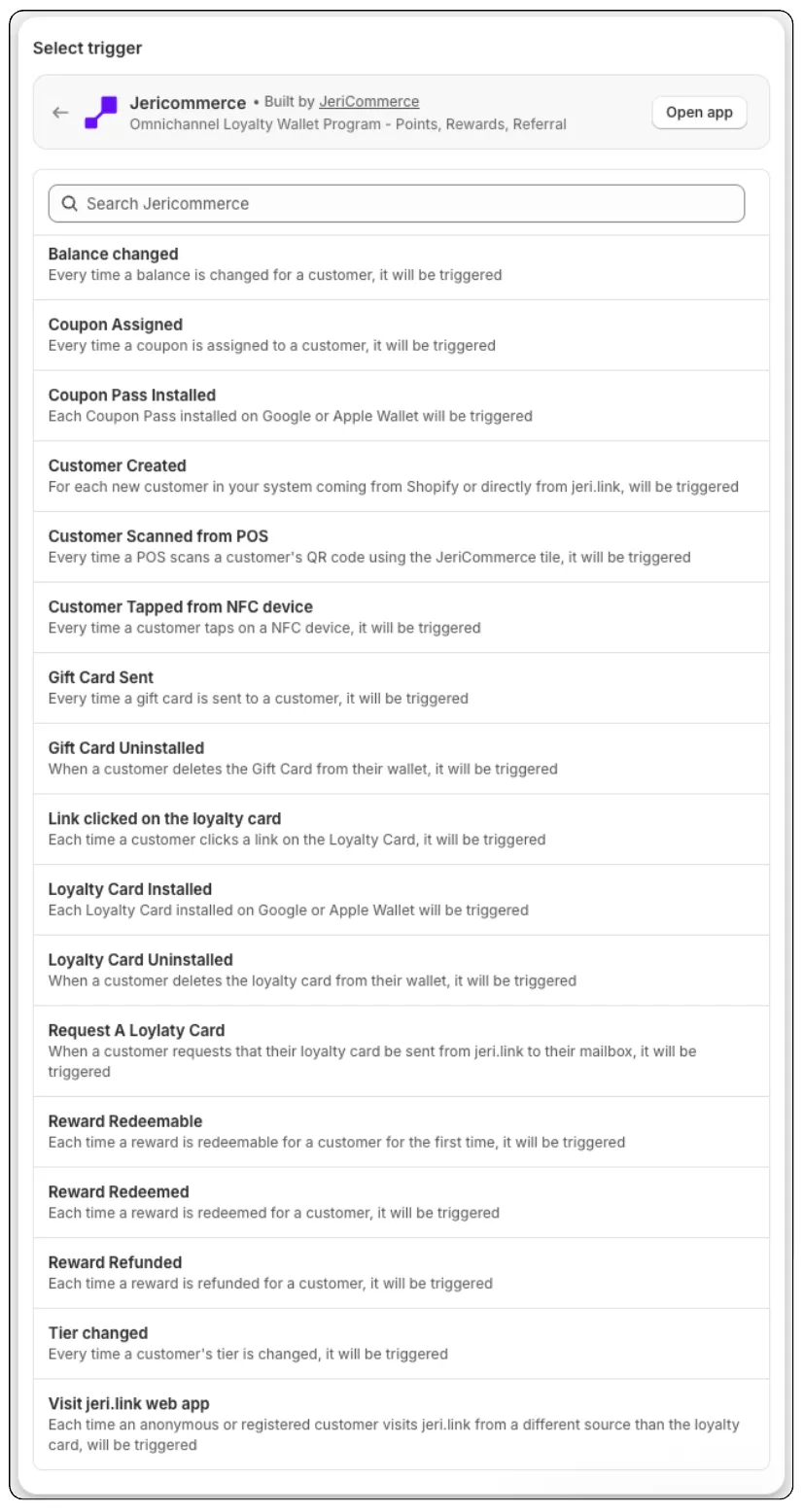
JeriCommerce si integra con Shopify Flow tramite 18 trigger di eventi e 8 azioni. Questa guida descrive configurazione e funzionalità specifiche per Shopify. Per l'elenco completo degli eventi, la struttura del payload e le relative proprietà, consulta la guida di riferimento agli eventi.
Attiva i trigger degli eventi 
Per ricevere gli eventi JeriCommerce in Shopify Flow:
- Vai a Settings → Integrations → Shopify.
- Attiva Events.
- Salva le modifiche.
Da quel momento, gli eventi cliente supportati attivano Shopify Flows.
 Attiva Events nelle impostazioni dell'integrazione Shopify
Handle dei trigger Flow 
In Shopify Flow ogni evento appare come trigger con un handle trasformato in slug. Per esempio, Balance changed diventa balance-changed e Wallet pass installed diventa wallet-pass-installed.
Per i trigger Flow supportati, l'handle usa il nome dell'evento in minuscolo e sostituisce gli spazi con trattini. Consulta la guida di riferimento agli eventi per i dettagli e la disponibilità per canale.
Payload del trigger 
Ogni trigger invia a Shopify Flow questa struttura:
{
  "id": "event-uuid",
  "customerId": "customer-uuid",
  "email": "customer@example.com",
  "campaignId": "campaign-uuid",
  "url": "https://...",
  "browser": "Chrome 120",
  "createdAt": "2026-03-08T12:00:00Z",
  "properties": { ... }
}
Usa l'oggetto properties nelle condizioni e azioni del flusso per accedere ai dati specifici dell'evento, come amount, rewardTitle o i nomi dei livelli previous e current. Consulta la guida di riferimento agli eventi per l'elenco completo delle proprietà.
Azioni disponibili 
JeriCommerce offre 8 azioni da usare nei passaggi di qualsiasi Shopify Flow. Non è necessario attivare una funzionalità: sono sempre disponibili.
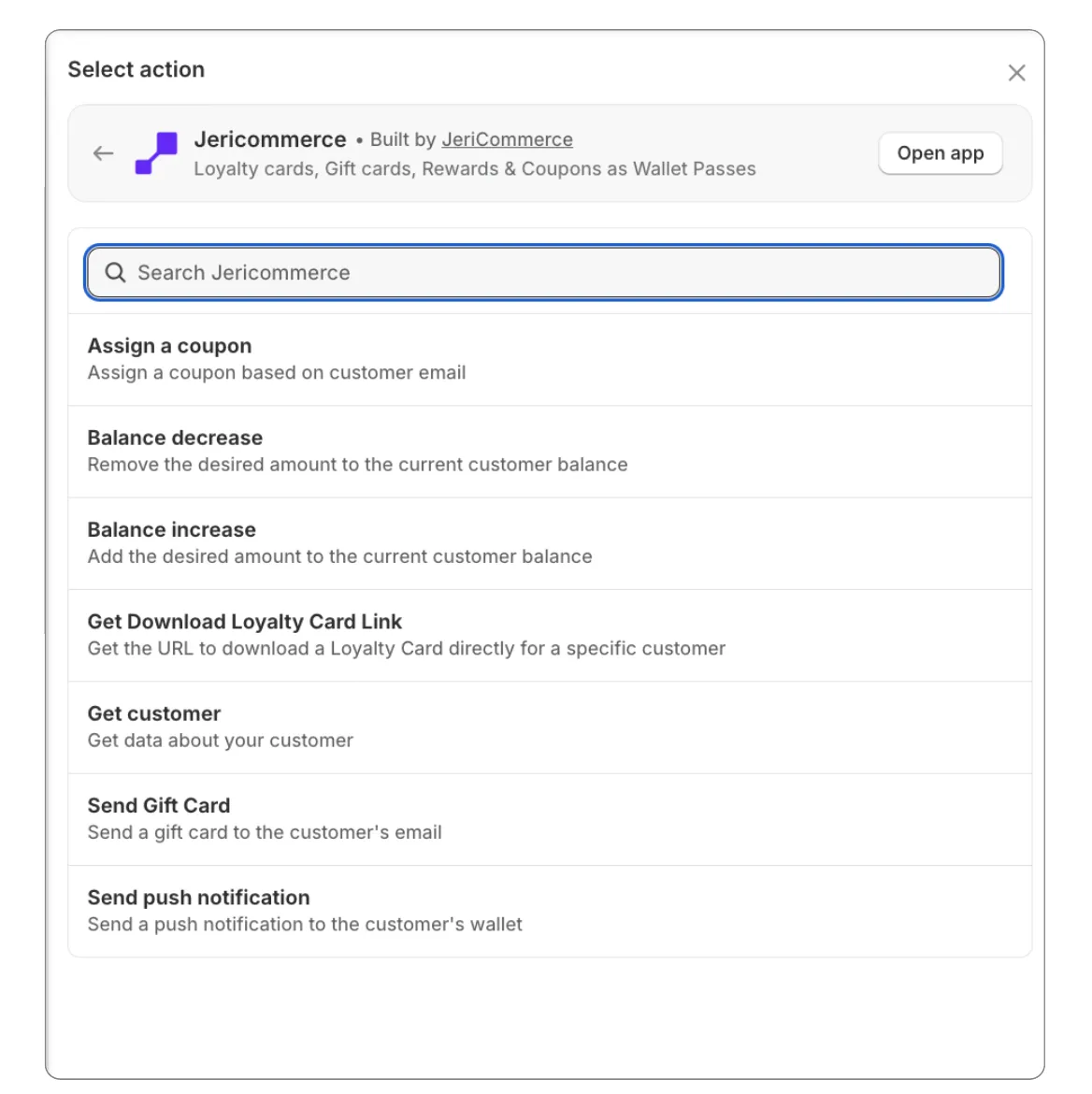
| Azione | Handle | Funzione |
|---|---|---|
| Send push notification | send-push-notification |
Invia una notifica push alla carta fedeltà del cliente |
| Get Download Loyalty Card Link | get-download-link |
Restituisce ai passaggi successivi il link per scaricare la carta fedeltà del cliente |
| Balance increase | add-balance |
Aggiunge punti fedeltà a un cliente |
| Balance decrease | remove-balance |
Rimuove punti fedeltà a un cliente |
| Assign a coupon | assign-campaign |
Assegna un coupon a un cliente tramite il suo campaign slug |
| Send Gift Card | send-gift-card |
Invia una gift card a un indirizzo email |
| Get customer | get-customer |
Restituisce ai passaggi successivi i dati JeriCommerce del cliente |
| Execute earning flow | execute-earning-flow |
Esegue un flusso di accumulo personalizzato per il cliente (per esempio CUSTOM_1) e accredita i punti definiti |
Ogni azione ha la sua guida in Automazioni, con i campi da compilare e cosa succede quando viene eseguita. Le azioni vengono eseguite mentre il workflow è in corso: se una non può essere completata, il passaggio fallisce e Shopify Flow mostra il motivo nella cronologia delle esecuzioni.