Shopify permette di configurare la griglia smart di POS da Shopify Admin > Point of Sale > Settings > POS app. Apri l'editor POS, scegli la pagina della griglia smart usata dal negozio e verifica che sia presente il riquadro scanner JeriCommerce. A seconda della versione dell'app, potrebbe chiamarsi Customer Scanner | Identify a customer by QR or NFC oppure Scan Wallet Pass.
Per usare il flusso completo JeriCommerce in Shopify POS, aggiungi i riquadri disponibili nella tua versione:
- Customer Scanner | Identify a customer by QR or NFC o Scan Wallet Pass per identificare il cliente dal wallet pass.
- Update Wallet Balance per aggiornare i punti fedeltà, solo se usi JeriCommerce Loyalty.
- Customer Rewards per applicare subito punti e sconti senza uscire dal checkout.
Le etichette e i riquadri disponibili possono variare in base alla versione di JeriCommerce. Aggiungi almeno lo scanner; aggiungi Customer Rewards per i riscatti e Update Wallet Balance per le modifiche manuali, se questi riquadri sono disponibili nel tuo account.
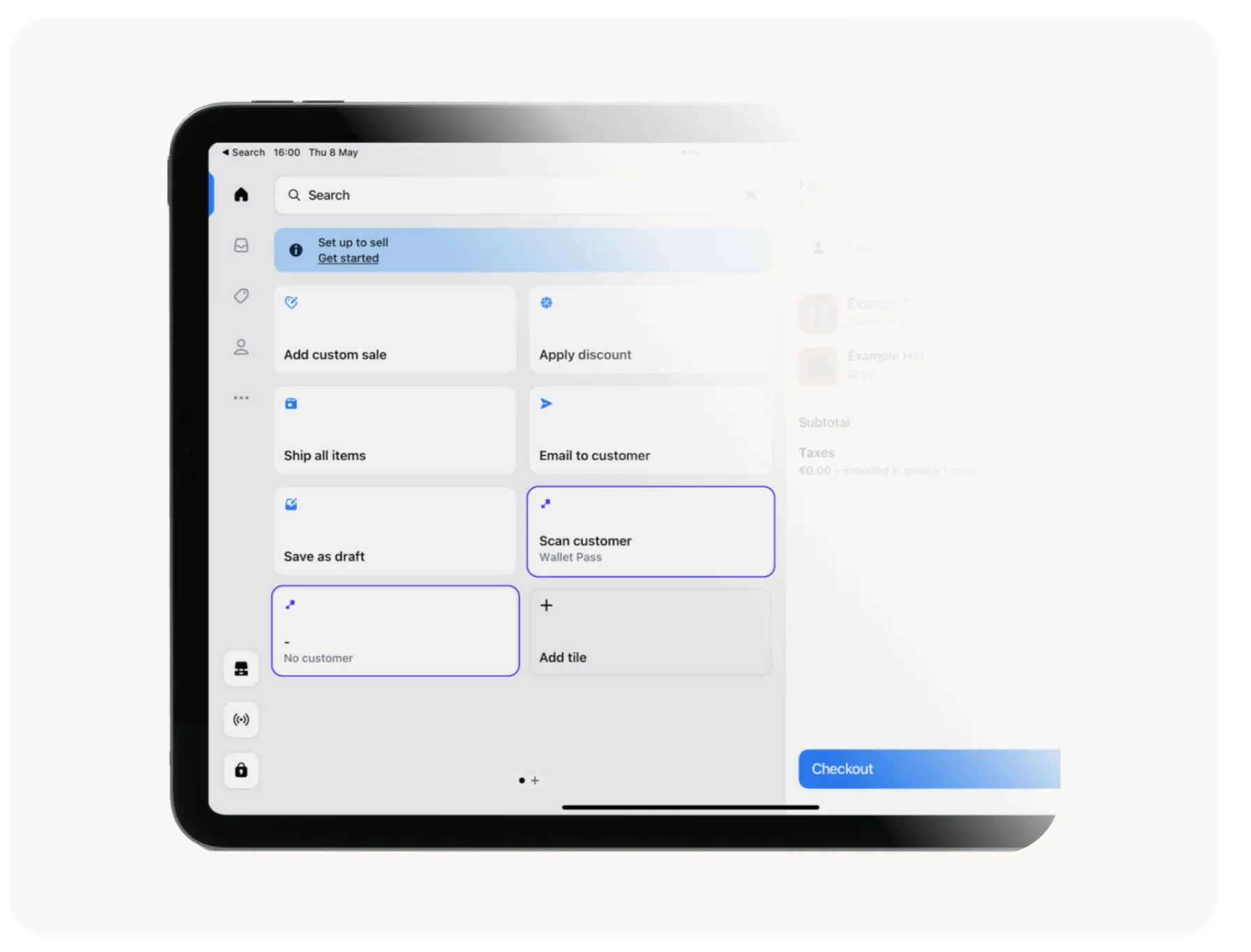
Passaggi per aggiungere i riquadri 
Apri l'editor POS
In Shopify Admin, vai a Point of Sale > Settings > POS app e apri l'editor POS. Se la tua versione di Shopify POS mostra ancora l'editor nell'app, apri ≡ Menu > Customize smart grid (oppure Customize nella schermata iniziale).
Scegli la pagina della griglia smart
Nell'editor Shopify Admin, apri Sections e seleziona la pagina in cui vuoi inserire i riquadri JeriCommerce, per esempio Page 1. Nell'editor dell'app, seleziona la pagina corrispondente della griglia smart.
Aggiungi un nuovo riquadro
Seleziona Add tile, scegli App e seleziona JeriCommerce.
Aggiungi i riquadri JeriCommerce
Aggiungi questi riquadri:
- Customer Scanner | Identify a customer by QR or NFC oppure Scan Wallet Pass
- Update Wallet Balance (funziona solo con JeriCommerce Loyalty, se disponibile)
- Customer Rewards (se disponibile)
Salva le modifiche
Seleziona Save per confermare le modifiche.
Dopo averli aggiunti, lo staff potrà scansionare le carte dei clienti e, se applicabile, aggiornare il loro saldo fedeltà direttamente dal POS.
Per applicare sconti, scansiona il codice QR come faresti con la carta fedeltà oppure applica manualmente lo sconto associato al premio.