Quando lavori in Shopify e vuoi controllare lo stato loyalty di un cliente, non devi più passare alla dashboard JeriCommerce. Il profilo cliente Shopify può mostrare dettagli loyalty, punti livello, eventi recenti e azioni rapide nello stesso spazio in cui il team gestisce già l'assistenza.
Blocchi del profilo loyalty 
Apri un cliente nell'admin Shopify e cerca i blocchi loyalty JeriCommerce nella pagina dei dettagli.
I blocchi offrono al team una panoramica rapida del cliente prima di intervenire:
- Loyalty Information mostra saldo punti, data di iscrizione, provenienza, lingua, compleanno e se è installata una pass Apple Wallet o Google Wallet.
- Loyalty Tier mostra i punti livello attuali, il livello attuale e quello successivo e i punti necessari per raggiungerlo.
- Loyalty Events mostra le attività recenti, come punti aggiunti o rimossi, premi riscattati, coupon assegnati, notifiche push e aggiornamenti della wallet pass.
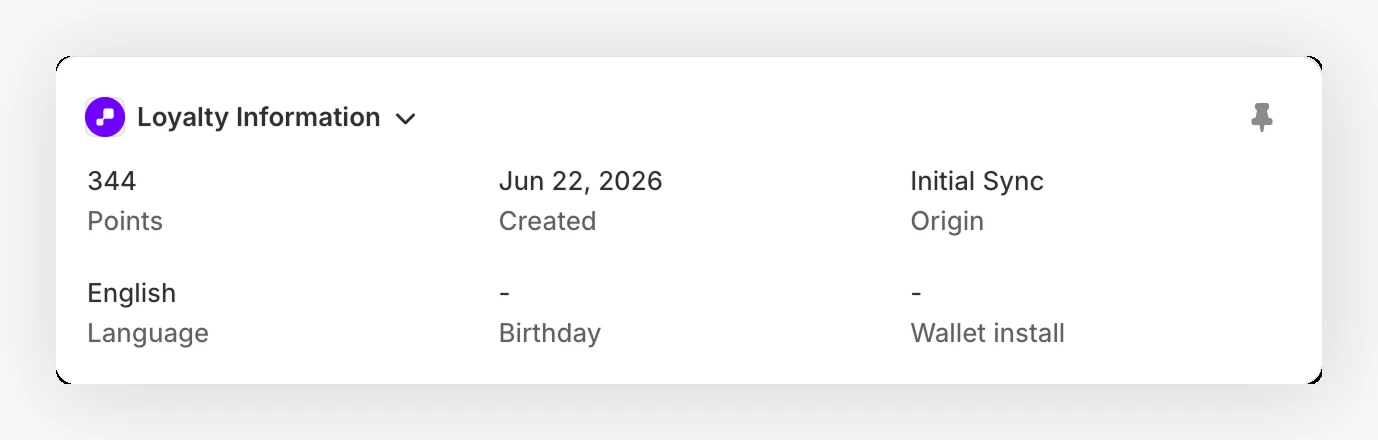
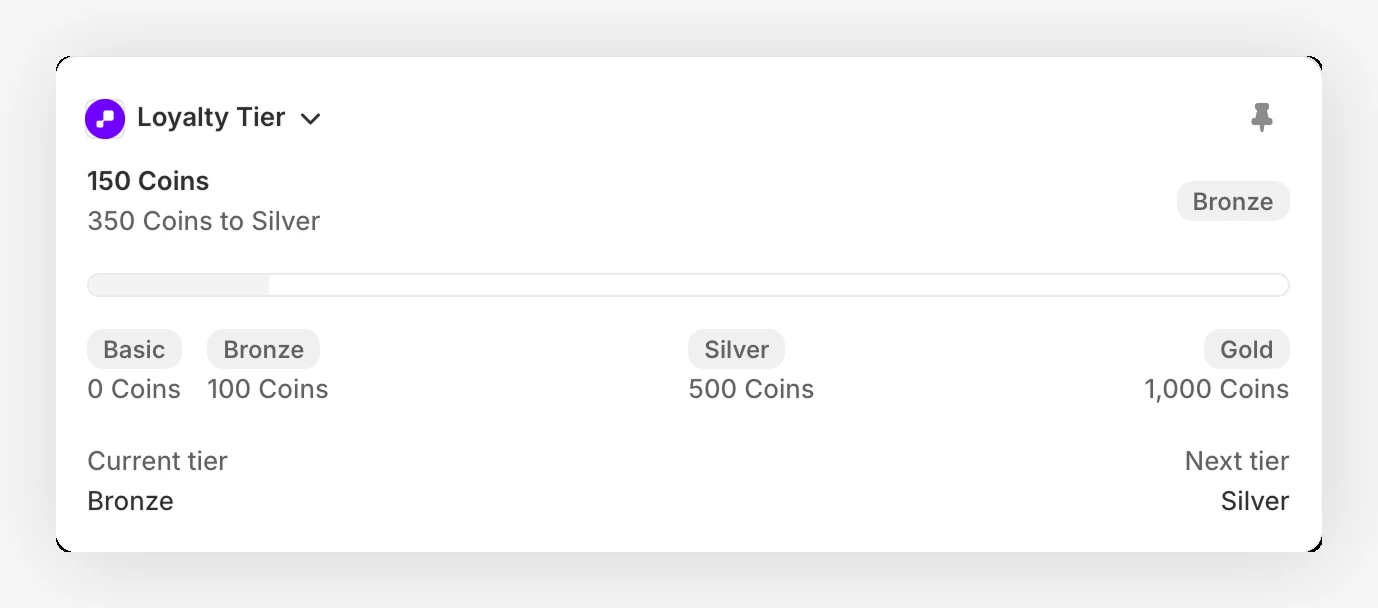
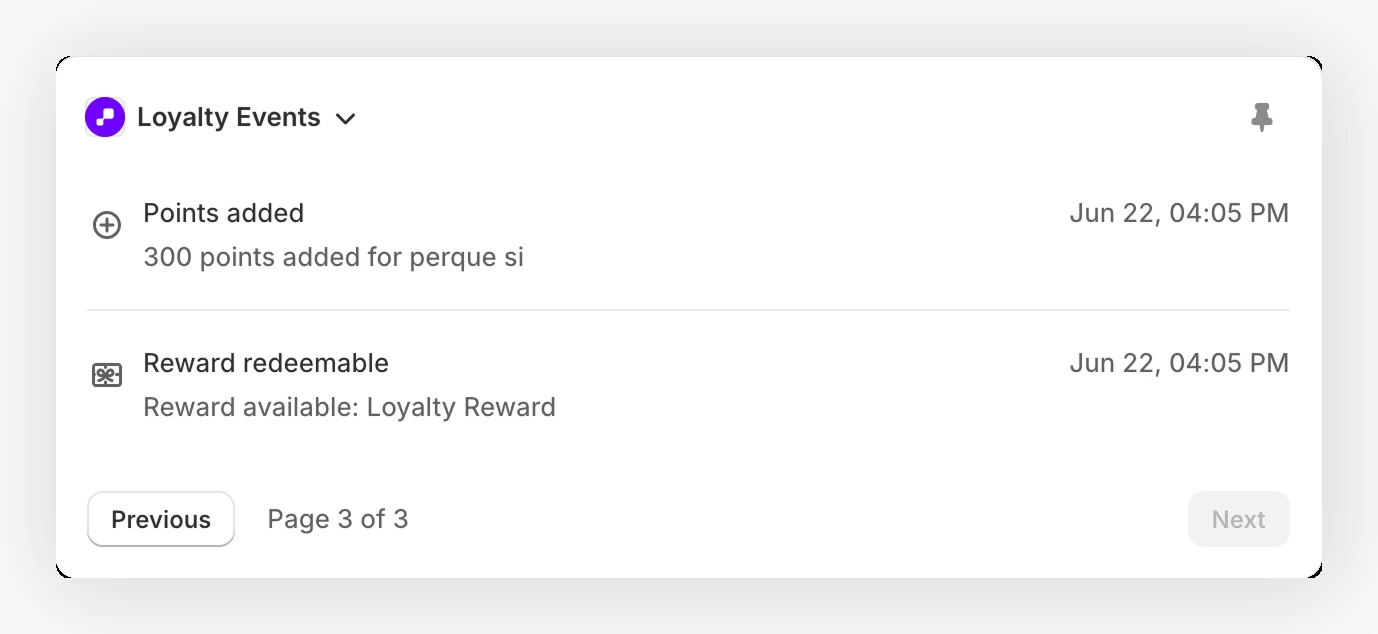
Se il cliente Shopify selezionato non è iscritto al programma loyalty, nel blocco appare No loyalty profile al posto dei dati.
Prima di modificare i punti, consulta i blocchi del profilo. Ti permettono di controllare rimborsi, riscatti di premi o attività del wallet recenti senza aprire una scheda JeriCommerce separata.
Menu More Actions 
Il profilo cliente include anche due azioni rapide per le richieste di assistenza più comuni.
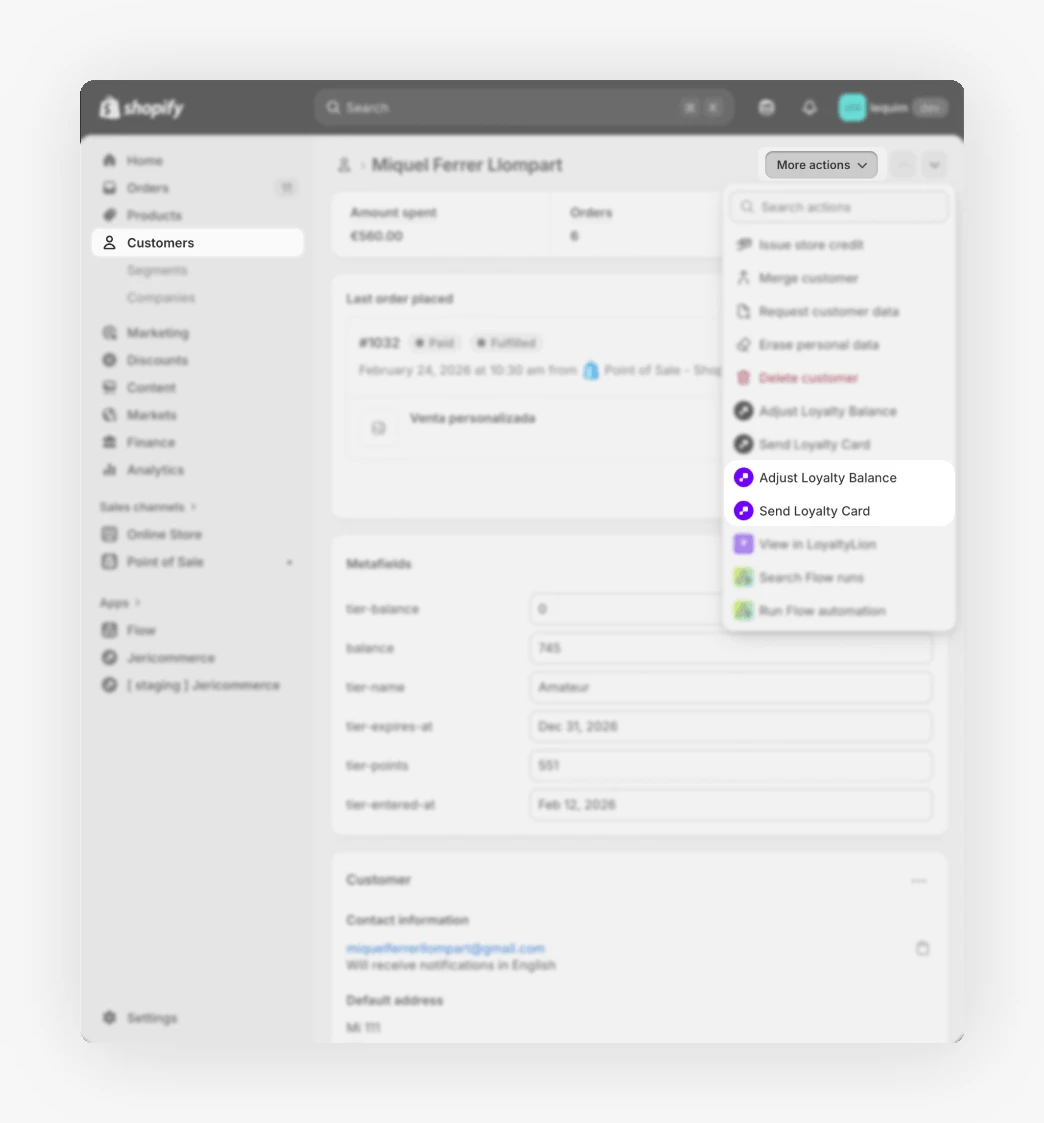
Apri un cliente nell'admin Shopify e fai clic su More actions in alto a destra del profilo. Vedrai:
- Adjust loyalty balance: aumenta o riduce i punti del cliente indicando un motivo.
- Send loyalty card: invia via email la wallet pass del cliente.
Prima di iniziare 
Per visualizzare e usare i blocchi e le azioni loyalty, devono essere soddisfatti tre requisiti:
- L'app JeriCommerce è installata nel negozio Shopify.
- L'integrazione Shopify è collegata al programma loyalty. Per configurarla, consulta Flow ed eventi Shopify.
- Il cliente ha un profilo JeriCommerce e un indirizzo email valido nel record Shopify.
Se manca uno di questi elementi, l'azione mostra un messaggio di errore chiaro, ad esempio "Customer not enrolled" o "Customer has no email", per indicarti cosa correggere.
Modifica il saldo loyalty 
È lo stesso tipo di modifica disponibile nella dashboard JeriCommerce, ma più rapido quando sei già nel profilo cliente Shopify, ad esempio dopo aver gestito una richiesta di assistenza o un reso.
Apri l'azione
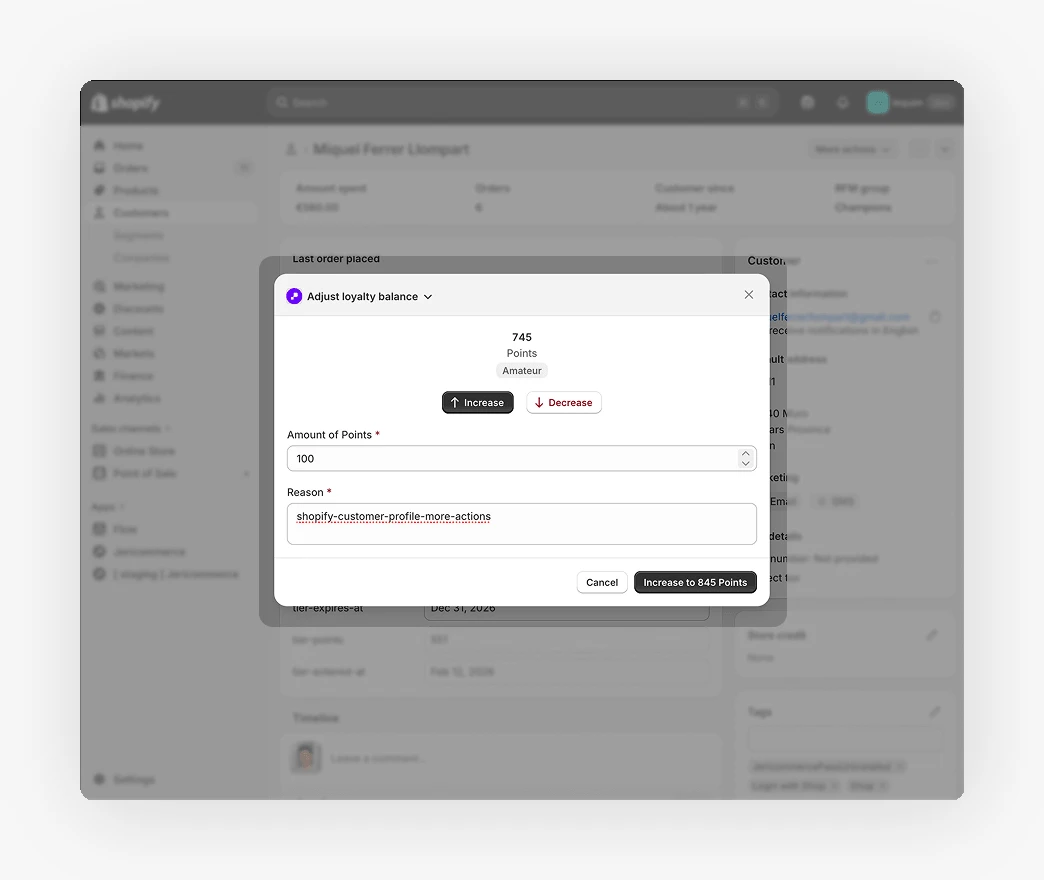
Nel profilo cliente, fai clic su More actions → Adjust loyalty balance. Si apre una finestra con il saldo attuale, il livello e la data di iscrizione del cliente.
Scegli se aumentare o ridurre
Alterna Increase e Decrease. La finestra mostra in tempo reale il saldo previsto mentre inserisci i dati, così puoi vedere il saldo finale.
Inserisci importo e motivo
Inserisci l'Amount of Points (da 1 a 9.999). Aggiungi un Reason nell'area di testo. Il motivo è obbligatorio e viene salvato insieme alla modifica per consentire la verifica interna.
Conferma
Fai clic sul pulsante di conferma. Il saldo viene aggiornato subito in JeriCommerce. I metafield cliente Shopify possono impiegare alcuni minuti per mostrare il nuovo valore.
Non puoi ridurre il saldo sotto zero. Se la riduzione richiesta supera il saldo attuale del cliente, la finestra blocca l'azione e mostra un avviso.
Per tutte le opzioni disponibili per modificare il saldo (Shopify Flows, Shopify POS e dashboard JeriCommerce), consulta Modificare il saldo da Shopify.
Invia la carta loyalty 
Usa questa azione quando un cliente ti chiede di reinviare la wallet pass o vuoi aiutare un cliente che non l'ha mai installata.
Apri l'azione
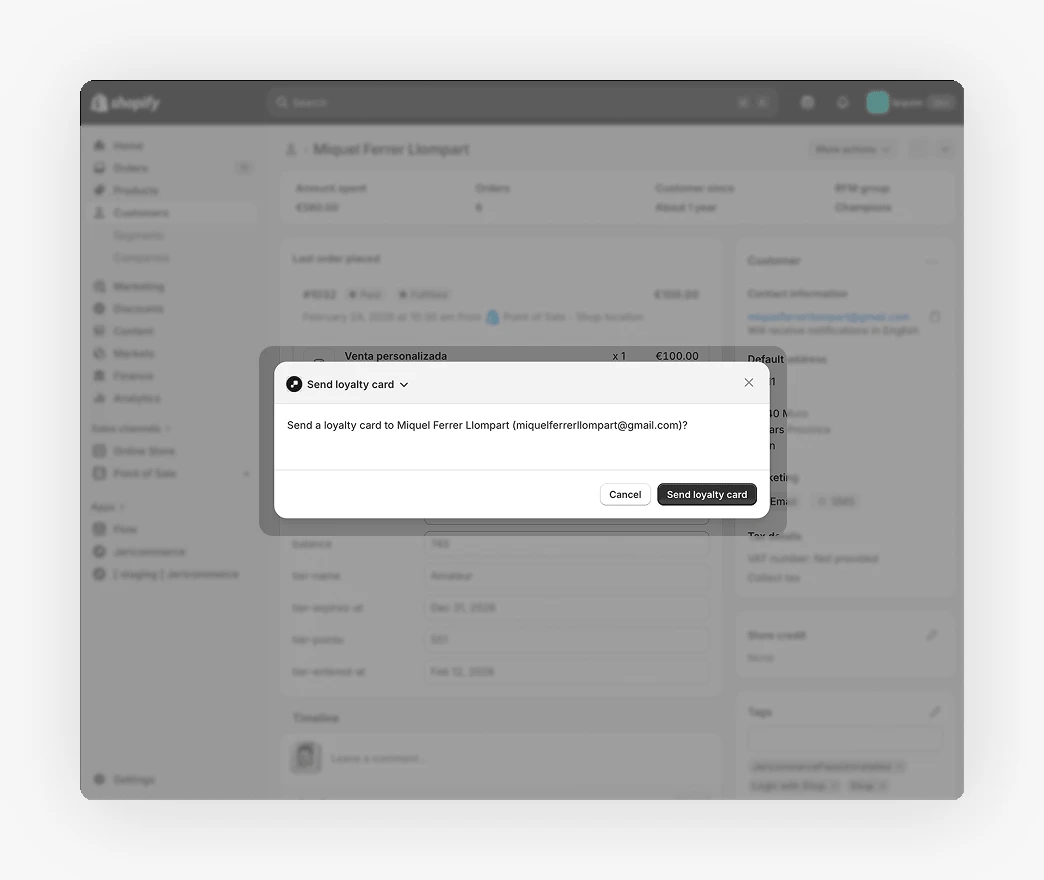
Nel profilo cliente, fai clic su More actions → Send loyalty card. Una finestra di conferma ti chiede di inviare la carta all'indirizzo email registrato.
Conferma
Fai clic su Send loyalty card. JeriCommerce invia al cliente un'email con il link per installare la pass Apple Wallet o Google Wallet.
Il cliente riceve lo stesso modello email che puoi visualizzare in anteprima da Personalizzare le email del wallet. Se l'email viene respinta o non arriva, controlla che l'indirizzo sia valido e che la casella non filtri JeriCommerce come spam.
Dati registrati 
Ogni azione eseguita dal profilo cliente Shopify viene registrata in JeriCommerce, proprio come se fosse stata eseguita dalla dashboard:
- Le modifiche del saldo appaiono nella cronologia punti del cliente, insieme al motivo inserito e all'operatore che ha effettuato la modifica (in base alla sessione Shopify).
- Gli eventi Send card vengono conteggiati nel funnel di installazione wallet pass del cliente e sono visibili in Analytics.
Ora puoi consultare il contesto loyalty ed eseguire le due azioni loyalty più usate da qualsiasi profilo cliente Shopify, senza cambiare scheda o copiare ID cliente.