I clienti consultano i premi idonei e li riscattano usando i punti. Ogni premio può avere un costo in punti prestabilito oppure consentire ai clienti di scegliere quanti punti spendere.
Il sistema premi integrato è disponibile quando usi il programma loyalty JeriCommerce. Se usi LoyaltyLion, i premi si gestiscono dalla relativa piattaforma.
Attiva Rewards 
Vai a Settings → Integrations → JeriCommerce e attiva la funzionalità Rewards. Quando è attiva, nel sottomenu Loyalty appare Ways to redeem.
Configura un premio 
Vai a Loyalty > Ways to redeem e fai clic su Add redemption option. Scegli Fixed reward per impostare un costo in punti per un vantaggio specifico, oppure Points as cash per lasciare che i clienti scelgano quanti punti spendere. Dopo la creazione, non è possibile cambiare il tipo.
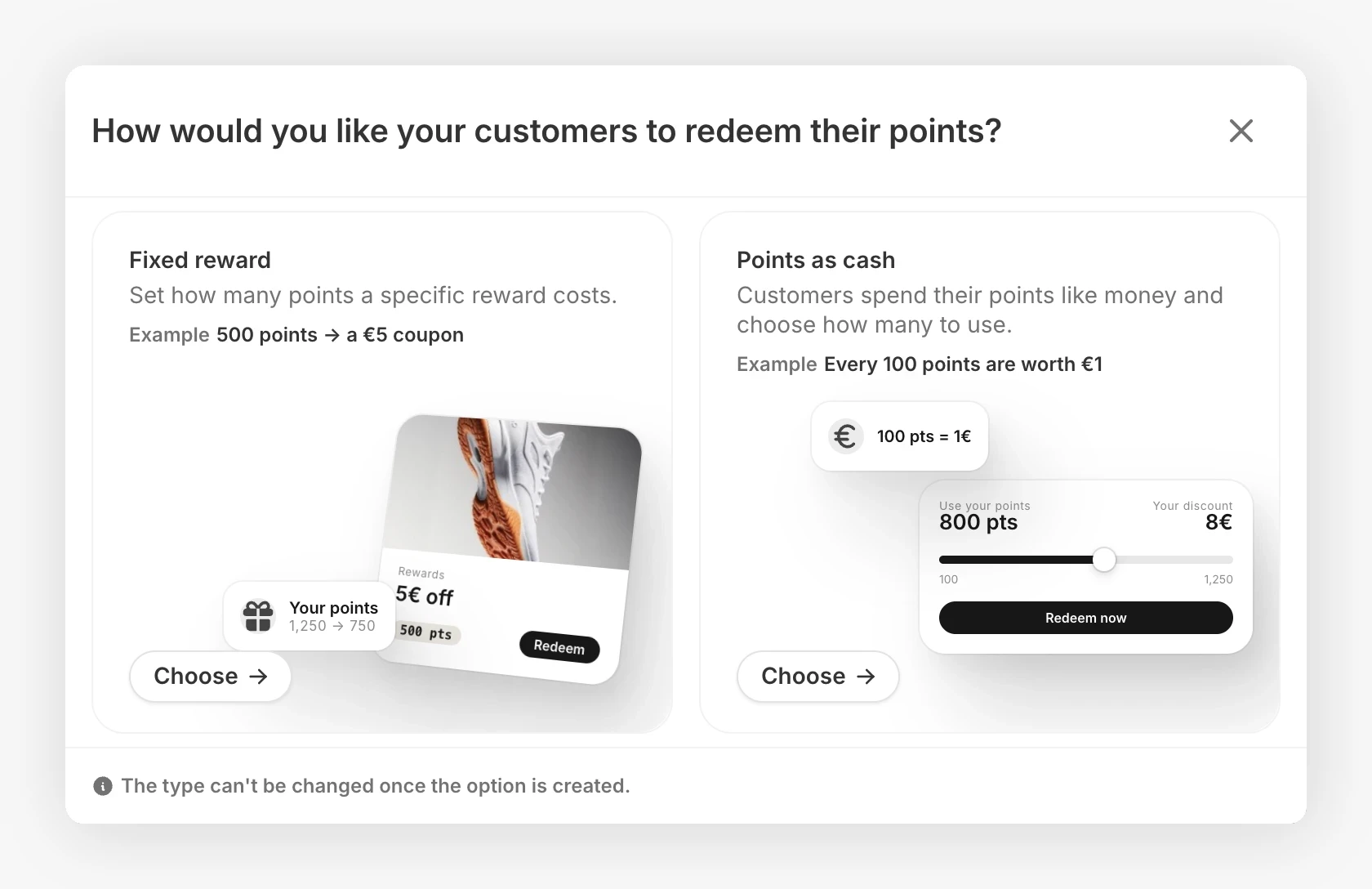
Poi configura il valore o il costo in punti del premio, le condizioni di utilizzo, lo sconto, l'immagine e i contenuti rivolti ai clienti:
Immagine 
Aggiungi facoltativamente un'immagine quadrata. Se carichi un'immagine per un premio, caricala per tutti: alternare premi con e senza immagini crea un aspetto disomogeneo.
Contenuto 
Imposta title e description visualizzati dai clienti nell'elenco premi. Questi campi supportano più lingue: dopo aver configurato più lingue, nell'editor appare un selettore.
Le descrizioni dei premi supportano la formattazione avanzata. La formattazione viene mantenuta nelle email premio supportate e visualizzata correttamente nel Loyalty Hub.
Costo di riscatto 
Per un premio fisso, la sezione Redeem cost contiene il campo Points cost. Imposta i punti che il cliente deve spendere. JeriCommerce li sottrae al momento del riscatto.
Se imposti il costo su 0, il cliente ottiene il premio senza perdere punti. È utile per premi di benvenuto o vantaggi dei livelli gratuiti.
Condizioni di utilizzo 
Controlla chi può visualizzare e riscattare il premio:
- Le restrizioni di visibilità stabiliscono se un cliente può vedere il premio. Imposta un intervallo di saldo e usa Who can see this reward per scegliere i segmenti JeriCommerce idonei.
- Le restrizioni di riscattabilità stabiliscono se un cliente può richiedere il premio. Imposta il numero massimo di riscatti, l'intervallo di saldo e i segmenti Who can redeem this reward indipendentemente dalla visibilità.
Entrambi i selettori di segmento sono impostati inizialmente su Everyone. Se scegli più segmenti, al cliente basta appartenere a uno di essi.
Puoi rendere visibile un premio a tutti e riservarne il riscatto a gruppi specifici, come i livelli VIP o i clienti coinvolti di recente. Chi può vedere il premio ma non appartiene ai segmenti abilitati al riscatto visualizza Not available for you. I clienti al di fuori dei segmenti di visibilità non vedono il premio.
L'editor premi offre i segmenti integrati JeriCommerce. I segmenti Shopify e Klaviyo non sono disponibili per le restrizioni dei premi.
Sconti associati 
Per un premio fisso, collega uno sconto Shopify o carica un gruppo di codici CSV nella sezione Associated discounts. Con un gruppo pre-generato, ogni riscatto assegna un codice disponibile. Puoi creare sconti a importo fisso, percentuali, spedizione gratuita o Buy X get Y e applicarli all'intero catalogo o a prodotti selezionati, come descritto nella guida agli sconti.
Puoi anche caricare un file CSV con i codici da distribuire, uno per ogni riscatto.
Puoi anche creare codici Shopify su richiesta.
Lascia che i clienti scelgano quanti punti usare 
Configurazione 
Scegli Points as cash quando aggiungi l'opzione di riscatto. La sezione Points value include Value of 100 points (usando il nome del saldo nel programma), Minimum points per redemption e Maximum points per redemption. Il minimo è facoltativo e, se vuoto, vale 1 punto; anche il massimo è facoltativo e, se vuoto, non ha limiti. La sezione Discount code richiede uno sconto Shopify su richiesta di tipo Fixed amount. In questo caso, Fixed amount descrive lo sconto Shopify, non un costo fisso in punti.
Ogni premio ha una propria conversione e non usa il campo Points cost dei premi fissi. Ad esempio, un valore di 5 EUR ogni 100 punti dà uno sconto di 15 EUR quando un cliente spende 300 punti.
Dove è disponibile 
I clienti possono riscattare Points as cash nell'app web loyalty, nel Loyalty Hub, negli account cliente, al checkout e in Shopify POS. I riscatti usano punti interi, rispettano i limiti del premio e non superano il saldo disponibile. Lo sconto viene calcolato dai punti scelti e dal tasso di conversione del premio, con arrotondamento a due decimali.
Checkout e POS possono anche limitare i punti in base al totale del carrello. Checkout applica questo limite quando la valuta del checkout e quella del programma coincidono. I limiti del carrello usano il totale, non solo gli articoli idonei, non convertono le valute e non sostituiscono le condizioni degli sconti Shopify. Klaviyo Customer Hub non supporta questo tipo di riscatto.
Scegli un importo nell'app web 
Nell'app web loyalty, i clienti scelgono un importo sconto suggerito o toccano Customize amount. Prima di confermare, possono vedere i punti richiesti, il tasso di conversione e il saldo residuo. Il pulsante Redeem indica sia i punti da spendere sia lo sconto ricevuto.
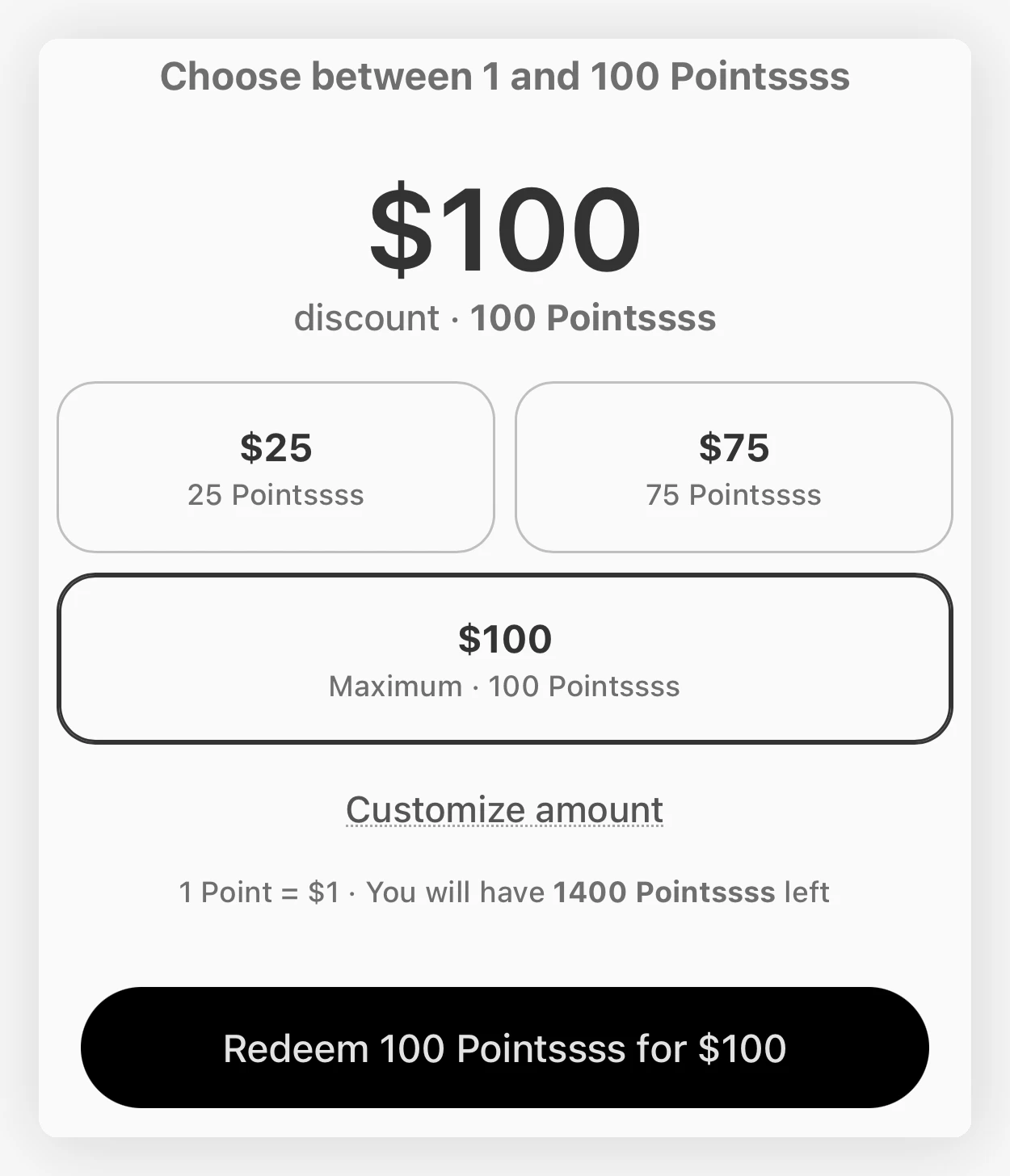
Gli importi mostrati dipendono dal tasso di conversione del premio, dai limiti di riscatto e dal saldo del cliente. Dopo il riscatto, il cliente riceve un codice sconto, non un pagamento in denaro. Consulta l'esempio nel Loyalty Hub per vedere il codice che il cliente può copiare o applicare nello storefront.
Scadenza e rimborsi 
Scegli la scadenza del codice quando configuri i codici Shopify su richiesta.
Se viene rimborsato un premio su richiesta non utilizzato, JeriCommerce elimina lo sconto Shopify e restituisce i punti effettivamente spesi. Non è possibile rimborsare direttamente un premio dopo che il codice è stato usato su un ordine. I rimborsi degli ordini seguono il flusso di rettifica punti previsto.
Mostra i premi ai clienti 
Aggiungi alla carta loyalty un link in qualsiasi sezione che apra direttamente la pagina dei premi. Fai clic sull'icona delle variabili nel campo link e scegli Rewards Page.
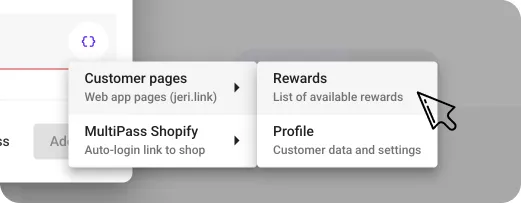
La stessa variabile ({{linkCustomerAppRewards}}) funziona anche nei link delle notifiche push e può aiutare a generare riscatti dalle campagne.