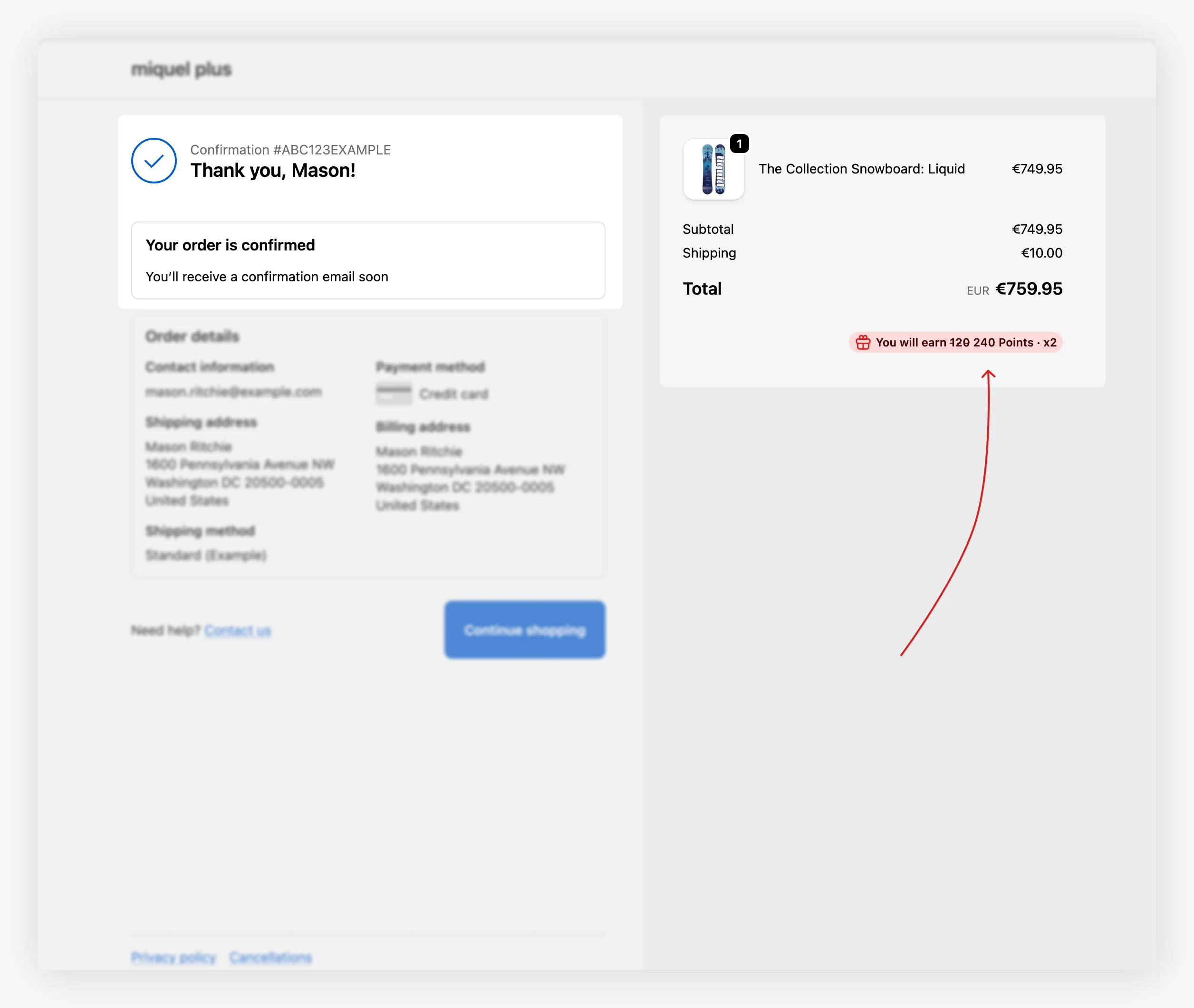
Il blocco Checkout Points mostra ai clienti i punti che accumuleranno in due momenti importanti: nel riepilogo del checkout, accanto al totale dell'ordine, e di nuovo nella pagina di ringraziamento dopo il pagamento.
Completa i blocchi di accumulo punti, che mostrano la stessa informazione prima, nelle pagine prodotto e carrello.
Per mostrare il blocco nel riepilogo del checkout serve un piano Shopify Plus, perché Shopify limita a Plus i blocchi nella pagina di checkout. Puoi aggiungerlo alla pagina di ringraziamento con qualsiasi piano Shopify, così anche gli altri negozi possono mostrare lì i punti accumulati.
Cosa vedono i clienti 
- Basato sul subtotale: il totale punti riflette il subtotale del checkout e si aggiorna con le modifiche all'ordine.
- Promemoria al pagamento: mostrare il premio al momento del pagamento rafforza il valore del completamento dell'ordine.
- Conferma dell'ordine: ripeterlo nella pagina di ringraziamento ricorda ai clienti cosa hanno appena accumulato.
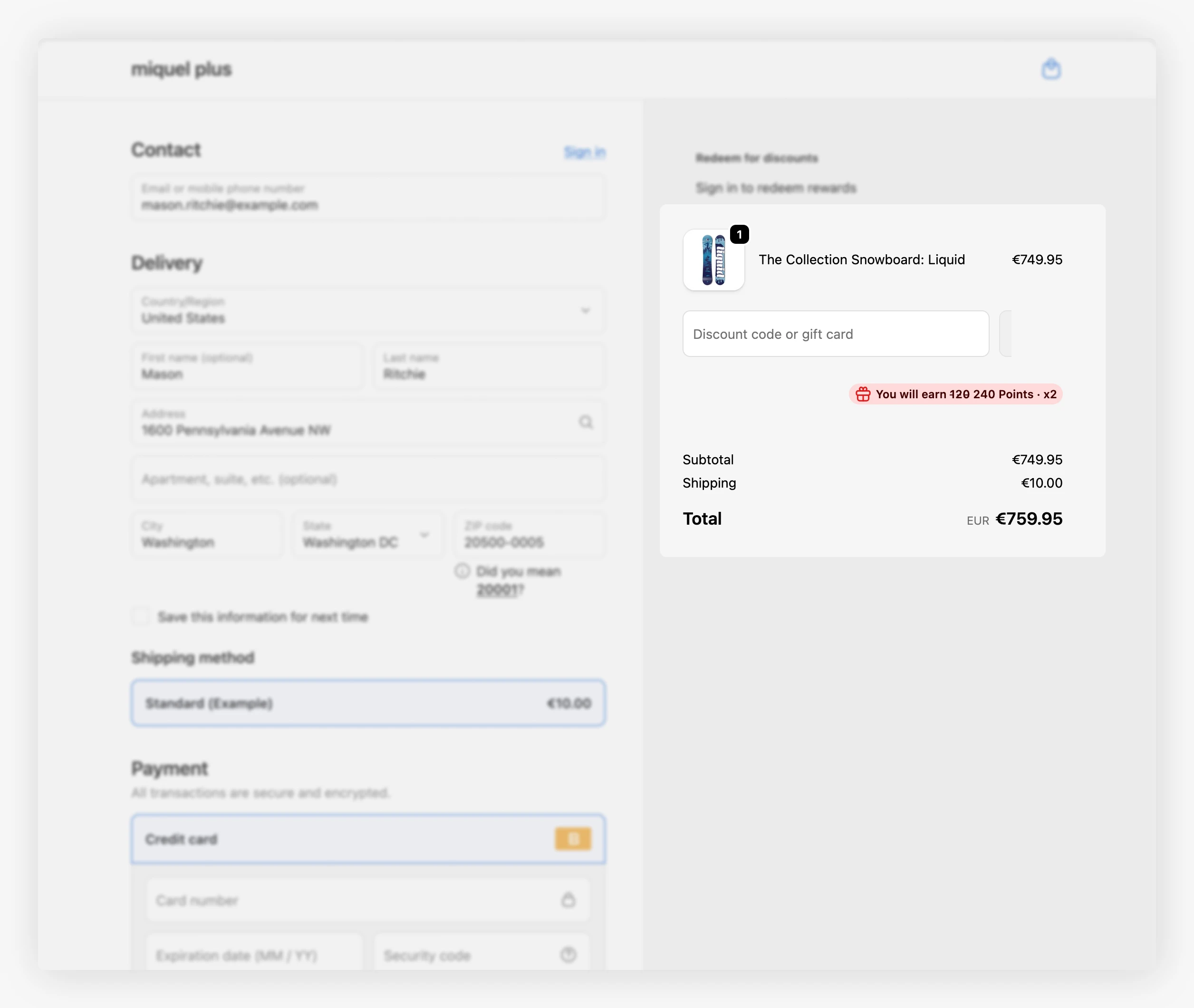
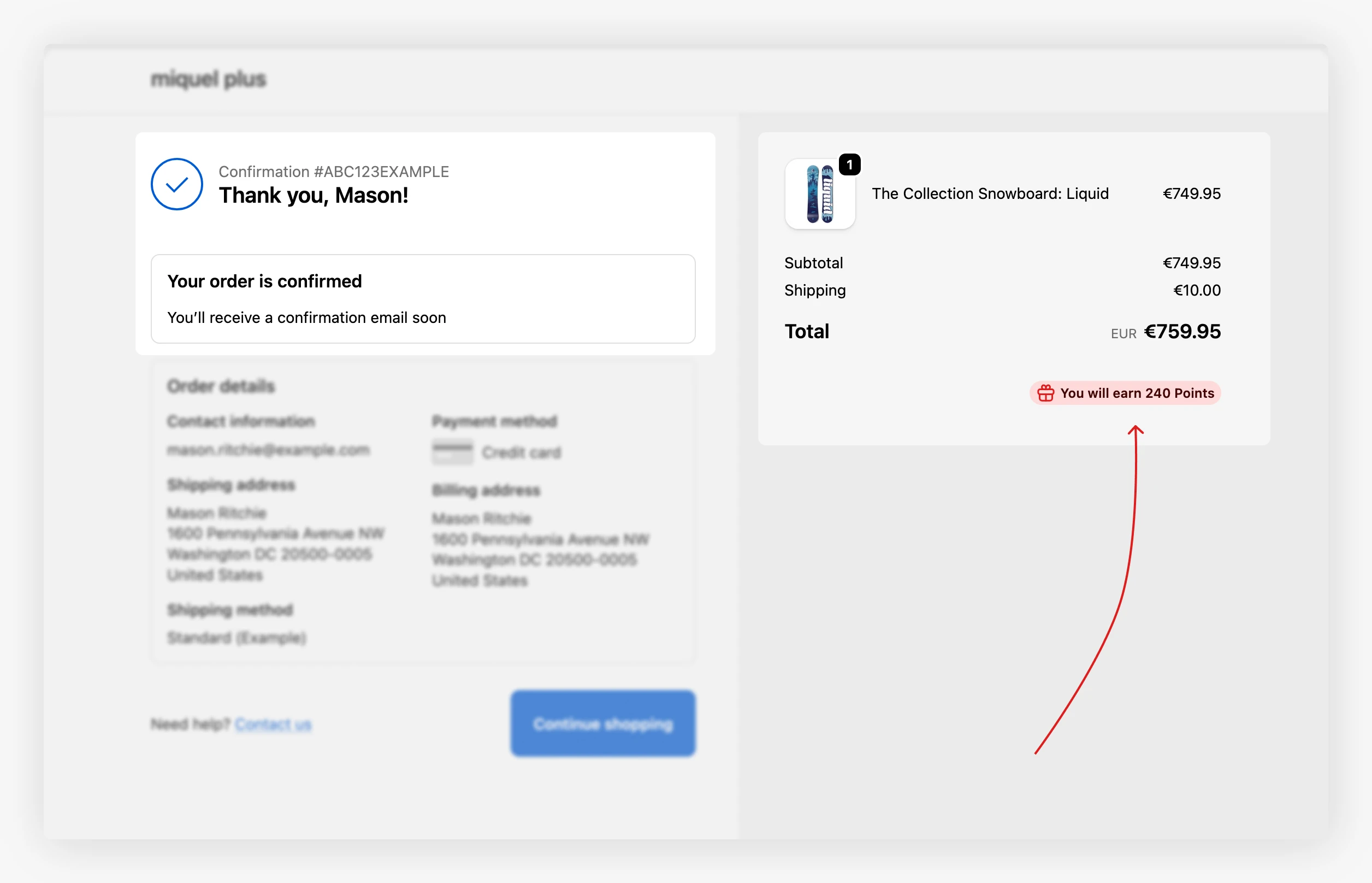
Visualizzazione delle campagne boost 
Quando è attiva una Campagna boost per i punti acquisto, il blocco può mostrare il valore aumentato.
- Show boost badge: mostra un badge con il fattore attivo, per esempio
x2. - Show boosted points inline: sostituisce il totale punti con il valore base seguito da quello aumentato.
Puoi usare anche queste variabili nel testo del blocco:
| Variabile | Contenuto |
|---|---|
[boost_multiplier] |
Fattore boost attivo, per esempio x2. Rimane vuota se non si applica alcun boost. |
[base_points_amount] |
Punti prima del boost. Rimane vuota se non si applica alcun boost. |
Impostazioni 
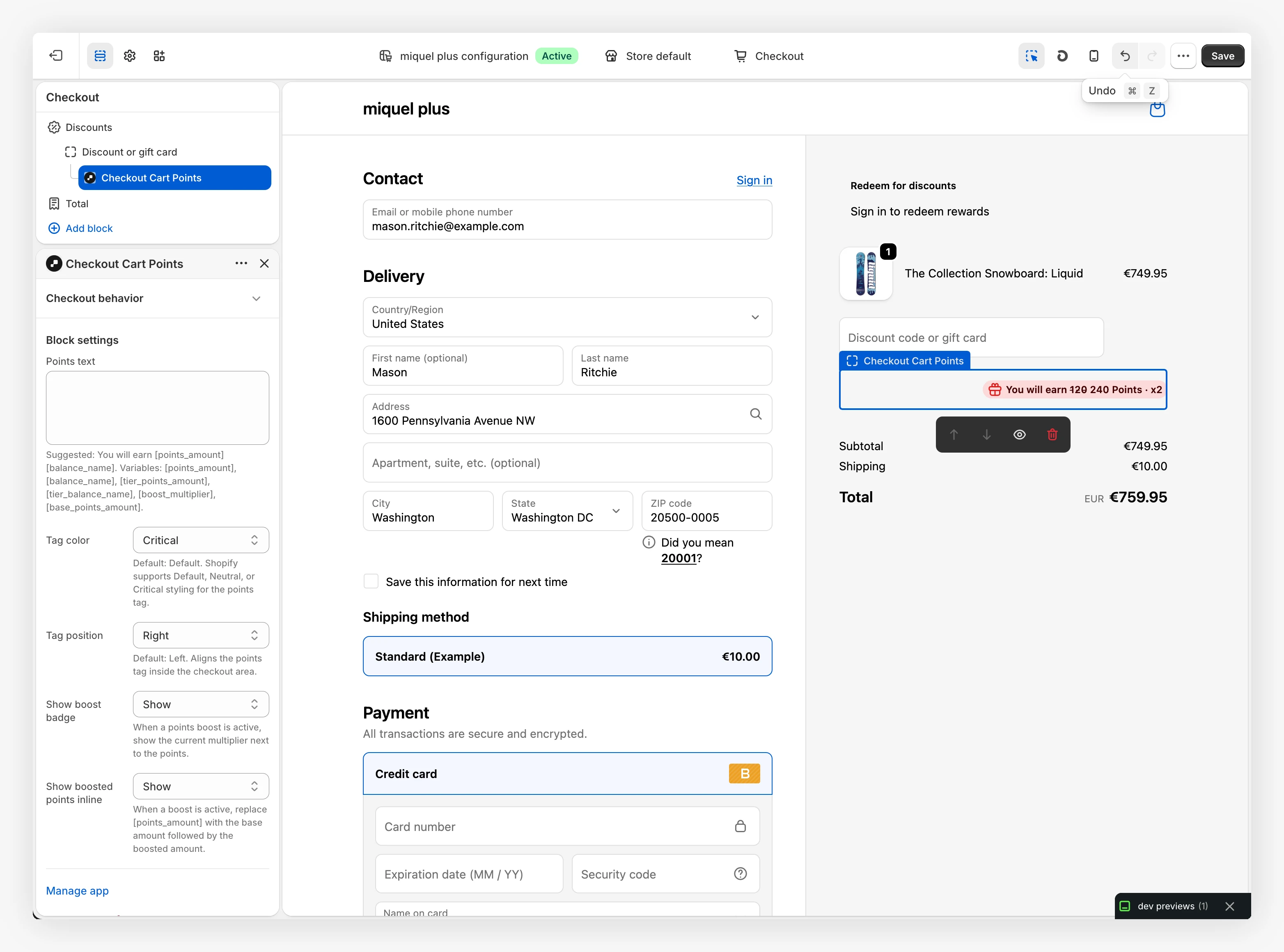
A differenza dei blocchi punti per prodotto e carrello, questo viene aggiunto nell'editor Shopify checkout and accounts, non nell'editor del tema. Da lì puoi impostare:
- Points text: messaggio visibile al cliente, con variabili come
[points_amount]e[balance_name]. - Tag color: stile predefinito, neutro o critico per l'etichetta punti.
- Tag position: allinea l'etichetta a destra o a sinistra dell'area.
- Boost settings: mostra il badge e i punti aumentati mentre è attiva una campagna.
Come configurarlo 
Apri l'editor del checkout
Nell'area di amministrazione Shopify, vai a Settings, Checkout e fai clic su Customize nel checkout attivo per aprire l'editor checkout and accounts.
Aggiungi il blocco
Aggiungi il blocco JeriCommerce Checkout Cart Points al riepilogo del checkout (solo Shopify Plus) e alla pagina di ringraziamento, se vuoi (disponibile con qualsiasi piano). Trascinalo nella posizione desiderata.
Modifica le impostazioni
Seleziona il blocco per modificare il testo dei punti, il colore e la posizione dell'etichetta e le opzioni boost.
Salva e visualizza l'anteprima
Salva le modifiche ed effettua un ordine di prova per verificare che i punti compaiano nel riepilogo del checkout e nella pagina di ringraziamento.