Al tuo team capita spesso di aver bisogno di una risposta rapida su un cliente o sul programma: quanti punti ha una persona, quali campagne coupon sono attive o come va questo mese rispetto al precedente. Con l'integrazione Claude (MCP), chiunque nel tuo team può chiederlo a Claude in linguaggio naturale e ottenere la risposta dai dati di JeriCommerce. Claude può anche agire al posto tuo, ad esempio aggiungendo punti o inviando una notifica push.
Funziona in Claude sul web, nell'app desktop e nell'app mobile. MCP (Model Context Protocol) è lo standard che Claude usa per collegarsi ad altre app. Non serve sapere come funziona per usarlo.
Cosa può fare Claude 
Claude può consultare:
- I dettagli loyalty di un cliente: punti, livello, coupon, wallet pass e attività recente dei punti
- Elenchi di clienti, ad esempio tutti i clienti di un livello o tutti quelli con più di 500 punti
- Le campagne coupon attive, i tuoi premi e i tuoi flussi di guadagno personalizzati
- Le analisi del tuo programma: le metriche principali, gli insight e i segmenti di clienti, con gli stessi numeri della dashboard Analytics
- Gli articoli di questo centro assistenza, così può spiegarti come configurare qualcosa in JeriCommerce
A meno che tu non lo imposti in sola lettura, Claude può anche:
- Aggiungere o togliere punti a un cliente
- Assegnare un coupon a un cliente
- Riscattare un premio per un cliente
- Eseguire un flusso di guadagno personalizzato per un cliente
- Inviare al cliente via email il link per installare la sua carta fedeltà
- Inviare notifiche push
Claude non può modificare le impostazioni del tuo programma e non vede mai numeri di telefono, date di nascita o password.
Attiva Claude 
Apri l'integrazione Claude
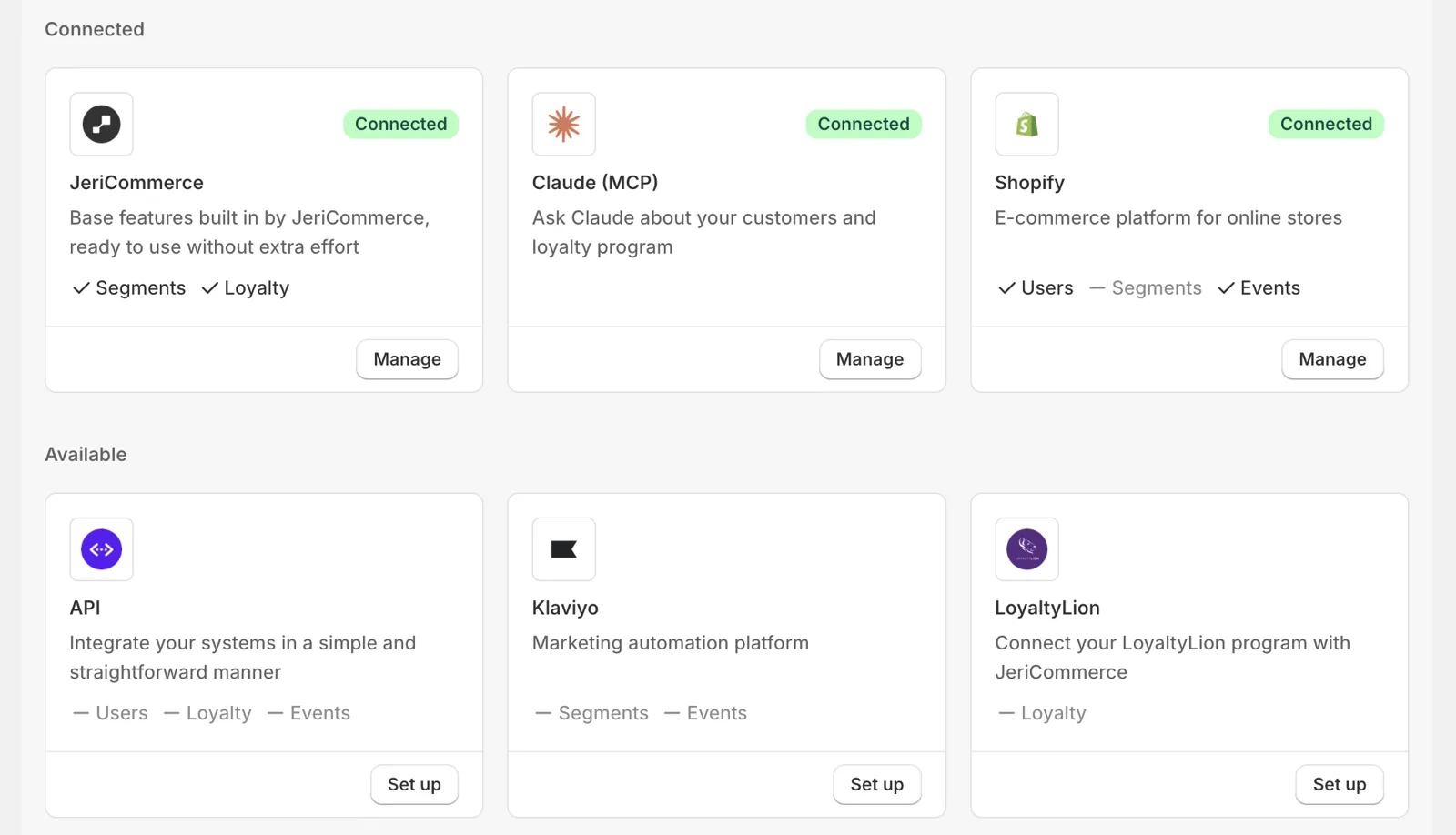
Vai su Settings → Integrations e fai clic su Manage nella card Claude (MCP).
Attivala
Leggi cosa Claude può consultare e fare, poi fai clic su Activate. Vedrai il messaggio Claude activated.
Attivare Claude lo rende solo disponibile per il tuo programma. Nulla arriva a Claude finché un membro dello staff non lo collega.
Collega Claude 
Ogni membro dello staff collega Claude con il proprio account Claude e accede con il proprio account Shopify. Claude agisce quindi a nome di quella persona e puoi vedere ogni connessione nell'admin.
Fai clic su Connect to Claude
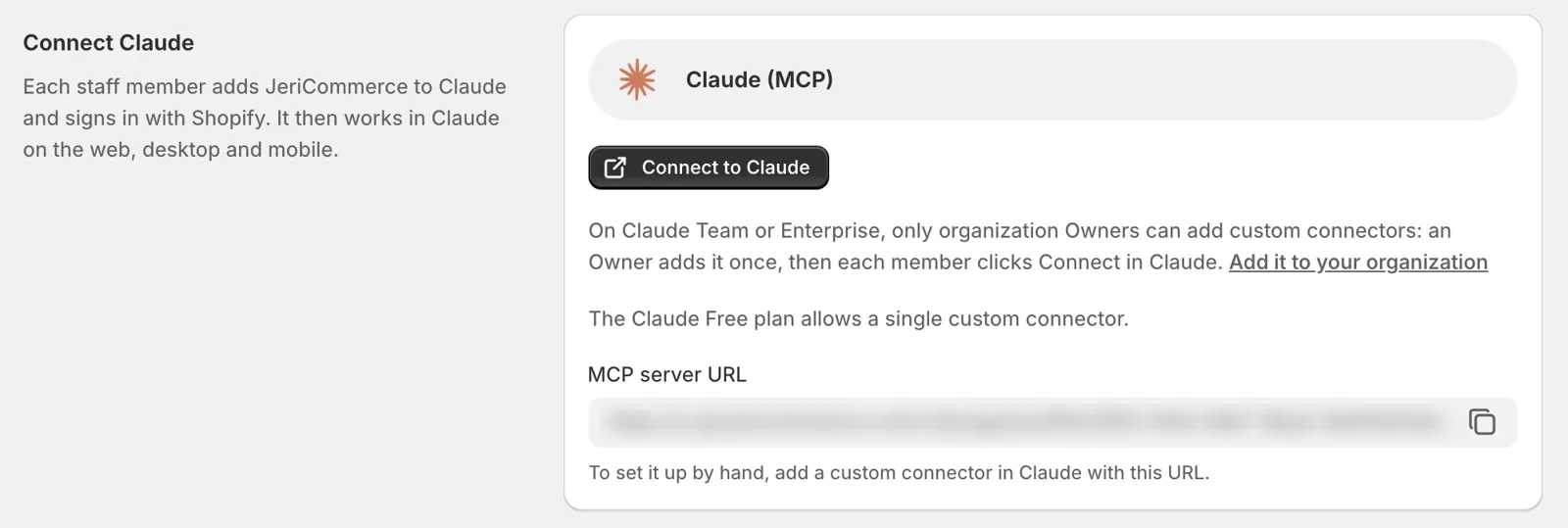
Nella sezione Connect Claude, fai clic su Connect to Claude. Claude si apre in una nuova scheda con JeriCommerce pronto da aggiungere.
Aggiungilo in Claude
Conferma in Claude per aggiungere JeriCommerce, poi fai clic su Connect.
Accedi con Shopify
Accedi con il tuo account staff Shopify per questo negozio.
Consenti l'accesso
JeriCommerce ti chiede se Claude può accedere al tuo programma e mostra cosa potrà fare. Fai clic su Allow. Tornerai su Claude.
Chiedi a Claude
Avvia una chat in Claude e chiedi, ad esempio, "Quanti punti ha anna@example.com?" oppure "Com'è andato il programma fedeltà questo mese rispetto al mese scorso?"
La connessione funziona in Claude sul web, su desktop e da mobile con lo stesso account Claude.
Su Claude Team, solo i Owner dell'organizzazione possono aggiungere connettori personalizzati. Su Claude Enterprise possono farlo anche le persone con un ruolo personalizzato che include Manage access to Libraries. Una di loro fa clic una sola volta su Add it to your organization, poi ogni membro fa clic su Connect in Claude. Il piano Claude Free consente un solo connettore personalizzato.
Per configurarlo a mano, copia l'MCP server URL con il pulsante di copia e aggiungi un connettore personalizzato in Claude con quell'URL.
Prima di modificare qualcosa, come punti, coupon o notifiche, Claude ti dice cosa sta per fare. A seconda delle impostazioni di Claude, ti chiede anche di confermare. Leggi con attenzione la richiesta prima di consentirla.
Vedi e revoca le connessioni 
La tabella Connections elenca ogni membro dello staff che ha collegato Claude a questo programma. Per ciascuno vedrai Staff member, Client, quando ha fatto la connessione (Connected), l'ultimo utilizzo (Last used) e i suoi Permissions (Read o Read and write).
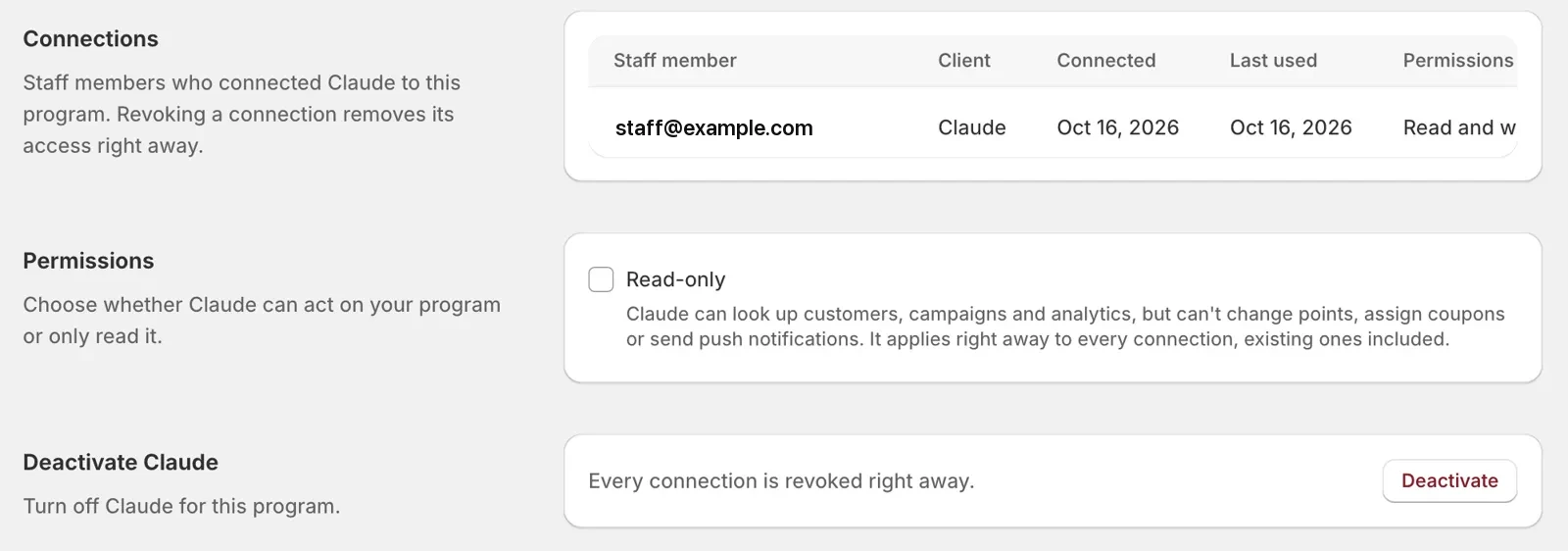
Per rimuovere l'accesso a qualcuno, fai clic su Revoke nella sua riga e conferma. Perde l'accesso subito e può collegarsi di nuovo in qualsiasi momento.
Imposta Claude in sola lettura 
Se vuoi che il tuo team possa consultare i dati senza modificare nulla, seleziona Read-only nella sezione Permissions e fai clic su Save.
Claude può comunque consultare clienti, campagne e analisi, ma non può modificare punti, assegnare coupon, riscattare premi o inviare messaggi ai clienti. Questo vale subito per tutte le connessioni, comprese quelle esistenti. Deseleziona l'opzione per ridargli l'accesso in scrittura.
Disattiva Claude 
Per smettere di usare Claude, fai clic su Deactivate nella sezione Deactivate Claude e conferma.
Disattivando Claude, tutte le connessioni vengono revocate subito. Se riattivi Claude, ogni membro dello staff dovrà collegarsi di nuovo.
Domande frequenti 
Mi serve una chiave API?
No. Ogni membro dello staff accede con Shopify, quindi nessuno deve copiare o condividere una chiave API.
Claude può vedere altri negozi o programmi?
No. Una connessione appartiene a un solo programma e Claude legge e modifica solo quel programma.
Claude dice che JeriCommerce non è abilitato
Controlla che Claude (MCP) sia attivato in Settings → Integrations. Se era stato disattivato, riattivalo e collegati di nuovo.
In Claude manca qualcosa di nuovo
Claude conserva l'elenco degli strumenti JeriCommerce che già conosce. Apri Settings → Connectors in Claude, trova JeriCommerce e sincronizza i suoi strumenti dal menu, oppure scollega e collega di nuovo.
Tutto pronto. Il tuo team può ora fare domande a Claude sul programma fedeltà da qualsiasi posto in cui lavora. Se preferisci lavorare dentro Shopify, puoi anche chiedere a Shopify Sidekick del tuo programma fedeltà.