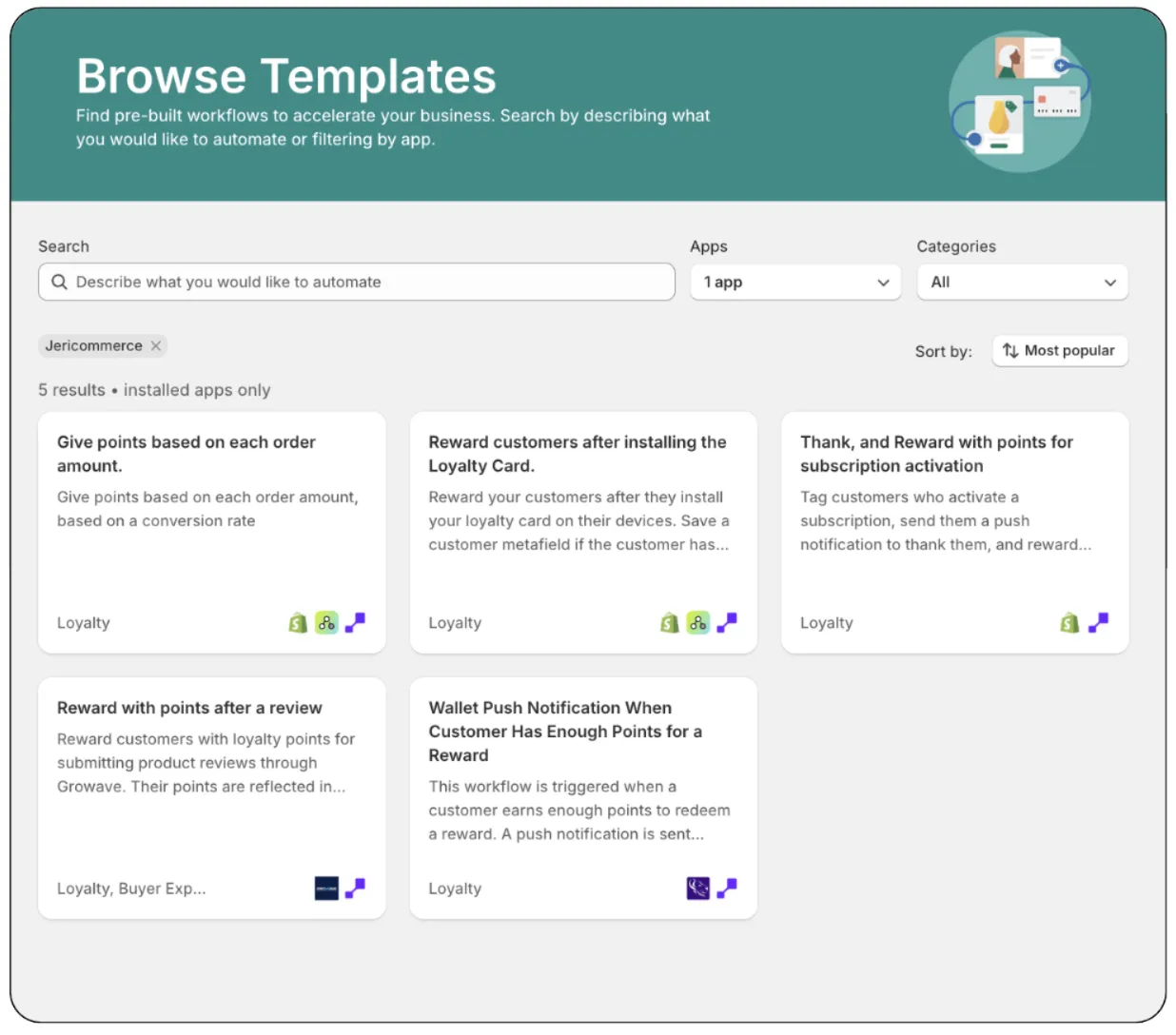
Questa guida illustra alcuni esempi di flussi di lavoro automatici con Shopify, Shopify Flow e JeriCommerce:
- Flusso di benvenuto: invia automaticamente un wallet pass ai nuovi clienti.
- Visite in negozio: invia una notifica push dopo la scansione del wallet al POS.
Prerequisiti dei flussi 
Prima di configurare questi flussi, assicurati di avere:
- Un negozio Shopify con Shopify Flow attivo
- JeriCommerce installato e configurato
- I segmenti cliente e le sincronizzazioni necessari configurati nell'integrazione Shopify, nelle impostazioni tecniche
1. Configura un flusso di benvenuto 
Questo flusso invia automaticamente un messaggio di benvenuto quando un cliente installa il wallet pass.
Passaggi:
- Apri Shopify Flow nell'area di amministrazione Shopify.
- Fai clic su Create Workflow.
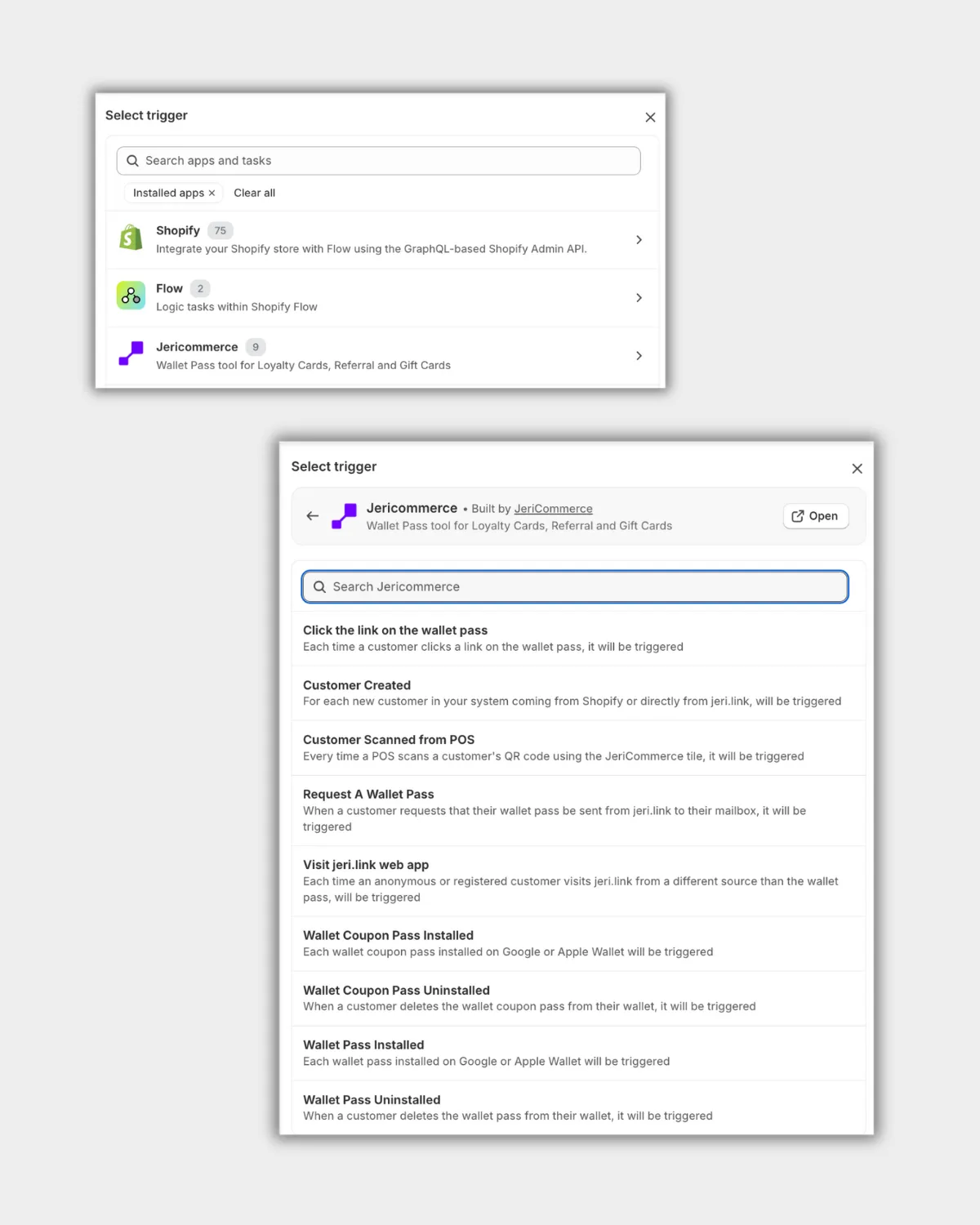
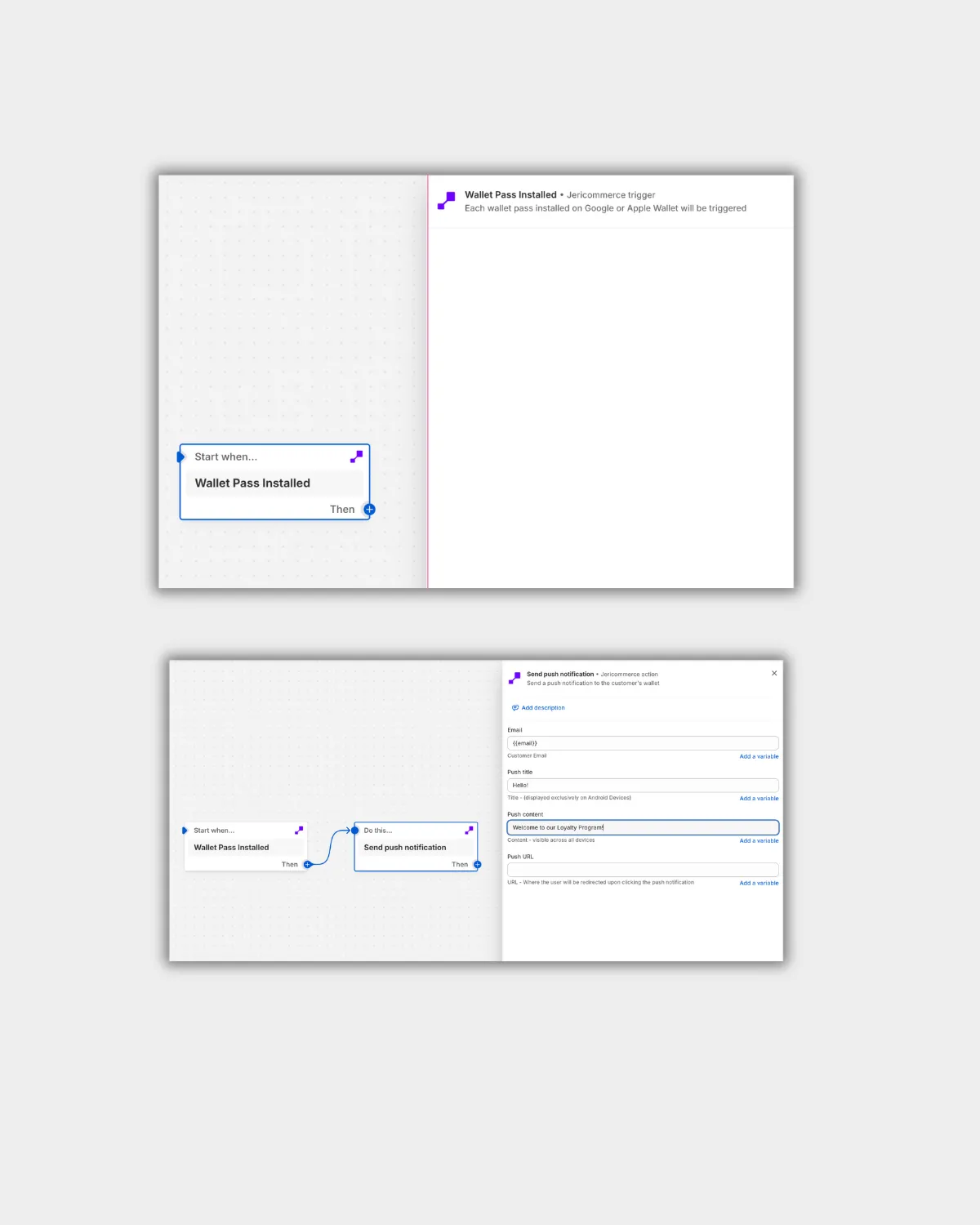
- Seleziona il trigger Wallet Pass Installed.
- Aggiungi l'azione Send Push Notification.
- Configura l'azione: modifica il testo della notifica push di benvenuto. Puoi includere un link.
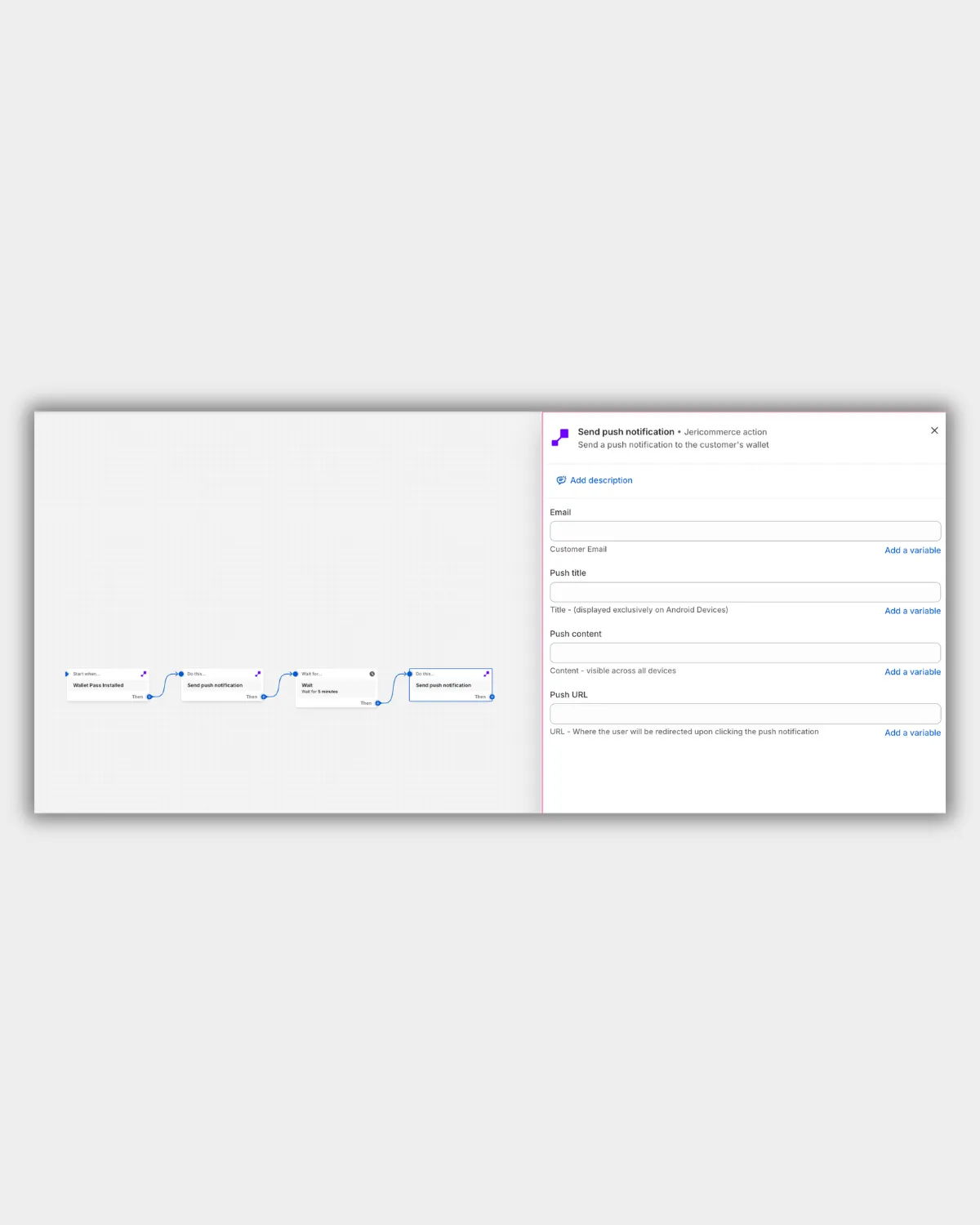
- Aggiungi altri passaggi. Per esempio, puoi inviare un'altra notifica push dopo 5 minuti: «Inizia ad accumulare punti, scopri come!» oppure «Visita il nostro negozio».
- Salva e attiva il flusso.
Risultato previsto 
I nuovi clienti riceveranno una notifica push dopo aver installato il wallet, per avviare la prima interazione.
2. Configura una notifica per la visita in negozio 
Invia una notifica push dopo la scansione di un wallet al POS per incoraggiare il coinvolgimento mentre il cliente è in negozio.
Passaggi:
- Apri Shopify Flow nell'area di amministrazione Shopify.
- Fai clic su Create Workflow.
- Seleziona il trigger Wallet Pass Scanned at POS di JeriCommerce.
- Aggiungi l'azione Send Push Notification.
- Configura l'azione con un messaggio personalizzato, per esempio: Grazie per la visita! Oggi hai il 10% di sconto sul tuo acquisto.
- Includi un link a offerte pertinenti o alle informazioni fedeltà.
- Salva e attiva il flusso.
Risultato previsto I clienti riceveranno automaticamente una notifica push dopo la scansione del wallet al POS. Potrai così inviare offerte o aggiornamenti sul programma fedeltà nel momento giusto, mentre sono in negozio.
I modelli predefiniti JeriCommerce sono disponibili in Shopify Flow in combinazione con altre app Shopify.