JeriCommerce Loyalty Hub è l'esperienza Shopify consigliata per le nuove implementazioni loyalty. Comprende due interfacce che lavorano insieme:
- Hub storefront - Una pagina Online Store personalizzabile che spiega il programma agli ospiti e diventa un'esperienza loyalty completa per i clienti connessi.
- Hub nell'account cliente - Una destinazione integrata nei Shopify New Customer Accounts che offre ai clienti connessi l'hub loyalty nella propria area account.
Quale interfaccia dell'hub scegliere 
| Esigenza | Interfaccia consigliata | Perché |
|---|---|---|
| Presentazione pubblica del programma | Hub storefront | Gli ospiti possono vedere flussi di accumulo, premi e vantaggi del programma prima di iscriversi o accedere. |
| Azioni loyalty per clienti connessi nello storefront | Hub storefront | I clienti possono vedere punti, punti livello e stato reali, riscattare premi e completare azioni dei flussi di accumulo. |
| Personalizzazione predefinita del brand | Hub storefront | I merchant possono modificare testi, colori e sezioni visibili nell'editor del tema Shopify. |
| Presenza nel profilo account | Hub nell'account cliente | I clienti possono aprire l'hub loyalty completo dai New Customer Accounts Shopify senza aggiungere estensioni account separate. |
La maggior parte dei negozi dovrebbe usare entrambi: l'hub storefront è la destinazione loyalty principale, mentre quello nell'account mantiene le azioni loyalty disponibili nel profilo account cliente.
Struttura consigliata 
Segui questa struttura per configurare una nuova esperienza loyalty Shopify:
- Crea una pagina pubblica per l'hub storefront.
- Aggiungila alla navigazione del negozio con un'etichetta come "Rewards", "Loyalty" o il nome del programma.
- Usala come destinazione loyalty principale per ospiti e clienti connessi.
- Aggiungi il link al Loyalty Hub alla navigazione dell'account cliente Shopify, se il negozio usa New Customer Accounts.
- Aggiungi estensioni Shopify più piccole solo quando servono per posizionamenti specifici, ad esempio pagine prodotto, carrello, checkout o pulsanti per scaricare il wallet.
Il percorso cliente più semplice parte dall'hub storefront per la scoperta e le azioni loyalty complete, poi aggiunge il link all'hub account per accedere dal profilo cliente.
Hub storefront 
L'hub storefront è il posto migliore per presentare il programma loyalty con lo stile del brand del merchant. Si trova in Online Store > Pages e si personalizza nell'editor del tema Shopify come qualsiasi altra sezione o blocco app.
Usalo per mostrare:
- Presentazione del programma e storia del brand agli ospiti.
- Metodi per accumulare punti e premi disponibili, per spiegare il programma ai visitatori non connessi.
- Stato dei clienti connessi, inclusi punti, punti livello e stato del livello reali.
- Consultazione e riscatto dei premi.
- Azioni dei flussi di accumulo che i clienti possono completare nello storefront.
- Wallet pass, referral e altre azioni loyalty offerte dall'hub.
Configurazione 
Crea la pagina
In Shopify, vai a Online Store > Pages e crea una pagina per il programma loyalty.
Apri l'editor del tema
Vai a Online Store > Themes > Customize, apri il modello di pagina che vuoi usare e aggiungi il blocco app JeriCommerce Loyalty Hub.
Personalizza i contenuti
Modifica titolo e sottotitolo hero, colori e sezioni visibili. Usa testi chiari sia per gli ospiti che vogliono conoscere il programma, sia per i clienti connessi che gestiscono il proprio account loyalty.
Aggiungi la pagina alla navigazione
Aggiungi la pagina al menu del negozio, così i clienti possono trovarla nello storefront.
Cosa vedono i clienti 
L'hub storefront cambia in base allo stato di accesso del visitatore:
| Stato del visitatore | Esperienza |
|---|---|
| Ospite o cliente non connesso | Presentazione del programma, flussi di accumulo, premi, livelli e inviti ad accedere o iscriversi. |
| Cliente connesso | Punti, punti livello, stato del livello, riscatto premi, azioni dei flussi di accumulo e altre azioni loyalty disponibili. |
Così l'hub storefront funziona sia come pagina pubblica del programma sia come dashboard loyalty per i clienti connessi.
Le ultime migliorie rendono l'hub più facile da consultare nei temi live. Le schede dei livelli possono mostrare immagini opzionali; le sezioni premi e livelli usano caroselli più fluidi; le regole di accumulo compaiono progressivamente quando le azioni sono numerose; i pulsanti sconto hanno testi più chiari quando i clienti riscattano o copiano un codice. Le descrizioni lunghe dei flussi vanno a capo nelle schede, quelle dei premi appaiono come testo leggibile e le immagini banner dell'hub mantengono le proporzioni naturali invece di essere forzate in un ritaglio fisso.
Quando è attiva una campagna boost, l'hub storefront mostra la promozione, l'ora di fine e i moltiplicatori sulle azioni di accumulo interessate. I clienti vedono i punti maggiorati e i punti livello dove si applica la campagna attiva.
Riscatta Points as cash 
L'hub storefront e quello account supportano i premi Points as cash. Nell'hub storefront, i clienti connessi vedono il saldo in Your points. Quando è disponibile un premio Points as cash, questa scheda mostra anche lo sconto riscattabile e un pulsante Redeem.
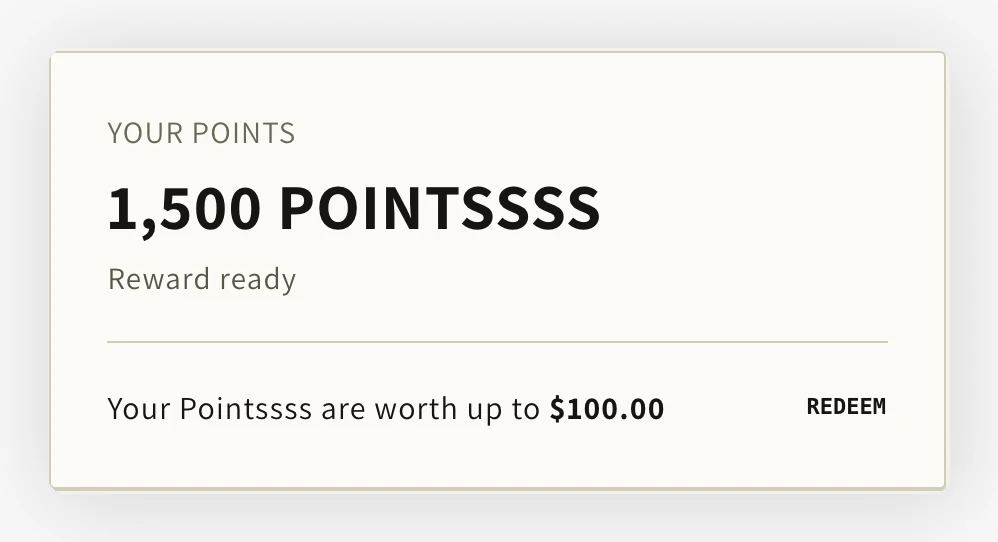
I clienti fanno clic su Redeem per scegliere l'importo e confermare quanti punti vogliono spendere. Dopo il riscatto, il premio mostra il valore dello sconto e il codice. I clienti possono copiare il codice o fare clic su Apply discount.
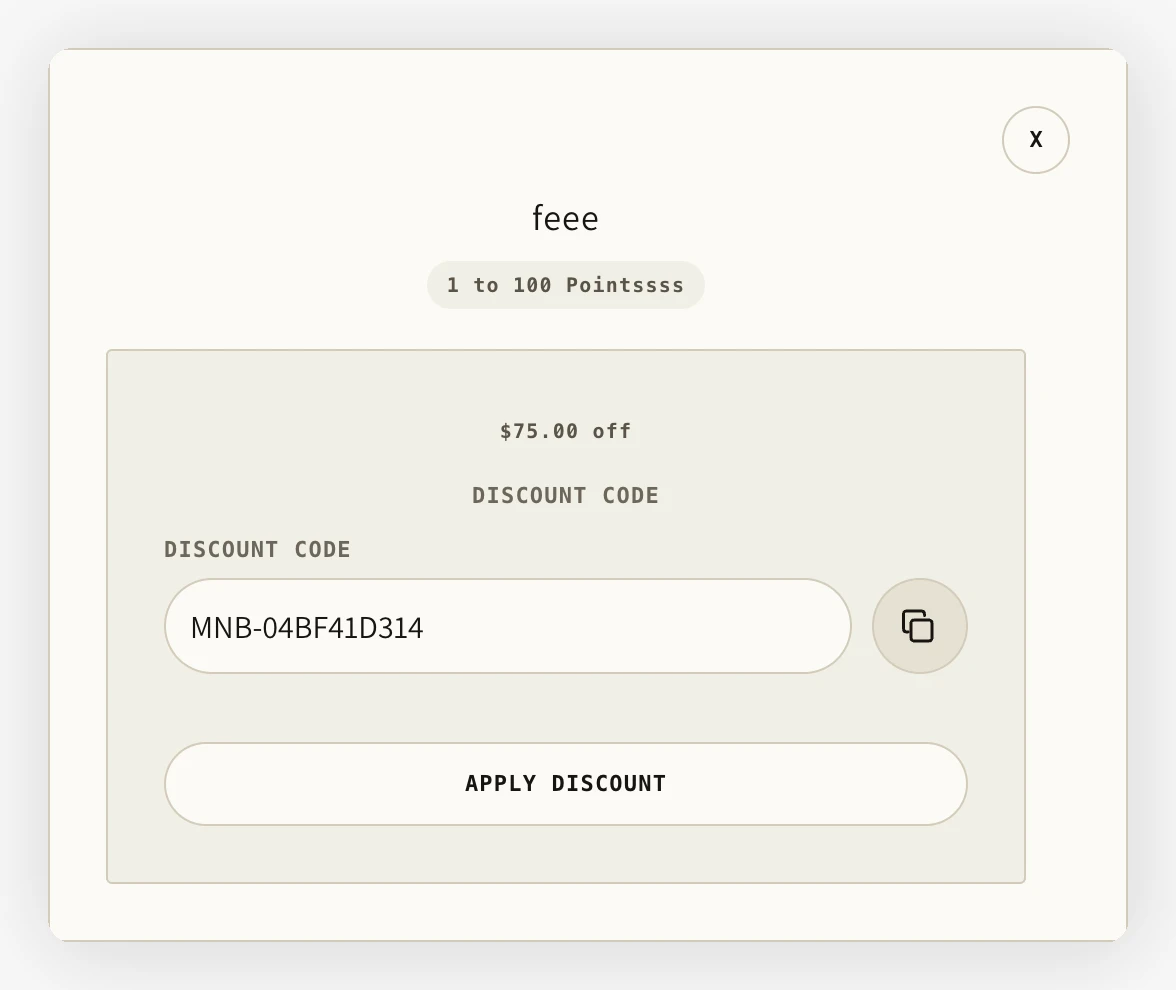
Nessuno dei due hub ha accesso al carrello per limitare il riscatto in base al contenuto. Restano valide le condizioni degli sconti Shopify. I codici riscattati e le relative scadenze appaiono tra gli sconti del cliente.
Hub nell'account cliente 
L'hub nell'account cliente si trova nei Shopify New Customer Accounts. È un'unica destinazione JeriCommerce che include l'esperienza loyalty nell'area account del cliente.
L'hub nell'account cliente richiede Shopify New Customer Accounts. Se un negozio usa ancora gli account cliente classici, usa l'hub storefront come destinazione loyalty principale finché l'esperienza account non viene aggiornata.
Anche le campagne boost attive appaiono nell'hub account. L'area hero mostra la promozione e l'ora di fine; le azioni di accumulo interessate e i punti livello mostrano i relativi moltiplicatori.
L'hub account mantiene la grafica hero in un riquadro con proporzioni definite, così i banner restano visibili senza grandi spazi vuoti. Sugli schermi più grandi, la hero appare accanto alle schede dei punti e dei livelli. Sugli schermi più piccoli, le schede si impilano.
Aggiungilo alla navigazione dell'account 
Apri i menu
Nell'admin Shopify, vai a Content > Menus.
Seleziona il menu dell'account cliente
Apri Customer account main menu.
Aggiungi una voce di menu
Fai clic su Add menu item.
Inserisci l'etichetta
Usa un'etichetta come "Loyalty", "Rewards" o il nome del programma.
Scegli il link dell'app JeriCommerce
In Search or paste link, seleziona Apps > Loyalty Hub (JeriCommerce).
Salva
Salva il menu, poi apri un account cliente di prova e verifica che il link appaia nella navigazione dell'account.
Personalizzazione dell'hub storefront 
L'hub storefront predefinito è progettato per essere personalizzato dall'editor del tema Shopify. Questa sezione riguarda solo l'hub storefront, non quello nell'account cliente.
Usa le impostazioni del blocco per le modifiche più comuni:
| Area impostazioni | Cosa personalizzare |
|---|---|
| Contenuto | Titolo e sottotitolo hero e testo esposto dalle impostazioni del blocco. |
| Sezioni | Mostrare o nascondere contenuti esplicativi, regole di accumulo e livelli VIP. |
| Colori | Adattare l'hub ai colori principali, di contrasto, secondari, del testo e attenuati del negozio. |
Trova la personalizzazione giusta 
Usa l'area visiva che corrisponde alla modifica desiderata. Ogni riga indica i token pubblici che controllano quella parte dell'hub storefront.
| Se vuoi modificare... | Inizia da questi token |
|---|---|
| Sfondo, larghezza o spaziatura della pagina | --hub-color-page-bg, --hub-max-width, --hub-page-*, --hub-section-gap |
| Layout hero, immagine o a capo del titolo | --hub-hero-*, --hub-copy-max-width, --hub-media-aspect-ratio, --hub-color-hero-* |
| Schede, bordi, angoli o ombre | --hub-card-*, --hub-media-radius, --hub-shadow-* |
| Pulsanti, pillole o contrasto degli accenti | --hub-button-*, --hub-pill-radius, --hub-color-accent*, --hub-color-on-accent* |
| Griglie premi o flussi di accumulo | --hub-rewards-columns-*, --hub-earn-columns-*, --hub-earn-row-height |
| Schede o barre dei livelli | --hub-tier-*, --hub-reward-carousel-* |
| Modali, sconti o comandi di copia | --hub-modal-*, --hub-color-modal-*, --hub-discount-list-gap, --hub-color-copy-button-* |
| Anteprima wallet e pulsanti wallet | --hub-wallet-* |
| Titoli, testo principale o etichette | --hub-font-*, --hub-heading-*, --hub-label-* |
| Hover, rivelazione o movimento dei modali | --hub-motion-* |
Scarica il riferimento CSS dell'hub storefront, copialo nel campo Custom CSS dell'hub storefront e modifica solo i valori necessari. Il file contiene solo i token pubblici --hub-*.
Ad esempio, questo codice modifica lo sfondo della pagina, il carattere del titolo e la larghezza del titolo hero:
.jeri-loyalty-hub {
    --hub-color-page-bg: #faf7f2;
    --hub-font-heading-family: "Your Font", sans-serif;
    --hub-hero-title-max-width: 18ch;
}
Se un colore o un font è già impostato nell'editor del blocco, cancella quell'impostazione prima di sovrascriverla con CSS. Il valore dell'editor viene applicato inline. Se vuoi mantenerlo, aggiungi !important alla proprietà personalizzata.
Il file di riferimento non include alias interni come --ink, --font-display o --type-display-size. Queste variabili compaiono nel foglio di stile compilato per mantenere la compatibilità dei componenti, ma non sono l'API di personalizzazione consigliata. Nomi come --hub-color-page e --hub-font-heading non sono token attuali. Usa invece --hub-color-page-bg e --hub-font-heading-family.
Per personalizzare completamente HTML storefront, CSS, ordine delle sezioni, righe di accumulo o schede dei livelli, consulta la guida ai modelli CDN personalizzati invece della configurazione predefinita dell'hub.