Scegli il risultato che vuoi ottenere e segui il percorso di configurazione breve. Ogni guida parte da un esempio semplice e rimanda alla documentazione dettagliata solo quando serve.
Usa le guide JeriCommerce Loyalty per creare un nuovo programma a punti. Se usi già LoyaltyLion, collega il programma tramite la relativa guida di integrazione. Se il tuo team gestisce la piattaforma fedeltà esistente, segui la lista di controllo per l'integrazione API così JeriCommerce riceve i dati dei clienti e del programma attuale.
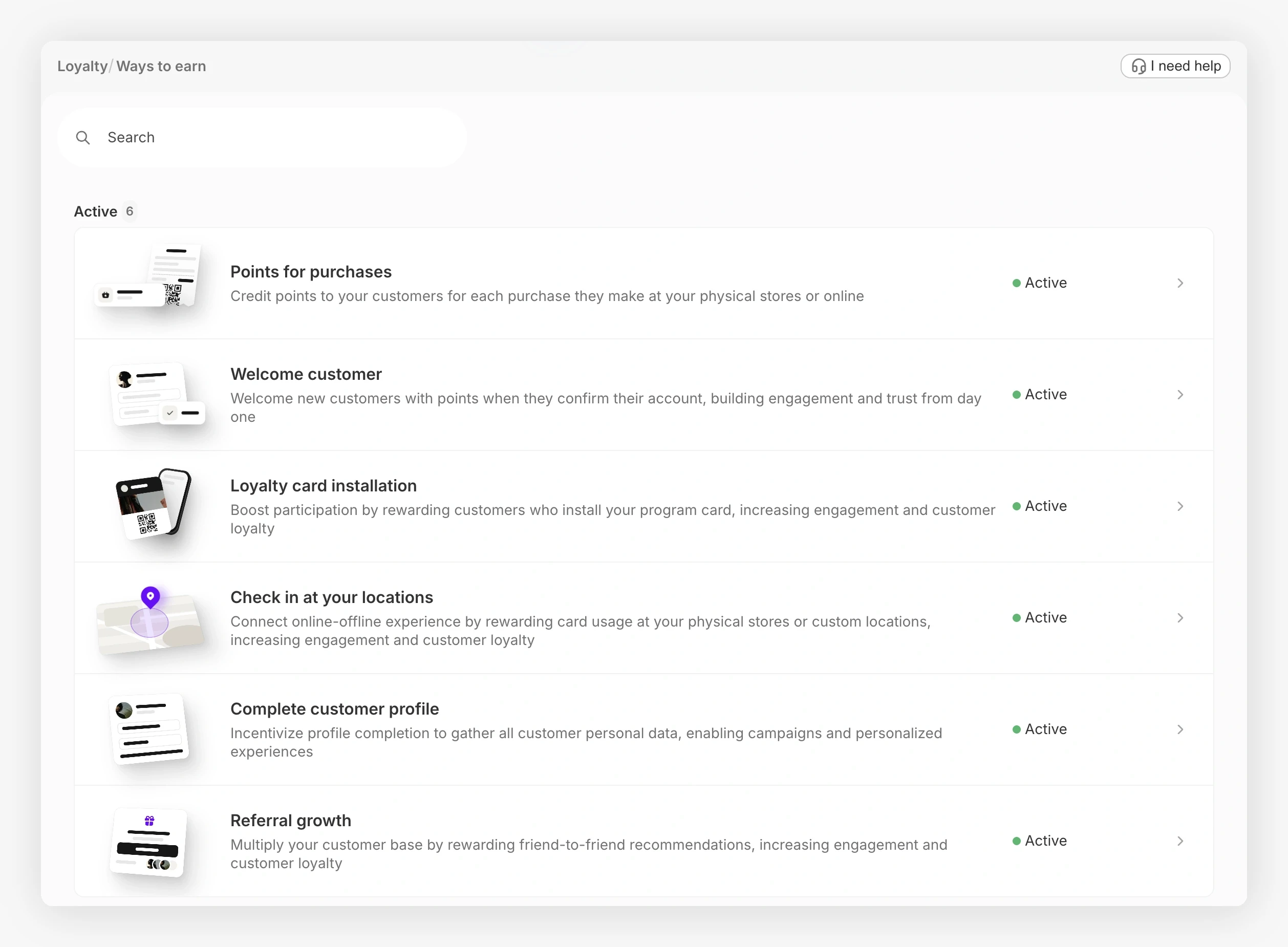
Spendi X, ottieni Y
Assegna punti per gli acquisti e trasformali in un premio fisso chiaro.
Fidelizzazione con Shopify POS
Identifica i clienti, assegna punti e riscatta premi alla cassa.
Cashback o credito del negozio
Rinomina i punti come valuta e crea una scala di premi prevedibile.
Migra da un'altra app
Prepara i dati e chiedi al team JeriCommerce di gestire l'importazione CSV.
Carta a timbri digitale
Crea un'esperienza «acquista 10, ricevi 1 gratis» con gli strumenti attuali per punti e livelli.
Inizia con un caso d'uso, provalo con un account dello staff e solo dopo pubblicalo per i clienti. Dopo l'onboarding, usa le guide di configurazione Home per seguire i passaggi relativi al negozio online e fisico. Con JeriCommerce Loyalty puoi combinare più guide in seguito, perché usano lo stesso saldo fedeltà.
Prima di iniziare 
- Installa JeriCommerce dal Shopify App Store.
- Scegli se usare JeriCommerce Loyalty o un provider esistente, come LoyaltyLion.
- Assicurati di avere accesso amministrativo a Shopify e JeriCommerce.
- Decidi cosa accumulano i clienti, cosa possono riscattare e dove vedranno il programma: nello Shopify Loyalty Hub, nel wallet pass, in Shopify POS o in più punti.
Per usare il programma fedeltà integrato, apri Settings > Integrations > JeriCommerce, attiva Loyalty e fai clic su Save. Attiva anche Rewards se il caso d'uso include premi riscattabili. La schermata esatta è mostrata qui sotto.
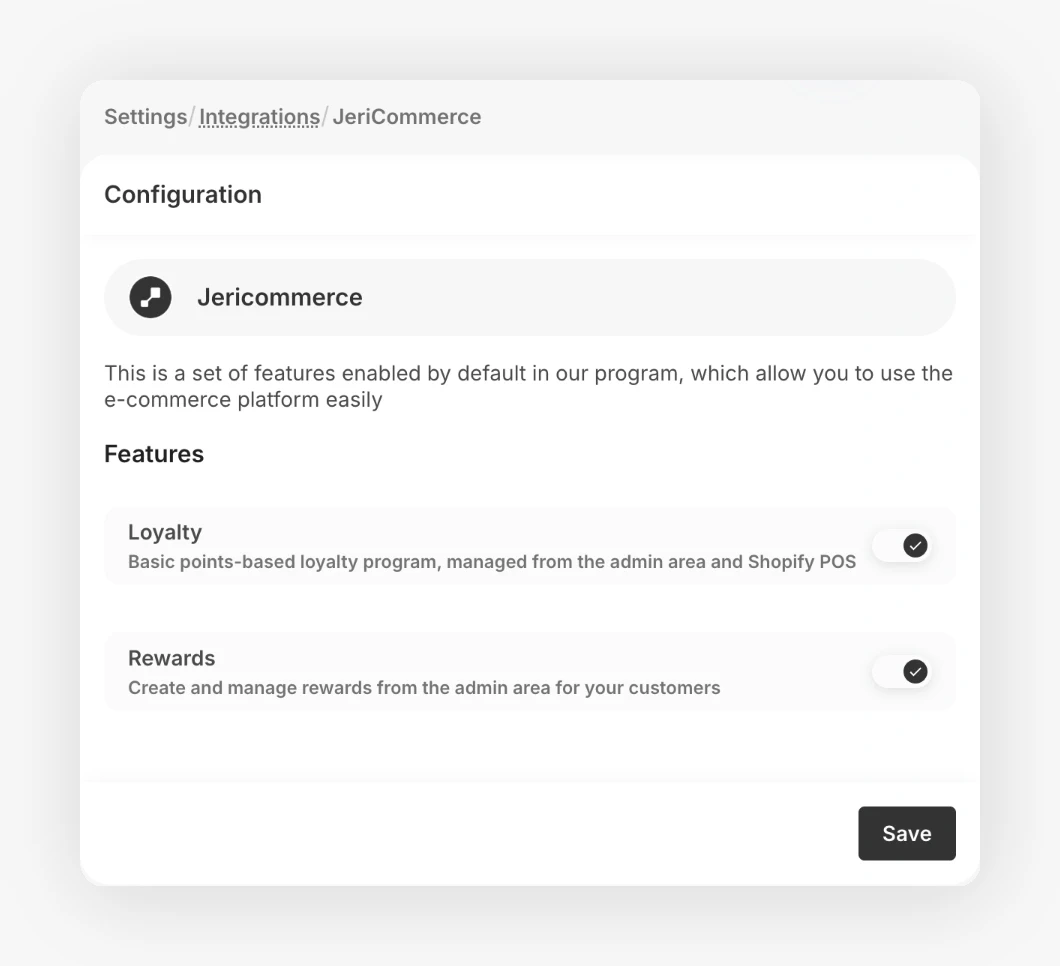
I nomi dei menu in queste guide si riferiscono al programma fedeltà integrato di JeriCommerce. Se i punti sono gestiti da LoyaltyLion, usa la configurazione specifica per l'integrazione anziché creare un secondo flusso di accumulo.