Questa azione esegue per un cliente uno dei tuoi flussi di accumulo personalizzati e gli assegna i punti. Usala quando qualcosa che accade al di fuori di JeriCommerce deve far guadagnare punti, come una recensione di prodotto pubblicata, la risposta a un sondaggio o la partecipazione a un evento.
Prima di iniziare, imposta il flusso di accumulo personalizzato in JeriCommerce con la modalità Tap and external trigger o External trigger only e annota il suo slot: da CUSTOM_1 a CUSTOM_5.
Cosa succede 
- Il cliente riceve i punti che hai impostato nel flusso e il flusso risulta completato nella sua Customer App.
- Si applicano la ricorrenza e il numero massimo di esecuzioni del flusso, quindi attivarlo due volte non può assegnare i punti due volte quando il limite è uno.
- Le campagne boost che si applicano ai flussi di accumulo personalizzati moltiplicano i punti.
- Un evento Balance changed viene inviato al tuo webhook degli eventi.
Non viene accreditato nulla quando il flusso è disattivato, non è configurato del tutto, non è un flusso personalizzato o il cliente ha raggiunto il suo limite.
Configurazione 
Usa l'azione Execute earning flow di JeriCommerce in qualsiasi workflow di Shopify Flow.
Aggiungi l'azione
In Shopify apri Flow, crea o modifica un workflow e aggiungi Execute earning flow dopo il trigger.
Compila i campi
- Earning flow name: lo slot del tuo flusso di accumulo personalizzato, come
CUSTOM_1. - Customer email: l'email del cliente. Usa Add variable per sceglierla dal trigger.
Attiva il workflow
Salva e attiva il workflow. I punti vengono accreditati ogni volta che scatta il trigger, entro i limiti del flusso.
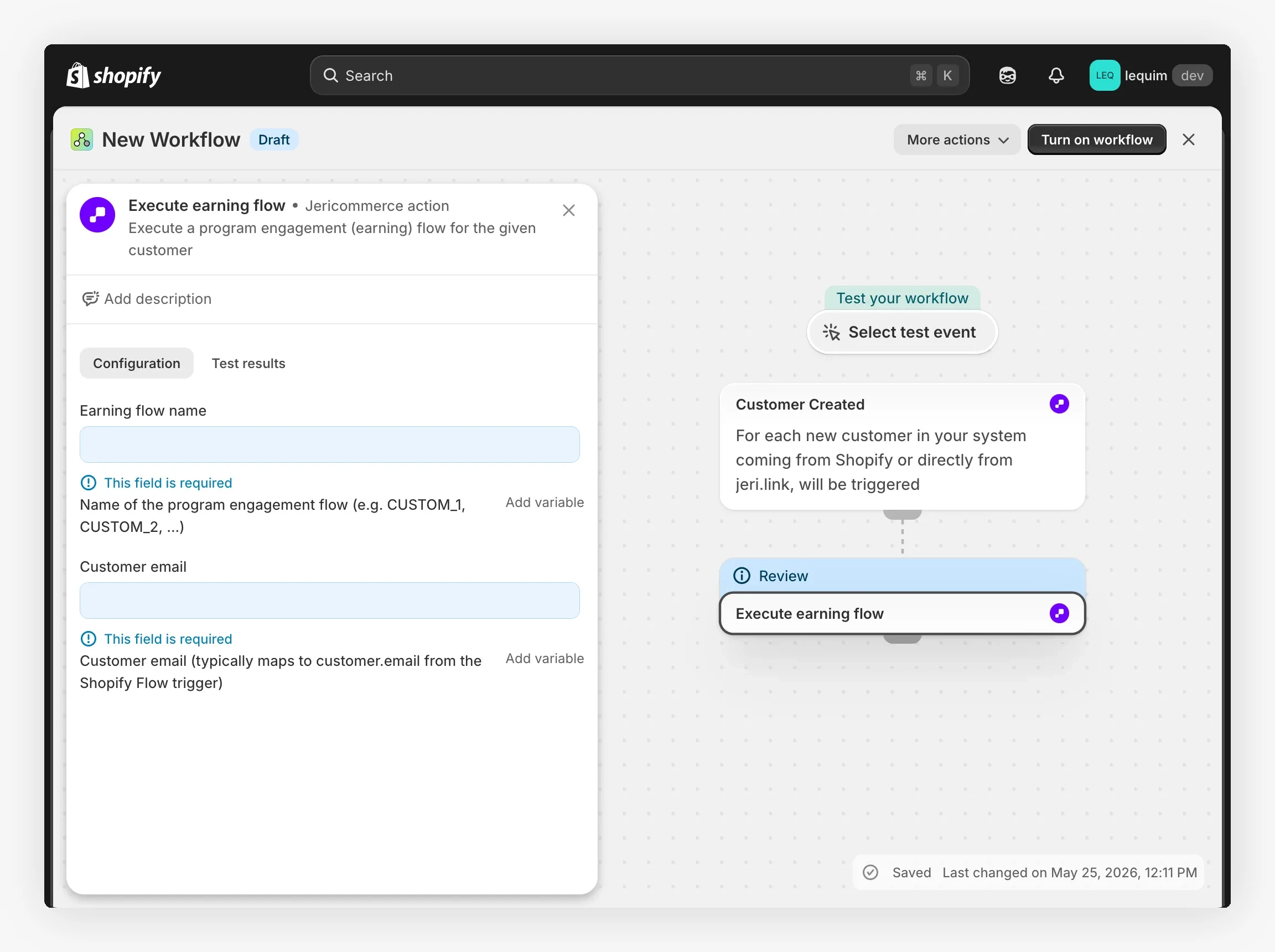
Il flusso viene eseguito mentre il workflow è in corso. Se non può essere eseguito, per esempio perché il cliente ha raggiunto il limite, il passaggio fallisce e il motivo compare nella cronologia delle esecuzioni del workflow.
Aggiungi un'azione Webhook al tuo flusso Klaviyo. Compila il generatore qui sotto e copia ogni valore nelle impostazioni del webhook.
I tuoi dati
Lo trovi in Settings > Technical > Program Information.
Creane una in Settings > Technical > API Keys. Resta nel tuo browser.
Dettagli dell’azione
Identificatore dello slot del flusso personalizzato, da CUSTOM_1 a CUSTOM_5. Apri il flusso in JeriCommerce per vederlo.
Copia e incolla in Klaviyo
https://api.jericommerce.com/v1/programs/your-program-slug/custom-earning-flows/CUSTOM_1/executeapi-keyyour-api-key{
"customerEmail": "{{ person.email|default:'' }}"
}Klaviyo invia la richiesta e non legge la risposta. Se il cliente ha raggiunto il limite del flusso, non viene accreditato nulla e Klaviyo non ne viene informato.
POST https://api.jericommerce.com/v1/programs/{program_slug}/custom-earning-flows/{earningFlowId}/execute
Sostituisci {earningFlowId} con lo slot del flusso (da CUSTOM_1 a CUSTOM_5). Puoi usare anche l'ID interno del flusso, ma lo slot è più comodo perché resta lo stesso se reimposti il flusso.
Questo endpoint accetta due tipi di autenticazione:
- Chiave API nell'header
api-key, dal tuo server. Può eseguire il flusso per qualsiasi cliente, quindi il corpo deve includere l'email del cliente. Consulta Autenticazione tramite API. - Token cliente nell'header
Authorization: Bearer, dal browser o dall'app del cliente stesso, per esempio uno storefront personalizzato. Il flusso viene eseguito per quel cliente e il corpo può essere vuoto. Crea il token contoken_type=authcome descritto in Token cliente.
{
  "customerEmail": "customer@example.com"
}
| Campo | Tipo | Obbligatorio | Note |
|---|---|---|---|
customerEmail |
string | Con una chiave API | Email di un cliente già presente nel programma. Ignorata con un token cliente. |
A differenza delle altre azioni, questo endpoint viene eseguito subito e risponde 200 con il risultato:
{
  "pointsAwarded": 100,
  "remainingExecutions": 0,
  "recurrence": "once"
}
| Campo | Note |
|---|---|
pointsAwarded |
I punti accreditati in questa esecuzione. |
remainingExecutions |
Quante altre volte questo cliente può eseguire il flusso nel periodo corrente. 0 significa che ha raggiunto il limite. |
recurrence |
Il periodo del flusso: once, daily, weekly, monthly, quarterly, semiannually o yearly. |
| Codice | Significato |
|---|---|
CUSTOMER_EMAIL_REQUIRED |
Hai usato una chiave API senza customerEmail nel corpo. |
EARNING_FLOW_NOT_FOUND |
L'earningFlowId non esiste in questo programma. |
NOT_A_CUSTOM_EARNING_FLOW |
L'ID indica un flusso standard, come gli acquisti, che non può essere attivato in questo modo. |
EARNING_FLOW_INACTIVE |
Il flusso esiste ma è disattivato. |
EARNING_FLOW_NOT_CONFIGURED |
Al flusso mancano i punti, la ricorrenza o il numero massimo di esecuzioni. Aprilo in JeriCommerce e salvalo. |
CUSTOMER_NOT_FOUND |
Nessun cliente con quell'email esiste nel programma. |
MAX_EXECUTIONS_REACHED |
Il cliente ha già eseguito il flusso il numero massimo di volte nel periodo corrente. |
Crea una richiesta pronta all'uso con i tuoi valori:
I tuoi dati
Lo trovi in Settings > Technical > Program Information.
Creane una in Settings > Technical > API Keys. Resta nel tuo browser.
Dettagli dell’azione
Identificatore dello slot del flusso personalizzato, da CUSTOM_1 a CUSTOM_5. Apri il flusso in JeriCommerce per vederlo.
La tua richiesta
curl --request POST \
  --url 'https://api.jericommerce.com/v1/programs/your-program-slug/custom-earning-flows/CUSTOM_1/execute' \
  --header 'api-key: your-api-key' \
  --header 'Content-Type: application/json' \
  --data '{
  "customerEmail": "customer@example.com"
}'
Incollalo in un terminale per testare la richiesta con il tuo programma.