Non tutti i codici provengono da Shopify. Promozioni dei partner, voucher per notti in hotel, biglietti del cinema e piattaforme di terze parti generano codici propri. Caricali con un file CSV e JeriCommerce li assegnerà uno alla volta come gruppo pre-generato.
Trovi questa opzione nella sezione sconti di un premio, coupon o campagna gift card. Se la sezione non ha ancora codici, fai clic su Upload from CSV. Se ha già dei codici, apri Add unique codes → Upload from CSV. In entrambi i casi arrivi a Import unique codes.
Prepara il file 
Il CSV deve contenere una colonna con i codici, uno per riga. Puoi lasciare invariate le altre colonne e caricare direttamente un'esportazione del partner senza ripulirla.
Se i codici hanno date di scadenza diverse, aggiungi una colonna con le date e potrai associarla durante il caricamento.
code,valid_until,partner
SPA-1870-CK,2027-06-30,Ruta Gastronomica
SPA-5868-HB,2027-06-30,Monte Verde Hotel
SPA-8608-UM,2027-01-15,Monte Verde Hotel
SPA-4317-BK,2027-03-31,Monte Verde Hotel
Per vedere come funziona senza usare i codici reali, scarica il file di esempio e caricalo. Contiene 25 codici di prova con date di scadenza e una terza colonna che puoi lasciare senza mappatura per vedere come vengono saltate le colonne aggiuntive.
Un file può contenere fino a 100.000 righe. Le colonne possono essere separate da virgole, punti e virgola, tabulazioni o barre verticali.
Carica il file e associa le colonne 
Scegli il file
Trascina il CSV o cercalo nel computer. JeriCommerce mostra alcune righe iniziali, così puoi controllare che il file sia stato letto correttamente.
Indica se il file ha un'intestazione
Lascia attiva The file has a header se la prima riga contiene nomi di colonna e non un codice. Per impostazione predefinita è attiva.
Indica il contenuto di ogni colonna
Sotto ogni colonna trovi il menu a discesa Map value. Imposta su Unique code la colonna con i codici e, se hai incluso le scadenze, imposta quella colonna su Expiration date. Le altre colonne senza mappatura verranno ignorate.
Descrivi lo sconto
Scegli se i codici sono per un importo fisso o una percentuale e inserisci il valore. È ciò che vedranno i clienti quando ricevono il codice, quindi deve corrispondere allo sconto effettivo.
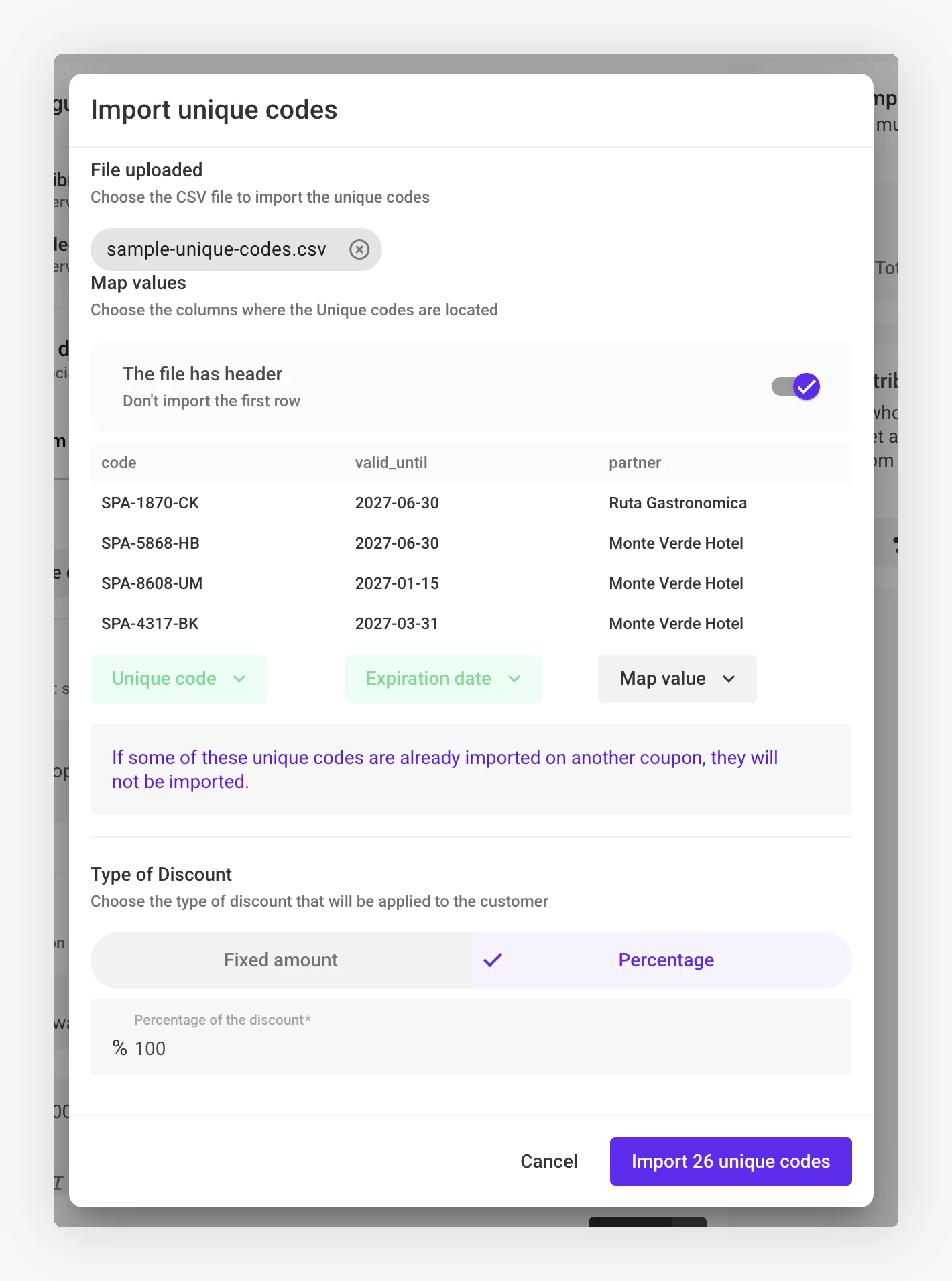
JeriCommerce non può verificare se i codici funzionano, perché appartengono a un altro sistema. Provane uno prima di inviare il gruppo ai clienti.
Codici Shopify su richiesta 
I codici caricati da CSV sono gruppi pre-generati. Per la generazione su richiesta di Shopify, consulta la sezione codici Shopify su richiesta.
Se un codice del file è già stato importato per un altro coupon, viene saltato e non duplicato. Il gruppo potrebbe quindi contenere qualche codice in meno del file originale.
Come vengono assegnati i codici 
I codici vengono distribuiti nell'ordine di caricamento, dal più vecchio. Ogni cliente riceve un codice diverso e nessun codice viene assegnato due volte.
Puoi caricare altri file in qualsiasi momento. I nuovi codici si mettono in coda dopo quelli già disponibili, così il premio può continuare a funzionare con più caricamenti.
I codici caricati non prevedono ricarica automatica, perché JeriCommerce non può crearne altri. Quando viene assegnato l'ultimo codice, il premio, il coupon o la campagna viene disattivato finché non carichi un altro file. Controlla i codici rimanenti.
Rimuovi i codici che non vuoi più usare 
Fai clic sui tre puntini accanto a un caricamento e scegli Remove unclaimed per ritirare i codici non ancora assegnati.
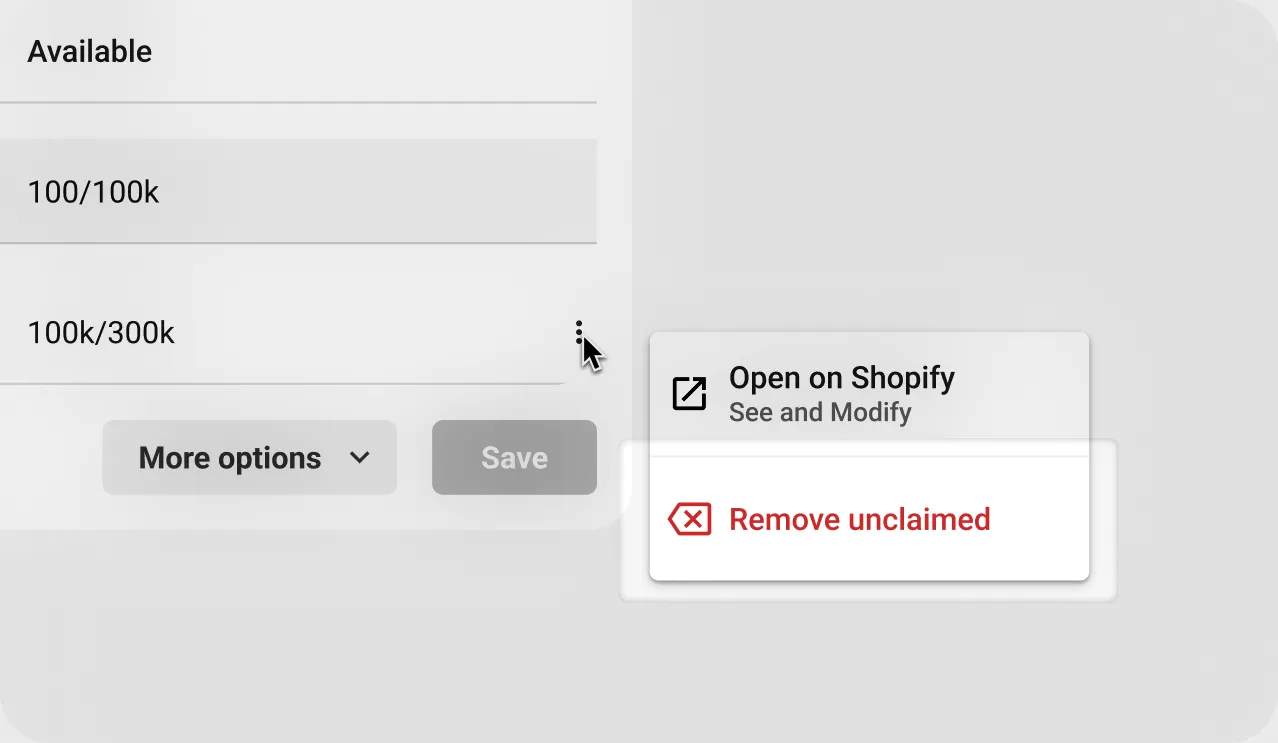
I codici già assegnati ai clienti restano validi. Se una promozione del partner termina in anticipo, rimuovi i codici non assegnati e lascia che quelli già distribuiti vengano usati.